

Yıllardan bu yana internet kullanıyorsanız bugüne kadar en çok karşılaştığınız sorunun DNS hatası olduğunu tahmin edebiliriz. Bu noktada, bu sorun ile ilk kez karşılan biriyseniz her şeyden önce DNS’nin ne anlama geldiğini bilmelisiniz. DNS sunucusu yanıt vermiyor hatası nasıl çözülür?
DNS; web sitelerinin adreslerini, ilgili tarayıcının bu sitelere bağlanabilmesi adına çeviren sunucudur. Bu noktada, günün birinde DNS sunucusu yanıt vermiyor veya DNS hatası sunucu bulunamıyor gibi bir hatayla karşılaşabilirsiniz. Konuyu araştırdığınız takdirde bu soruna çözüm bulmanız da mümkün olacaktır.
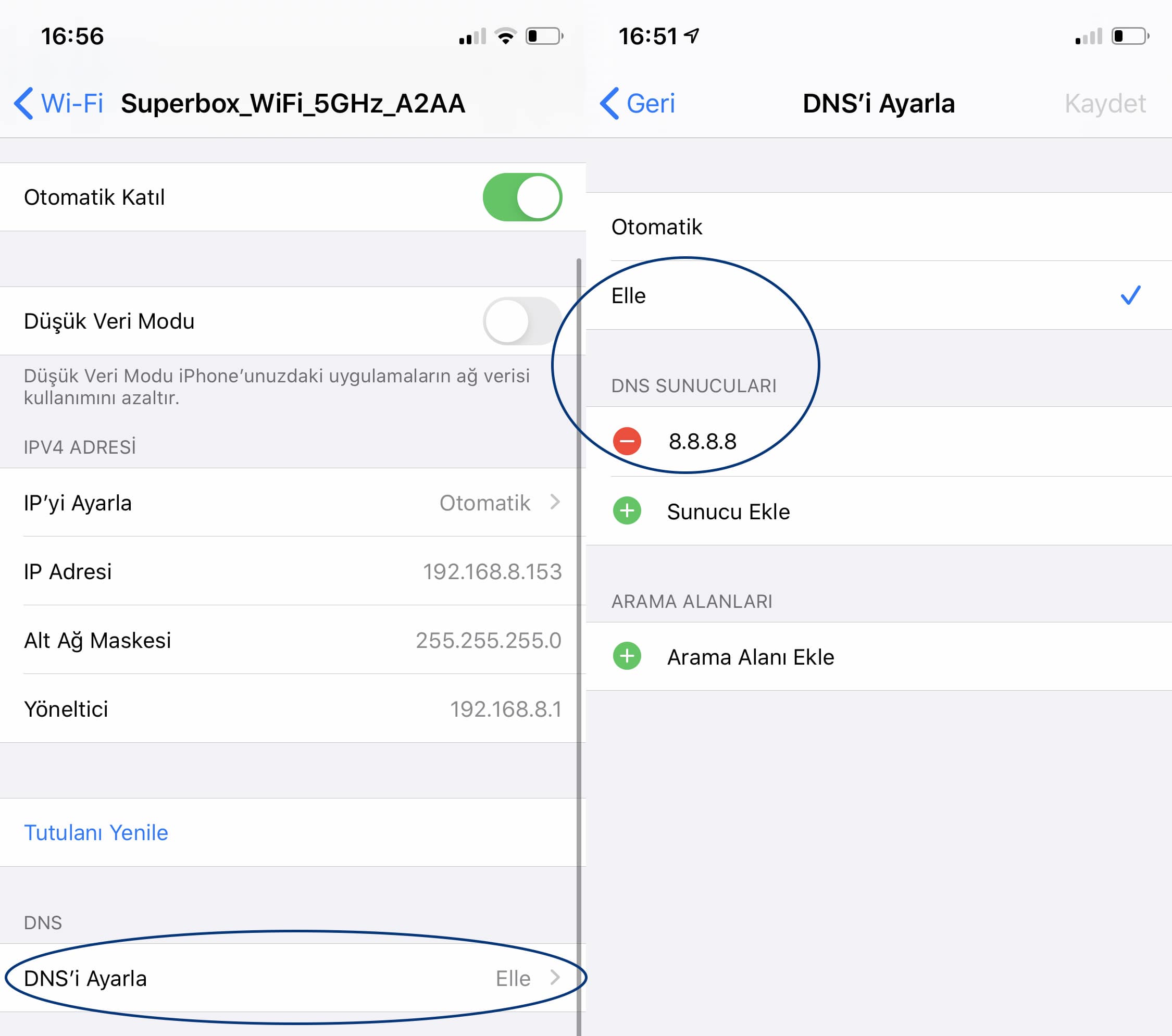
DNS Sunucusu Sorunu Nasıl Ortaya Çıkar?
Siz de DNS hatasıyla karşılaştıysanız her şeyden önce bu sorunun neden kaynaklandığını bulmalısınız. Güncel olmayan adresler yüzünden bu sorun ile karşılaşabilirsiniz. Bunun yanı sıra, sunucuda meydana gelen birtakım sorunlar da DNS hatasını ortaya çıkarır.
Günün birinde DNS hatasıyla karşılaştıysanız internet bağlantınız var olsa dahi internete giremeyebilirsiniz. İnternet kullanımı yaygınlaştığı için sunucularda birtakım sorunlar meydana geliyor. Bu noktada, internet ağlarının sıkışması veya yazılımsal anlamda düğümlenmelerin ortaya çıkması; bahsettiğimiz can sıkıcı hususlar arasında yer alıyor. Ancak, bunun dışında da farklı sebeplerden dolayı DNS sunucusu yanıt vermiyor hatası ile karşılaşabilirsiniz.
- Antivirüs kullanıyorsanız bu yüzden DNS hatası ile karşılaşabilirsiniz. Bu noktada, antivirüs programınızın ayarlarını değiştirmeniz gerekiyor. Örneğin, programın güvenlik seviyesini düşürebilirsiniz. Buna ek olarak, programı tamamen kapatıp ardından yeniden bağlanabilirsiniz.
- Antivirüs programları dışında TCP/IP/DHCP sorunları yüzünden de DNS sunucusu sorunuyla karşılaşabilirsiniz. Böyle bir hata ile karşılaştıysanız bilgisayarı yeniden başlatabilirsiniz. Buna ek olarak, internet bağlantısı ile ilgili detaylı bilgiye sahip değilseniz farklı işlemler yapmamalısınız.
- Router ve modem kaynaklı sorunlar sizin için can sıkıcı olabilir. Bu noktada, modemi kapatıp tekrar açabilirsiniz. Buna ek olarak, modeme reset atabilirsiniz.
DNS Sunucusu Hatası Çözümü İçin Neler Yapmalısınız?
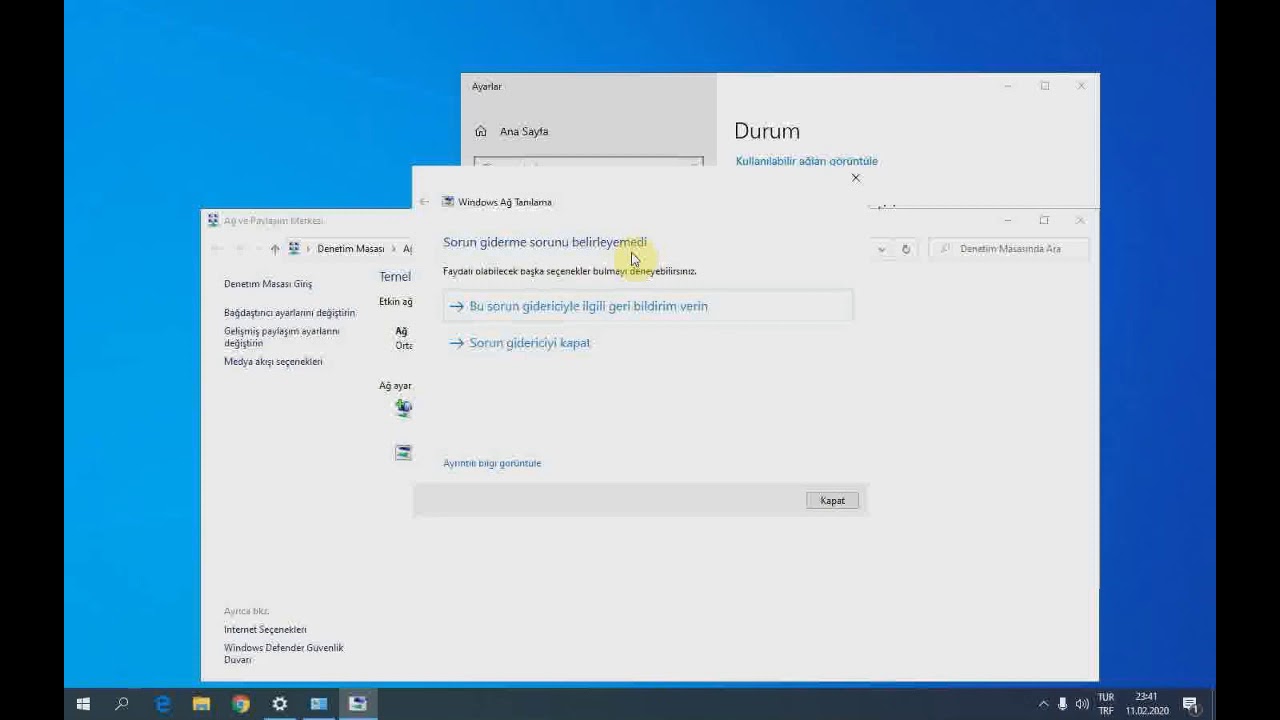
Özellikle Windows kullanıyorsanız DNS sorunu ile karşılaşmama ihtimaliniz yok denecek kadar azdır. Ancak, böyle bir sorun ile karşılaştığınızda Windows’un bu sorunu kendi kendine çözmesini beklemelisiniz. Bu noktada, ilk olarak, denetim masasına giriş yapmalısınız. Ardından, ağ ve paylaşım merkezini açmalısınız. Ağ ayarlarını değiştir seçeneğinde yer alan sorun giderme sekmesine tıklamalısınız. Ağda bulunan internet bağlantılarını seçmelisiniz. Yeni internet bağlantıları sekmesini açmalısınız. Bir sonraki adıma geçip bağlantı ile ilgili sorunları gider seçeneğine tıklamalısınız. Bu noktada, Windows’un sorunu tespit etmesi ve çözmesi için bir süre beklemelisiniz. Bunun yanı sıra, aşağıdaki işlemler sayesinde DNS hatasının çözümünü gerçekleştirebilirsiniz.
- Mevcut tarayıcınızdan farklı olarak başka bir tarayıcı deneyebilirsiniz. Bir başka deyişle, farklı bir tarayıcı ile internete bağlanmayı deneyebilirsiniz.
- Bu soruna sebep olan güvenlik duvarını kapattığınız takdirde sorunu çözebilirsiniz. Özellikle, Windows 7,8 veya 10 kullanıyorsanız DNS hatasının en büyük sebebi güvenlik duvarıdır.
- Çok bilindik bir yöntem olarak bilgisayarınızı yeniden başlatabilirsiniz.
- Daha önce de söylediğimiz üzere modeminizi resetleyebilirsiniz.
- Tüm bunları yapmanıza rağmen sorun devam ediyorsa DNS ayarlarını resetleyebilirsiniz. Bunun için bilgisayarın başlat menüsünün en sağ kısmında bulunan internet simgesine tıklamalısınız. Burada bulunan bağdaştırıcı ayarlarına tıklamalısınız. Karşınıza yeni bir ekran çıkacaktır. Burada internet modelini göreceksiniz. Buranın üzerine sağ tıklayarak özellikler sekmesine geçiş yapmalısınız. Açılan ekrandaki seçenekler listesinde internet protokol versiyon 4 seçeneğine iki kez tıklamalısınız. Bu aşamadan sonra karşınıza çıkan ekranın en alt kısmında IP adresleri görülecektir. DNS sunucusu adresini otomatik al kısmına tıklamalısınız. Bu alana 8.8.8.8 veya 8.8.4.4 yazarak süreci tamamlayabilirsiniz.
- DNS önbelleğine alınan hatalı veriler yüzünden bu sorunla karşılaşabilirsiniz. Bu noktada, DNS önbelleğini temizleyerek bu sorundan kurtulabilirsiniz.