
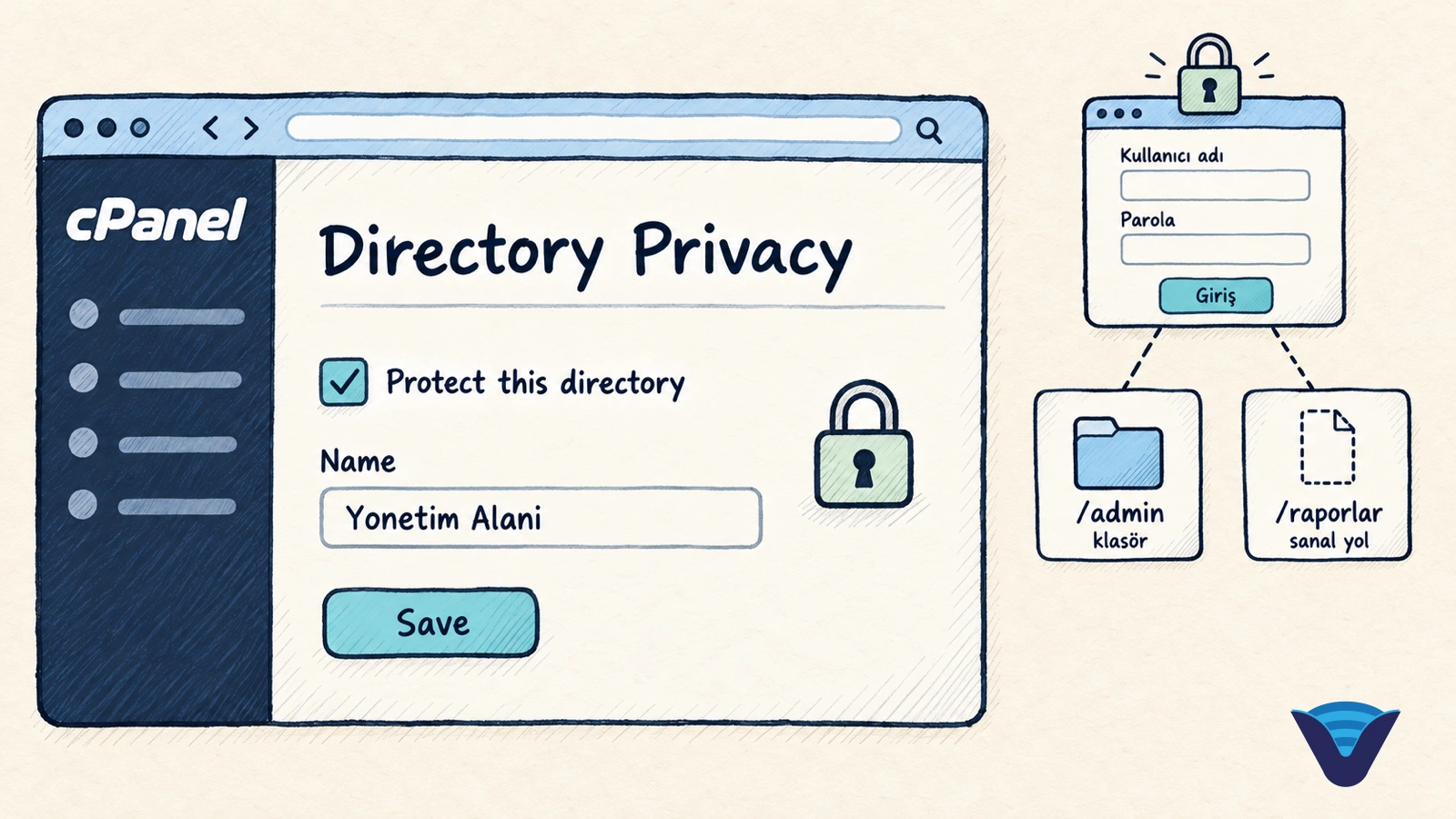
Bir klasörü ya da sayfayı yalnızca belirli kişilerin görmesini istiyorsanız adresi parolayla koruyabilirsiniz. Ziyaretçi adresi açtığında tarayıcı bir kullanıcı adı ve parola sorar. Doğru bilgiyi girmeyen sayfayı göremez. cPanel'de klasörler için bunu Directory Privacy aracı yapar. Sanal bir yolu, örneğin .htaccess ile başka bir PHP dosyasına yönlenen /raporlar adresini korumak için ise parola dosyasını (.htpasswd) ve .htaccess kurallarını elle hazırlarsınız. Bu rehberde ikisini de göstereceğim.
Hangi yöntemi kullanmalısınız?
- **
/admin/gibi gerçek bir klasör:** Directory Privacy. Araç parola dosyasını ve.htaccesskuralını sizin yerinize oluşturur. - **
/raporlargibi sanal bir yol (klasör değil,.htaccessile bir PHP dosyasına yönlenen adres):** Hedef PHP dosyası kendi klasöründeyse o klasörü Directory Privacy ile koruyabilirsiniz. Dosya başka dosyalarla aynı klasördeyse ya da tüm adresler tek birindex.phpüzerinden çalışıyorsa.htpasswdve.htaccessile elle koruyun.
Gereksinimler
- cPanel hesabınızda korumak istediğiniz klasör ya da sayfa.
- Güçlü bir parola. Directory Privacy en az 65/100 parola gücü ister.
Bölüm 1: Directory Privacy ile klasör koruyun
Örnekte public_html/admin klasörünü yonetici kullanıcısıyla koruyacağız.
Adım 1 – Directory Privacy aracını açın
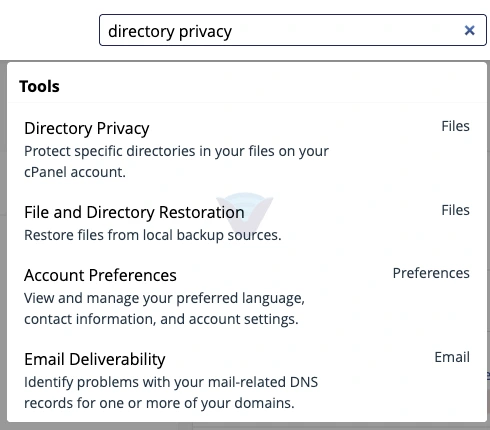
cPanel'e giriş yapın. Arama kutusuna Directory Privacy yazın ve Files grubundaki aracı açın.
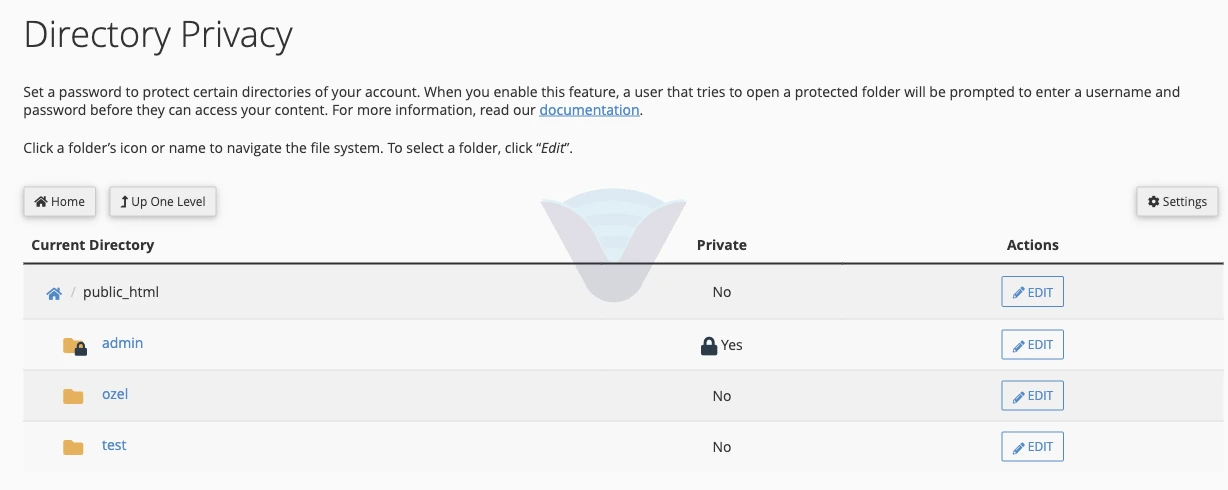
Adım 2 – Klasörü seçin
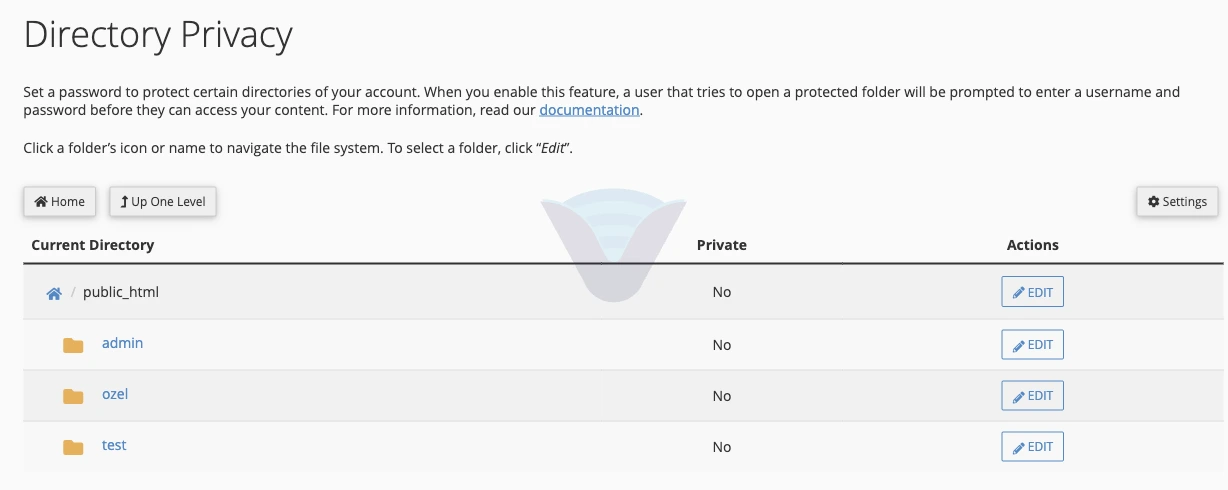
Açılan listede klasörün adına ya da simgesine tıklayarak içine girin. Örnekte public_html klasörüne girin. Private sütunu klasörün korunup korunmadığını (Yes ya da No) gösterir. Korumak istediğiniz klasörün (admin) yanındaki Edit düğmesine tıklayın.
Adım 3 – Korumayı açın
Password protect this directory. kutusunu işaretleyin. Enter a name for the protected directory alanına bir ad yazın. Bu ad, tarayıcının giriş penceresinde görünür. Örnekte Yonetim Alani yazıyoruz.
Adı yalnızca ASCII karakterlerle yazın. Yönetim Alanı gibi Türkçe karakterler içeren bir ad girerseniz cPanel The directory name must contain only printable ASCII characters. hatası verir.
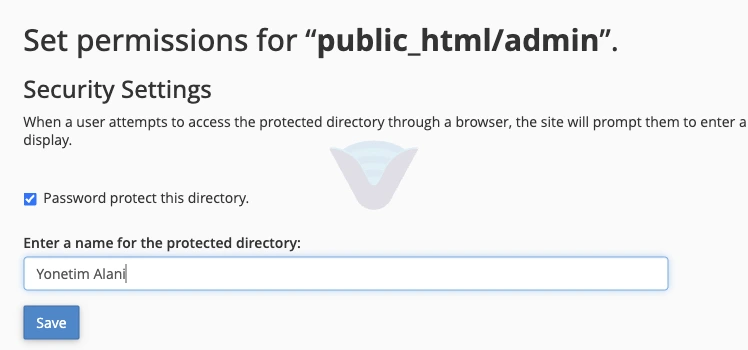
Save düğmesine tıklayın. cPanel Success: The system set the access permissions for the "…/public_html/admin" directory. mesajını verir.

Go Back bağlantısıyla aynı sayfaya dönün. Sayfada artık Create User bölümü vardır.
Adım 4 – Kullanıcı ekleyin
Create User bölümünde:
- Username: Kullanıcı adı. Örnekte
yonetici. - New Password ve Confirm Password: Parola ve tekrarı.
Password Generator düğmesiyle parola ürettirebilirsiniz. Parola gücü 65'in altındaysa cPanel Password strength must be at least 65. hatası verir ve kullanıcıyı eklemez.
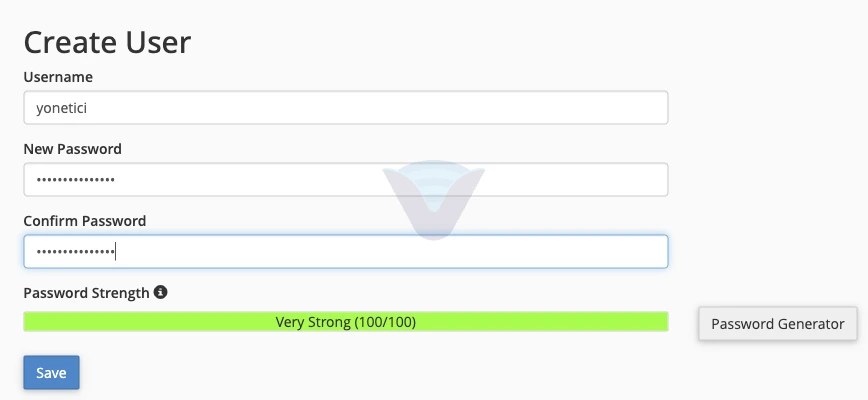
Save düğmesine tıklayın. cPanel Success: The system has successfully set the password for user "yonetici". mesajını verir.

Klasörde birden fazla kişi çalışacaksa aynı formla başka kullanıcılar ekleyin. Bir kullanıcının parolasını değiştirmek için aynı kullanıcı adını yeni parolayla yeniden ekleyin.
Klasörün Private durumu artık Yes olarak görünür.
Adım 5 – Korumayı test edin
Tarayıcıda gizli (özel) bir pencere açın ve alanadiniz.com/admin/ adresine gidin. Tarayıcı bir kullanıcı adı ve parola penceresi açar. Pencerede, 3. adımda yazdığınız ad (Yonetim Alani) da görünür. Oluşturduğunuz kullanıcı adı ve parolayı girin; klasörün içeriği açılmalıdır. Yanlış parola girerseniz pencere yeniden sorar. Pencereyi iptal ederseniz sayfa 401 Unauthorized (yetkisiz) hatası gösterir.
Gizli pencere kullanmanızın nedeni, tarayıcının daha önce girdiğiniz parolayı hatırlayıp pencereyi hiç göstermemesidir.
Birkaç noktaya dikkat edin:
- Koruma klasörün alt klasörleri için de geçerlidir.
admin/altklasörü de parola ister. - Klasörün içindeki bir dosyaya doğrudan gitseniz de (
/admin/index.html) parola istenir. - Kullanıcıyı sildiğinizde koruma kalkmaz. Klasörde hiç kullanıcı kalmazsa kimse giriş yapamaz.
Korumayı kaldırın
Listede klasörün Edit düğmesine tıklayın. Authorized Users bölümündeki listeden kullanıcıyı seçin ve Delete User düğmesine tıklayın. Kullanıcı seçmeden düğmeye tıklarsanız cPanel The "user" argument cannot be empty. hatası verir. Silme sonrası Success: The access permissions for the user "yonetici" have been removed. mesajını görürsünüz.

Klasörü herkese açmak için Password protect this directory. kutusunun işaretini kaldırıp Save düğmesine tıklayın.
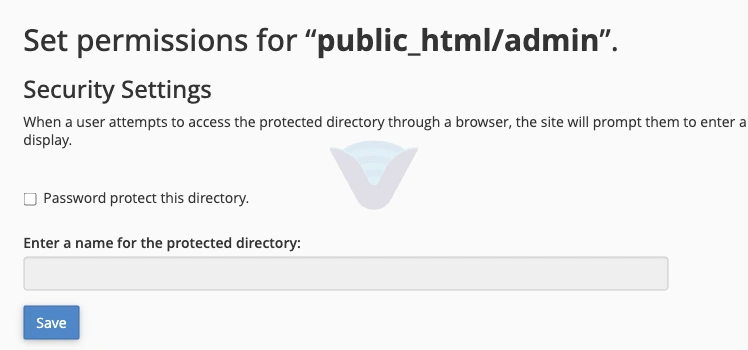
cPanel Success: The system removed the access permissions for the "…/public_html/admin" directory. mesajını verir ve klasör yeniden herkese açılır.

Araç neyi değiştirir?
cPanel, korunan klasörün .htaccess dosyasına şöyle bir blok ekler:
AuthType Basic
AuthName "Yonetim Alani"
AuthUserFile "/home/kullaniciadi/.htpasswds/public_html/admin/passwd"
Require valid-user
Bloğun üstünde cPanel'in yönettiği bir bölüm olduğunu belirten yorum satırları bulunur. Bu bölümü elle düzenlemeyin. Kullanıcıların parolaları /home/kullaniciadi/.htpasswds/public_html/admin/passwd dosyasında (kullanıcı:şifrelenmiş parola biçiminde) saklanır. AuthUserFile satırı, aşağıdaki elle korumanın da temelidir.
Bölüm 2: Sanal bir yolu koruyun
Directory Privacy klasörlerle çalışır. alanadiniz.com/raporlar gibi bir adres ise bir klasör değil, .htaccess kuralıyla başka bir PHP dosyasına yönlenen bir yoldur. Örnekte şu kural var:
RewriteRule ^raporlar/?$ ozel/raporlar.php [L]Ziyaretçi /raporlar adresini açtığında sunucu ozel/raporlar.php dosyasını çalıştırır. Üç durum olabilir:
- **
raporlar.phpkendi klasöründeyse:** O klasörü Bölüm 1'deki gibi Directory Privacy ile koruyun./raporlaradresi de,/ozel/raporlar.phpadresi de parola ister. Aynı klasördeki diğer dosyalar da korunur. - **
raporlar.phpbaşka dosyalarla aynı klasördeyse:** Yalnızca bu dosyayı.htaccessile koruyun (Durum A). - **Tüm adresler tek bir
index.phpüzerinden çalışıyorsa:** Dosya değil, adres yoluna göre koruyun (Durum B).
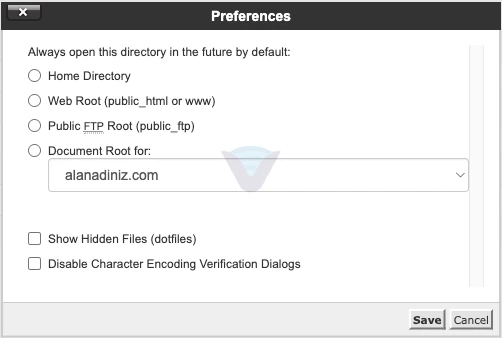
Adım 1 – Gizli dosyaları gösterin
.htaccess ve .htpasswds nokta ile başlayan gizli dosyalardır. cPanel'de File Manager aracını açın ve sağ üstteki Settings düğmesine tıklayın. Show Hidden Files (dotfiles) kutusunu işaretleyip Save düğmesine tıklayın.
Adım 2 – Parola dosyasını hazırlayın
Elle koruma için kullanıcı:şifrelenmiş-parola biçiminde bir parola dosyası gerekir. Bu satırı elle yazmanız gerekmez, cPanel'e ürettirebilirsiniz:
- File Manager'da
public_htmliçinde yalnızca bu iş için boş bir klasör oluşturun (örneğinparola-dosyasi). Directory Privacy aracında bu klasörün korumasını Bölüm 1'deki adımlarla açın. - Aynı sayfada Create User bölümünden
raporlarsayfasına girecek kişi için kullanıcı adı ve parola ekleyin.
cPanel parolayı şifreleyip ana dizininizdeki .htpasswds klasörüne yazar. Dosyanın yolu, korunan klasörün yoluna göre belirlenir:
/home/kullaniciadi/.htpasswds/public_html/parola-dosyasi/passwdAna dizin yolunu cPanel ana sayfasının sağ panelindeki Home Directory satırında görürsünüz. Bu yolu sonraki adımda kullanacaksınız.
Bu klasörün korumasını kaldırmayın ve oradaki kullanıcıları silmeyin. Silerseniz raporlar sayfasına giriş yapılamaz. Yeni bir kişiye erişim vermek için aynı klasöre kullanıcı ekleyin. .htpasswds klasörü gizlidir. Dosyayı görmek isterseniz File Manager ayarlarından gizli dosyaları açın (Adım 1).
Adım 3 – .htaccess kuralını ekleyin
public_html klasöründeki .htaccess dosyasını Edit ile açın. Dosyada başka kurallar varsa (örneğin WordPress'in kuralları) onlara dokunmayın, bloğu ekleyin. Önce dosyanın bir kopyasını alın. WordPress'in varsayılan kuralları için WordPress varsayılan .htaccess rehberine bakabilirsiniz.
**Durum A – /raporlar adresi tek bir PHP dosyasına yönleniyor:** Hedef dosyayı
RewriteEngine On
RewriteRule ^raporlar/?$ ozel/raporlar.php [L]


AuthType Basic
AuthName "Raporlar"
AuthUserFile "/home/kullaniciadi/.htpasswds/public_html/parola-dosyasi/passwd"
Require valid-user
Bu kural raporlar.php dosyasına hangi adresten gelinirse gelinsin parola ister. /ozel/raporlar.php adresi de korunur. Aynı klasördeki başka dosyalar etkilenmez.
**Durum B – tüm adresler index.php üzerinden çalışıyor:** Adres yoluna göre koruyun:
RewriteEngine On
RewriteCond %{REQUEST_FILENAME} !-f
RewriteCond %{REQUEST_FILENAME} !-d
RewriteRule ^ index.php [L]


AuthType Basic
AuthName "Raporlar"
AuthUserFile "/home/kullaniciadi/.htpasswds/public_html/parola-dosyasi/passwd"
Require valid-user
Bu kural /raporlar, /raporlar/ ve /raporlar/alt/sayfa adreslerini korur. /raporlarx ya da /baska gibi diğer adresler herkese açık kalır. Kural yalnızca adres yoluna bakar; aynı içeriğe başka bir adresten ulaşılabiliyorsa o adresi de ayrıca koruyun.
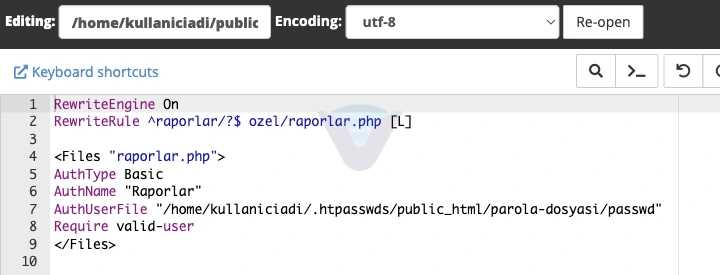
AuthUserFile yolundaki kullaniciadi kısmını kendi kullanıcı adınızla, parola-dosyasi kısmını Adım 2'de oluşturduğunuz klasörün adıyla değiştirin. Save Changes düğmesine tıklayın.
Adım 4 – Test edin
Tarayıcıda gizli bir pencere açın ve alanadiniz.com/raporlar adresine gidin. Kullanıcı adı ve parola penceresi gelmelidir. Adım 2'de oluşturduğunuz kullanıcı adı ve parolayı girin; sayfa açılmalıdır. Yanlış parola girerseniz pencere yeniden sorar. Pencereyi iptal ederseniz sayfa 401 Unauthorized hatası gösterir.
Korumak istemediğiniz bir adresin (Durum B'de örneğin alanadiniz.com/baska) hâlâ parolasız açıldığını da kontrol edin.
Doğru parolayı girdiğiniz hâlde sayfa açılmıyorsa AuthUserFile yolunu kontrol edin. Yol yanlışsa sunucu doğru parolayı da kabul etmez. Yolu Adım 2'de gördüğünüz yolla karşılaştırın.
Korumayı kaldırın
.htaccess dosyasından eklediğiniz bloğu silin ve Save Changes ile kaydedin. Parola dosyası için ayırdığınız klasörün korumasını da Bölüm 1'deki gibi kaldırabilirsiniz.
Güvenlik notları
- Parola dosyasını
public_htmliçine koymayın. Web'den erişilebilen bir alanda bulunmasın. - Basic kimlik doğrulaması kullanıcı adı ve parolayı şifrelemeden, yalnızca kodlanmış olarak gönderir. Giriş bilgilerinin dinlenmemesi için korumalı adresi
httpsile açın. - Her kişi için ayrı kullanıcı oluşturun ve işi biten birinin kullanıcısını silin.
Sonuç
Adres açıldığında tarayıcı kullanıcı adı ve parola soruyorsa koruma çalışıyordur. Klasörler için Directory Privacy yeterlidir. Sanal yollar, yani .htaccess ile yönlenen adresler için .htpasswd ve .htaccess kullanın.
Koruma beklediğiniz gibi çalışmıyorsa destek biletinde korumak istediğiniz adresi, kullandığınız .htaccess bloğunu ve ekran görüntüsünü bildirin.