
İçerik
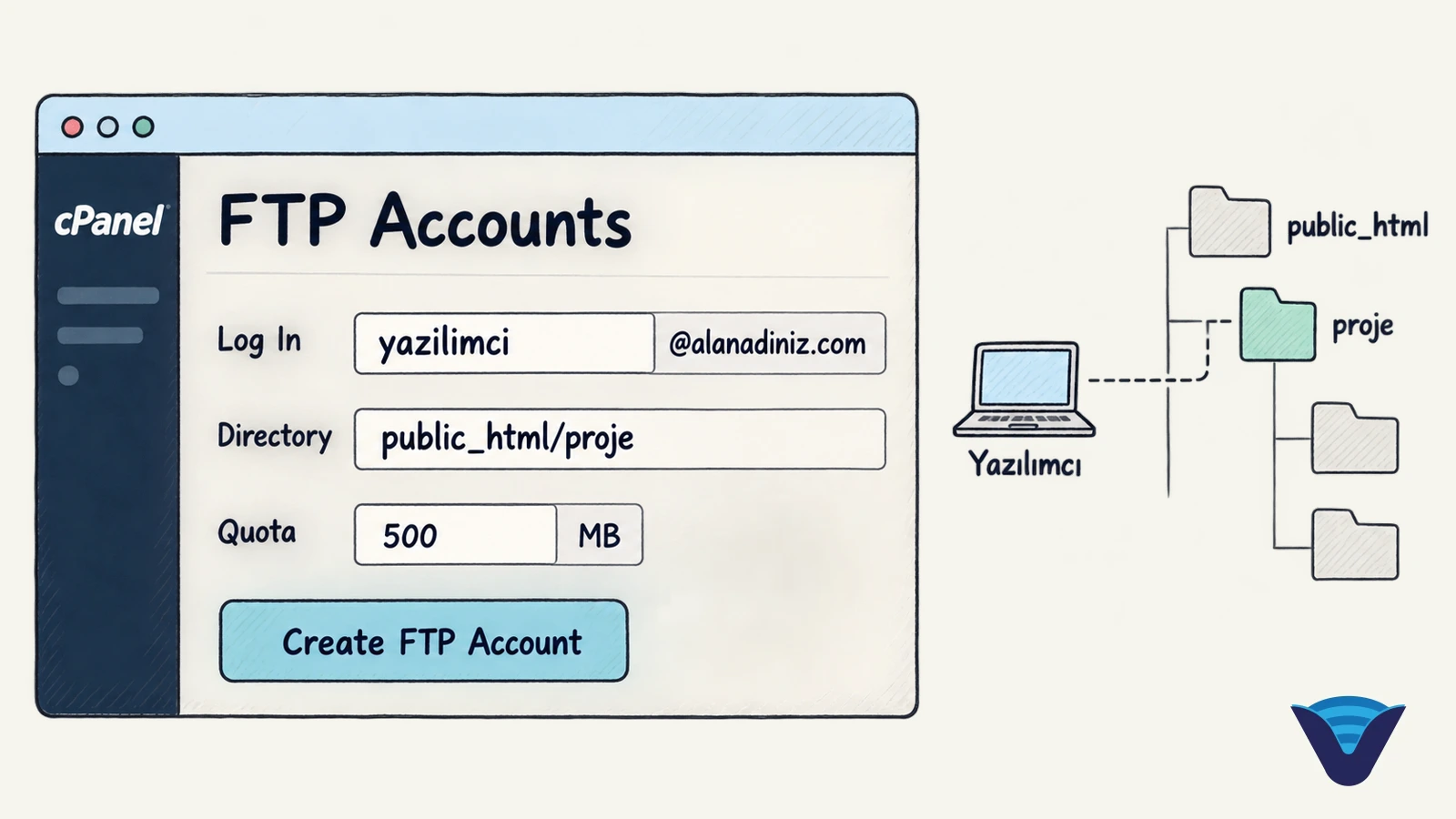
Ek FTP hesabı, bir kişiye hosting hesabınızın tamamını değil yalnızca belirlediğiniz klasörü açar. Bir yazılımcıyla çalışıyorsanız ona cPanel kullanıcı adınızı ve parolanızı vermek yerine bu yolu kullanırsınız. Bu rehberde ek FTP hesabını nasıl oluşturacağınızı, bağlantı bilgilerini nasıl alacağınızı ve hesabı nasıl yöneteceğinizi göstereceğim.
cPanel kullanıcı adınız ve parolanız ana FTP hesabınızdır. Bu hesap hosting hesabınızın tamamına erişir ve FTP Accounts sayfasında Special FTP Accounts bölümünde görünür; silinemez. Bu rehberdeki ek hesaplar ana hesaptan ayrıdır: her birinin kendi kullanıcı adı, parolası, klasörü ve kotası vardır.
Gereksinimler
- Bir FTP istemcisi. macOS için Cyberduck, Windows için WinSCP kullanabilirsiniz. İkisi de ücretsizdir ve FTP ile FTPS'i destekler.
- Hesabın erişeceği klasörü önceden belirleyin. Örnekte
public_html/projeklasörünü kullanıyoruz; kendi klasör adınızı yazın.
Adım 1 – FTP Accounts aracını açın
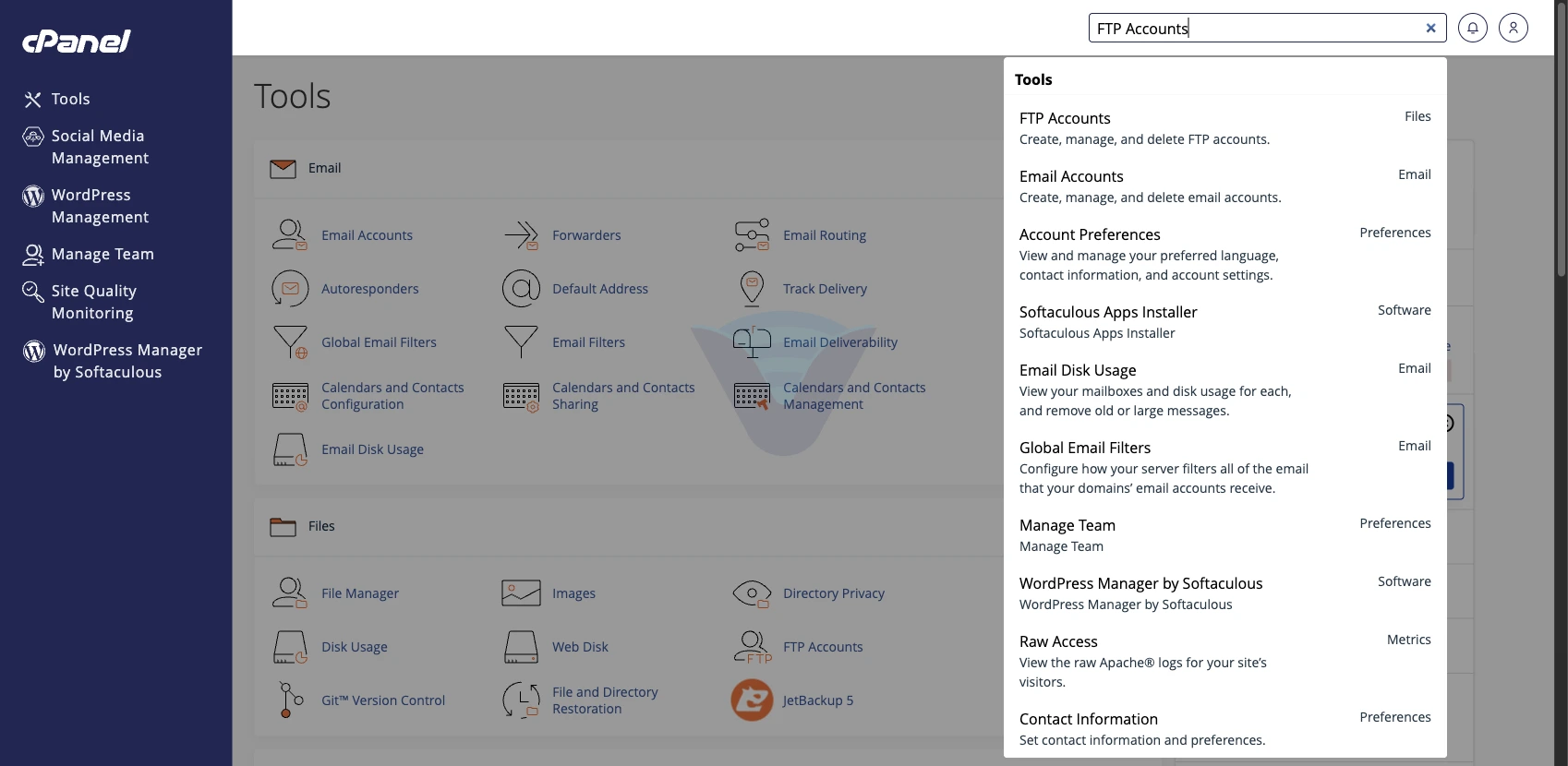
cPanel'e giriş yapın. Arama kutusuna FTP Accounts yazın ve Files grubundaki FTP Accounts aracını açın.
Adım 2 – Hesap bilgilerini girin
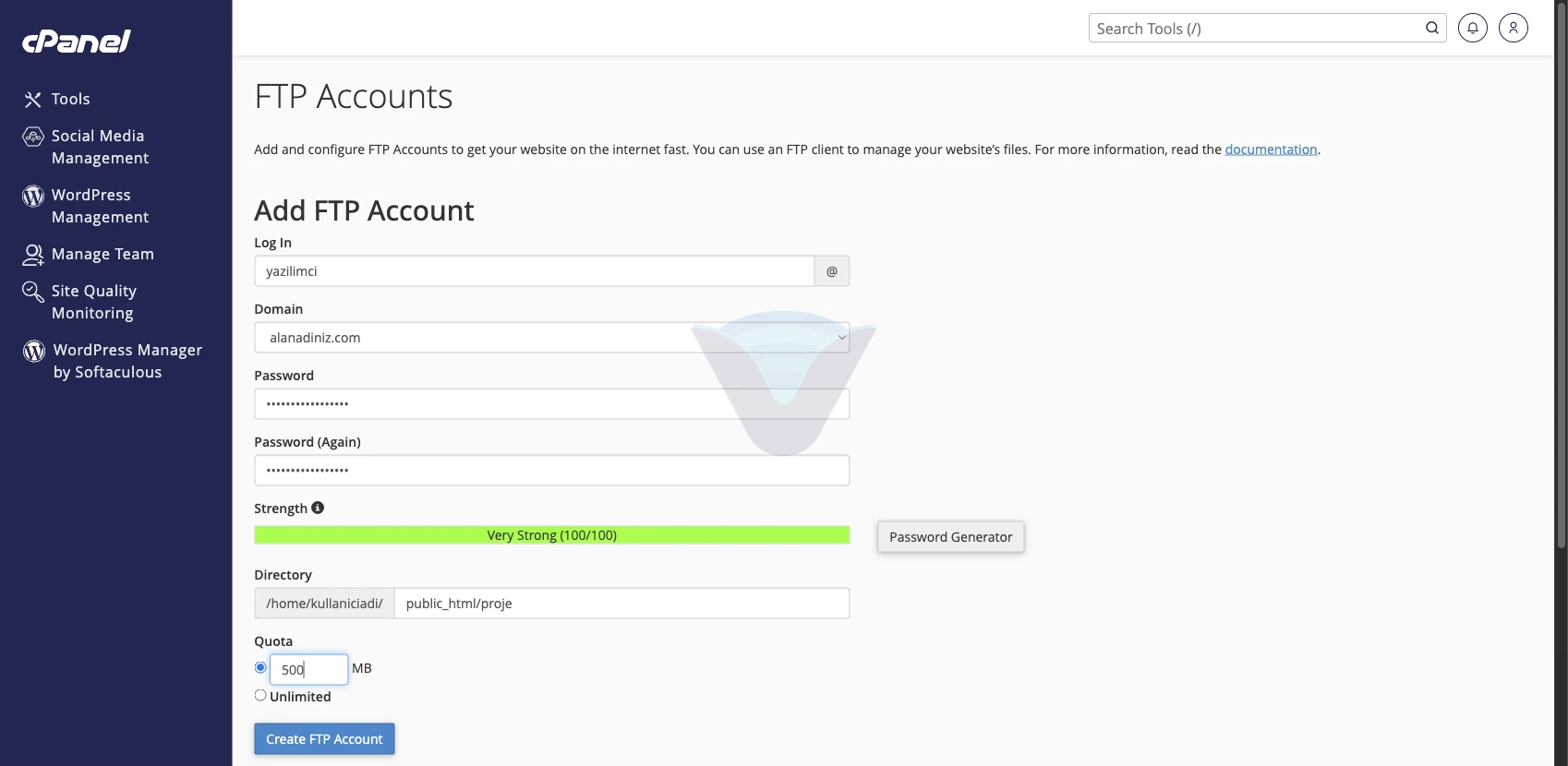
Add FTP Account bölümündeki alanları doldurun:
- Log In: Kullanıcı adı. Örnekte
yazilimci. Yanındaki Domain listesinden alan adını seçin; FTP kullanıcı adı[email protected]biçiminde olur. - Password ve Password (Again): Parola. Password Generator düğmesiyle güçlü bir parola üretebilirsiniz. Strength çubuğunun güçlü bir değer göstermesine dikkat edin.
- Directory: Hesabın erişeceği klasör. Alanın solundaki
/home/kullaniciadi/kısmı sabittir; yalnızca devamını yazın. Örnektepublic_html/proje. cPanel kullanıcı adını yazınca bu alanıalanadiniz.com/yazilimcigibi bir değerle doldurur; değeri kendi klasörünüzle değiştirin. Hesap bu klasörün dışına çıkamaz. - Quota: Hesabın kullanabileceği disk alanı. MB cinsinden bir değer yazın ya da Unlimited seçin. Örnekte 500 MB.
Adım 3 – Hesabı oluşturun
Create FTP Account düğmesine tıklayın. Formun altında Account Created mesajı ve kullanıcı adı görünür. Hesap aşağıdaki FTP Accounts listesine de eklenir: kullanıcı adı, klasör yolu ve kullanım / kota (0 / 500 MB) bilgisiyle.

Mesaj yaklaşık on saniye sonra kendiliğinden kapanır. Hesabı listeden her zaman görebilirsiniz.
Adım 4 – Bağlantı bilgilerini alın
Listede hesabın yanındaki Configure FTP Client bağlantısına tıklayın. Manual Settings kutusu yazılımcıya vereceğiniz bilgileri gösterir:
- FTP Username:
[email protected] - FTP server:
ftp.alanadiniz.com - FTP & explicit FTPS port:
21
Parolayı bu bilgilerle aynı mesajda göndermeyin; ayrı bir kanaldan iletin.
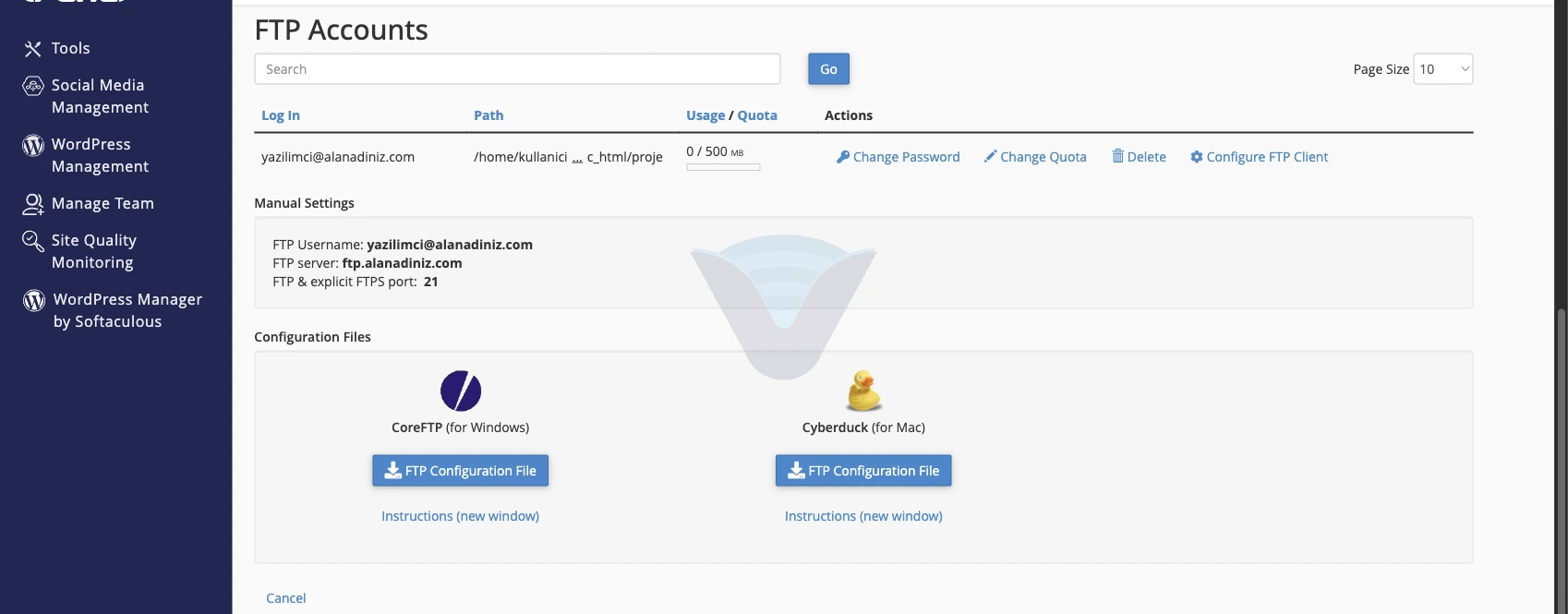
Aynı bölümde Configuration Files altında Cyberduck (Mac) ve CoreFTP (Windows) için FTP Configuration File düğmeleri vardır. Cyberduck kullanan birine bu dosyayı vererek bilgileri elle girmesini önleyebilirsiniz.
İstemciyi elle ayarlayacaksanız şu değerleri girin:
- Protokol olarak FTP'yi, şifreleme olarak açık (explicit) TLS/SSL seçeneğini seçin.
- Sunucu:
ftp.alanadiniz.com. Port:21. - Kullanıcı adı:
[email protected]. Parola: Adım 2'de belirlediğiniz parola.
Bağlanan kişi kök dizin olarak yalnızca verdiğiniz klasörü görür; üst klasörlere çıkamaz.
İpucu: ftp.alanadiniz.com adı çözümlenmiyorsa, yani alan adınızın DNS'inde ftp kaydı yoksa istemci sunucuyu bulamaz. Bu durumda sunucu olarak hosting hesabınızın IP adresini yazın. IP adresini cPanel ana sayfasının sağ panelindeki Shared IP Address satırından görürsünüz.
Hesabı yönetin
FTP Accounts listesinde hesabın yanındaki bağlantılar şunlardır:
- Change Password: Yeni parolayı iki kez yazın ve Change Password düğmesine tıklayın. cPanel Changed Password mesajını verir.
- Change Quota: Yeni MB değerini yazın ya da Unlimited seçin ve Change Quota düğmesine tıklayın. cPanel Changed Quota mesajını ve yeni kotayı gösterir.
- Delete: Hesabı siler. Aşağıdaki bölüme bakın.
Hesabın klasörünü değiştirmek için bu sayfada bir seçenek yoktur. Başka bir klasöre erişim gerekiyorsa yeni bir hesap oluşturun.
Hesabı silin
Listede hesabın yanındaki Delete bağlantısına tıklayın. cPanel hesabı ve klasör yolunu gösterir ve Delete the User's Home Directory kutusunu sorar. Kutu varsayılan olarak işaretli değildir.
- Kutu işaretsizken Delete düğmesine tıklarsanız yalnızca hesap silinir. Klasör ve içindeki dosyalar yerinde kalır; yazılımcının yüklediği dosyaları kaybetmezsiniz.
- Kutuyu işaretlerseniz cPanel uyarı verir: bu seçenek klasördeki tüm dosyaları kalıcı olarak siler. Klasörü başka biri kullanıyorsa kutuyu işaretlemeyin.
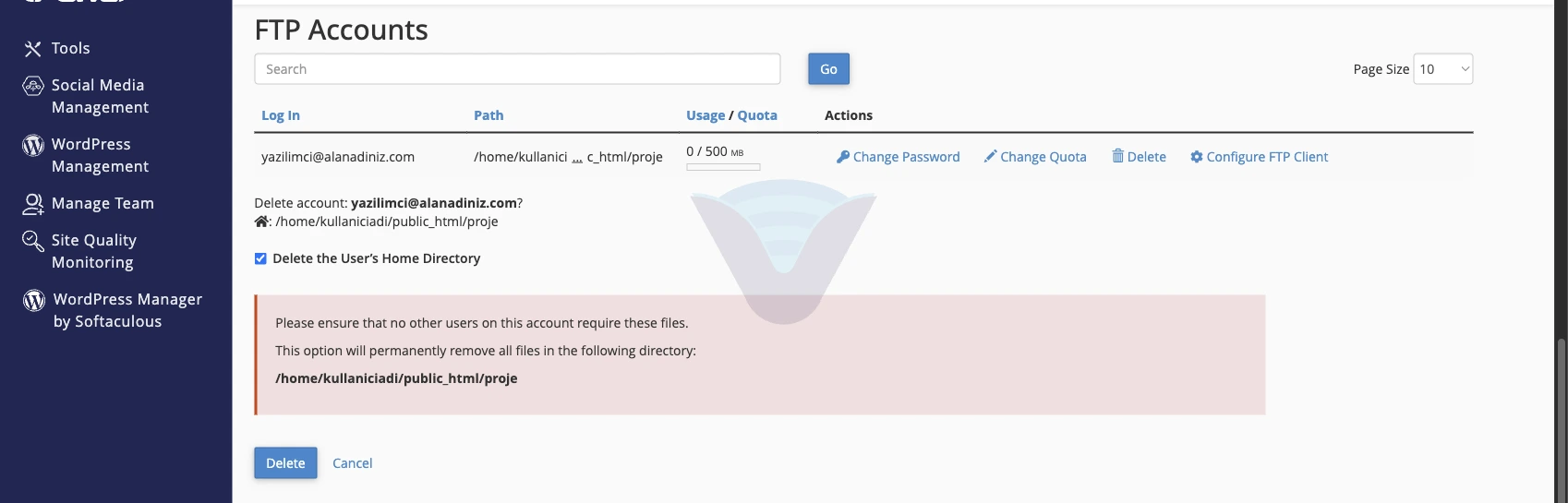
Hesap silindiğinde kullanıcı artık bağlanamaz. Aynı kullanıcı adıyla yeni bir hesap açabilirsiniz.
Sonuç
Hesap FTP Accounts listesinde klasör yolu ve kotasıyla görünüyorsa ek FTP hesabı hazırdır. Yazılımcı, Manual Settings değerleriyle Cyberduck veya WinSCP üzerinden bağlandığında yalnızca sizin verdiğiniz klasörü görmelidir. İş bittiğinde hesabı silin ya da parolasını değiştirin.
Bağlantı kurulamıyorsa kullanıcı adının tam biçimde ([email protected]) yazıldığını, portun 21 olduğunu ve sunucu adının çözümlendiğini kontrol edin. Sorun sürerse kullanıcı adını, istemcinin verdiği hata mesajını ve ekran görüntüsünü destek talebine ekleyin. Parolayı talebe yazmayın.