
İçerik
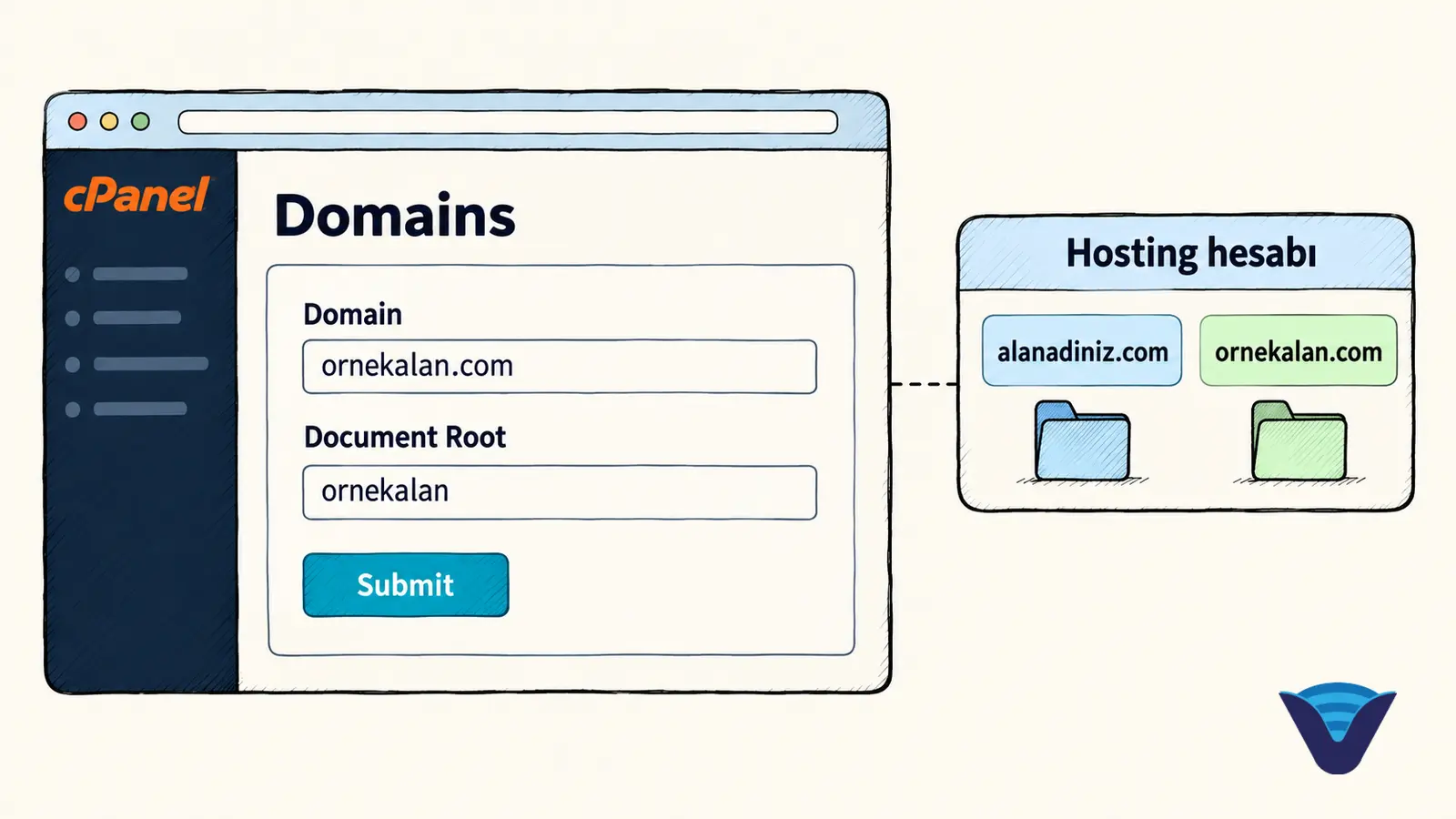
Hosting paketiniz birden fazla web sitesi barındırabiliyorsa ikinci bir alan adını aynı hesaba ekleyebilirsiniz. Bu alan adına eklenti alan adı (addon domain) denir; kendi belge kökü olur ve ana alan adınızdan ayrı bir site gibi çalışır. cPanel'de bunu Domains aracından yaparsınız. Bu rehberde ek alan adını nasıl ekleyeceğinizi, belge kökünü nasıl seçeceğinizi ve gerekirse nasıl kaldıracağınızı göstereceğim.
Alan adını cPanel'e eklemek, onu internetten erişilebilir yapmaz. Alan adının isim sunucularının bu hosting hesabını göstermesi gerekir. Bunu rehberin sonunda anlatıyorum.
Gereksinimler
- Eklemek istediğiniz alan adı sizin adınıza kayıtlı olmalı.
- Hosting paketiniz birden fazla alan adı barındırmaya izin vermeli.
- Sitenin açılması için alan adının isim sunucuları (nameserver) bu hosting hesabına yönlü olmalı. cPanel alan adını eklerken bunu kontrol etmez; isim sunucularını sonradan da ayarlayabilirsiniz.
Adım 1 – Domains aracını açın
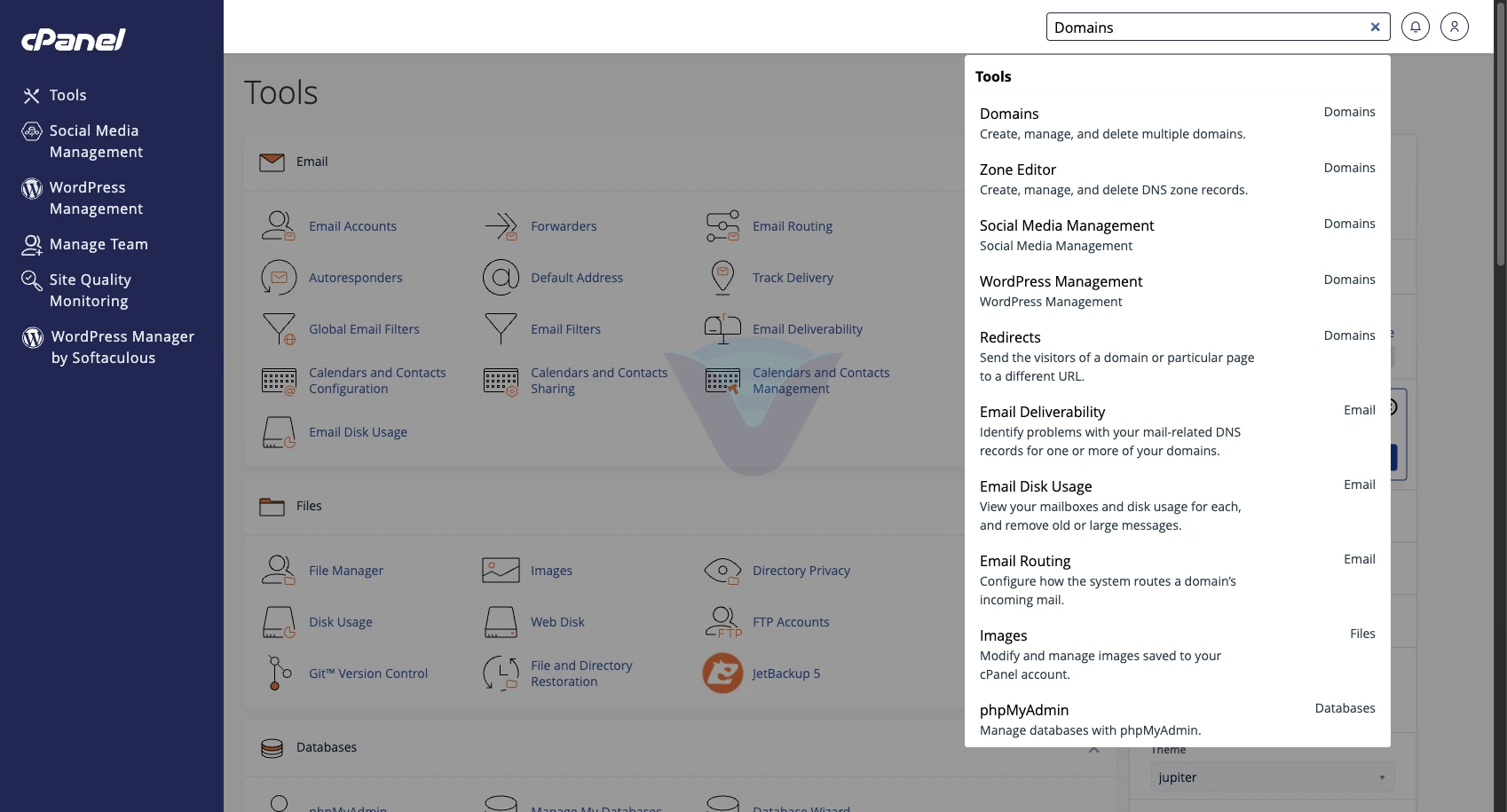
Tarayıcınıza alanadiniz.com:2083 yazın ve cPanel kullanıcı adı ile parolanızla giriş yapın. Arama kutusuna Domains yazın ve çıkan sonuçlardan Domains aracını açın. Açılan listede hesabınızdaki alan adlarını görürsünüz. Yeni alan adı eklemek için sağ üstteki Create A New Domain düğmesine tıklayın.
Adım 2 – Alan adını yazın
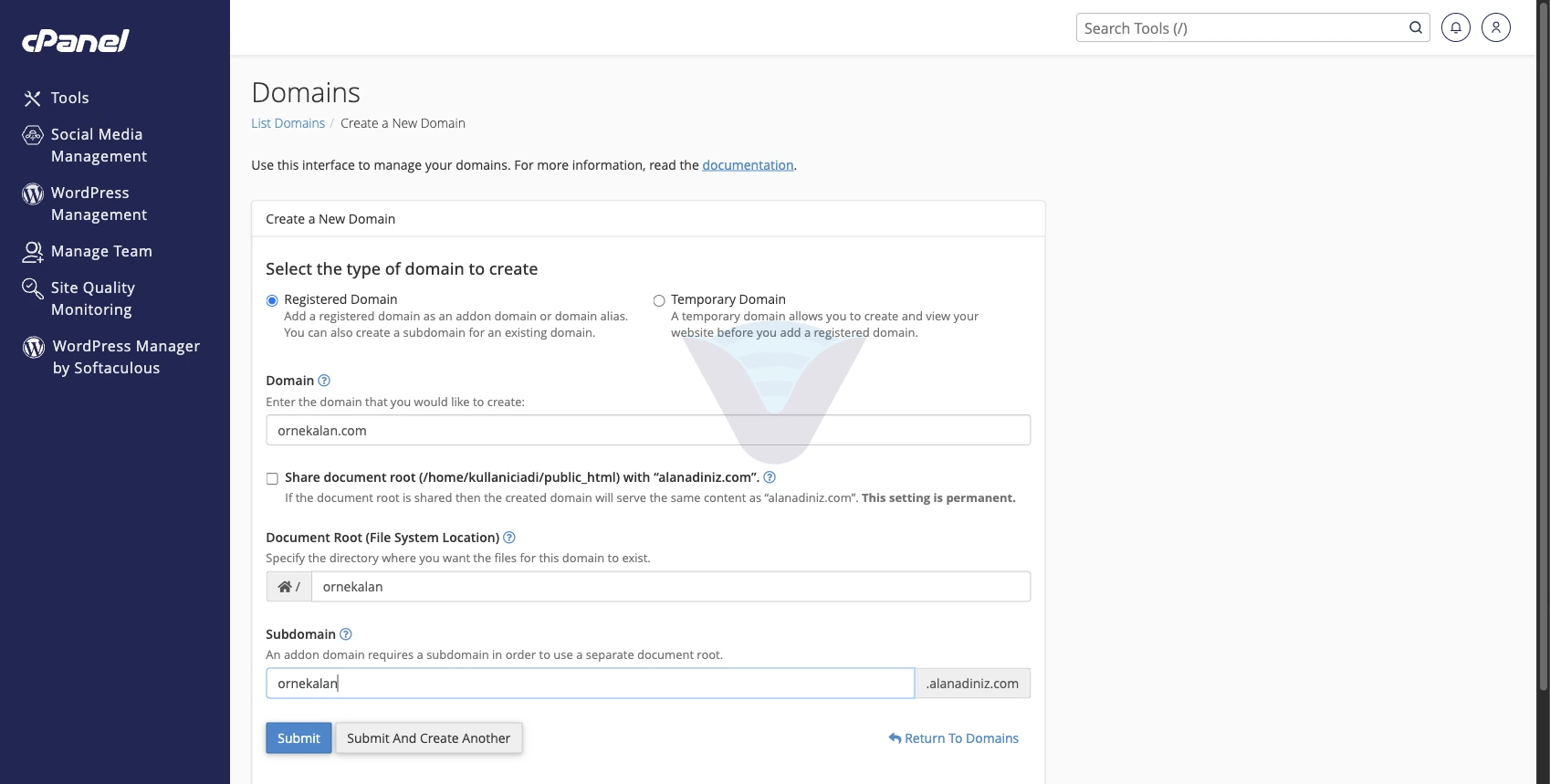
Registered Domain seçeneği seçili kalsın. cPanel'de eklenti alan adı, alias ve alt alan adı aynı formdan oluşturulur. Domain alanına eklemek istediğiniz alan adını yazın. Örneğin ornekalan.com.
Share document root kutusunu işaretlemeyin. Bu kutu işaretlenirse yeni alan adı ana alan adınızla aynı içeriği sunar ve cPanel bu ayarın kalıcı olduğunu söyler. Ayrı bir site için işaretsiz bırakın.
Adım 3 – Belge kökünü belirleyin
Document Root alanı, alan adının dosyalarının hangi dizinde duracağını belirler. Dizin, hesabınızın ev dizinine göre yazılır. Alan adını yazdığınızda cPanel bu alana alan adının kendisini önerir ve bu dizin public_html dışında açılır. Başka bir klasör adı kullanmak istiyorsanız alanı değiştirin. Örneğin ornekalan yazarsanız dosyalar ev dizininizdeki ornekalan klasöründe durur.
Formda Subdomain alanını da görürsünüz. cPanel, ayrı bir belge kökü kullanan her eklenti alan adı için ana alan adınızın altında ilişkili bir alt alan adı oluşturur ve bu alanı sizin için doldurur. Varsayılan değeri değiştirmeniz gerekmez.
Adım 4 – Alan adını ekleyin
Submit düğmesine tıklayın. Ekleme birkaç saniye sürebilir. Bittiğinde şu mesajı görürsünüz: Success: You have successfully created the new "ornekalan.com" domain with the document root of "/home/kullaniciadi/ornekalan".
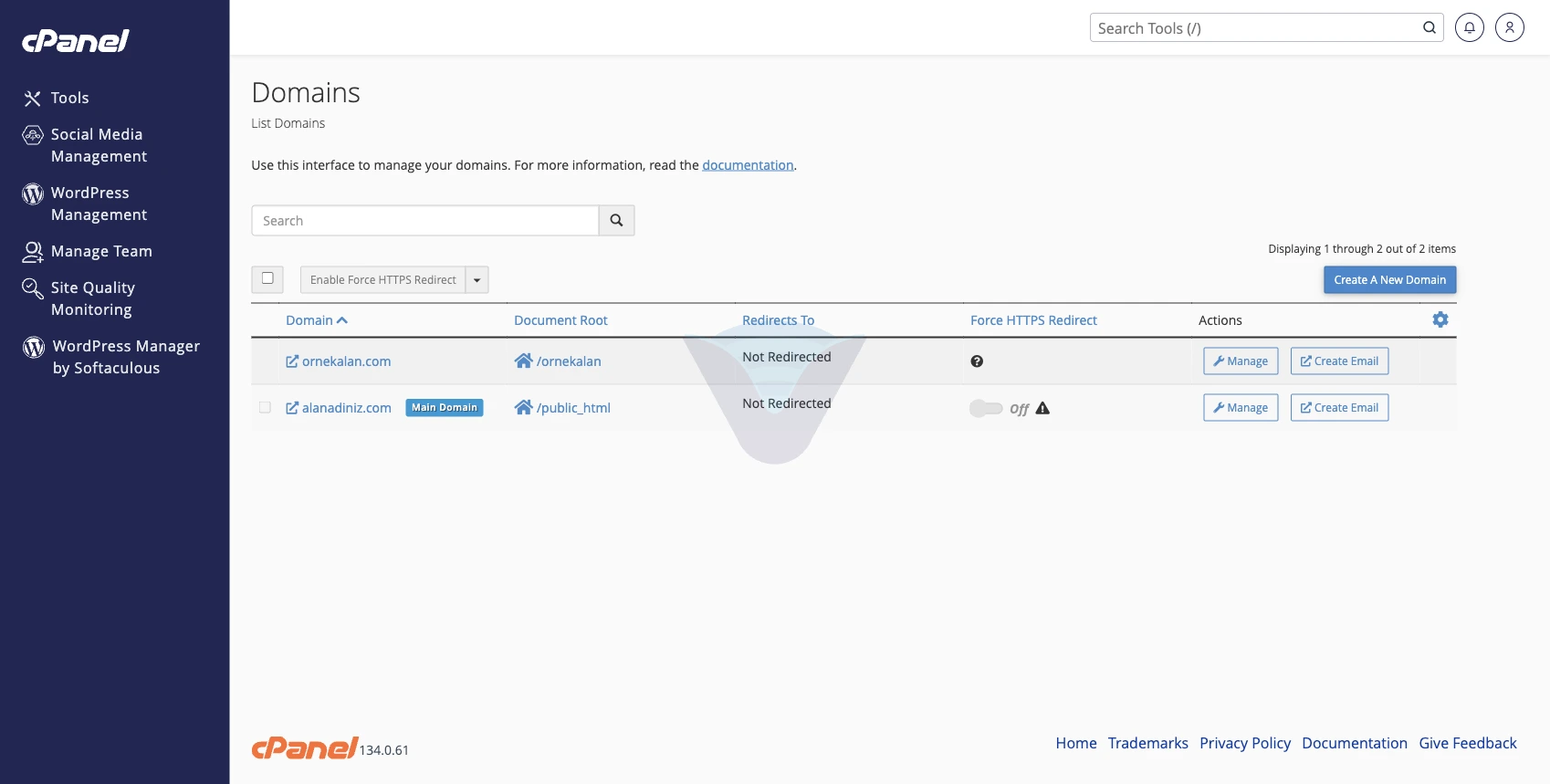
Yeni alan adı, belge köküyle birlikte listede yer alır. Aynı anda birden fazla alan adı ekleyecekseniz Submit And Create Another düğmesini kullanabilirsiniz.
Ek alan adını yönetin: belge kökü ve kaldırma
Listede alan adının satırındaki Manage düğmesine tıklayın. Update the Domain bölümünden belge kökünü değiştirebilir, Remove the Domain bölümünden alan adını kaldırabilirsiniz. Sağdaki Domain Information kutusunda Show Additional Details bağlantısına tıklarsanız alan adına bağlı alt alan adını (Associated Subdomain) görürsünüz. Aynı sayfadaki Create An Email Address, Modify The Zones ve Modify The Redirects bağlantıları alan adı için e-posta, DNS ve yönlendirme sayfalarına götürür.
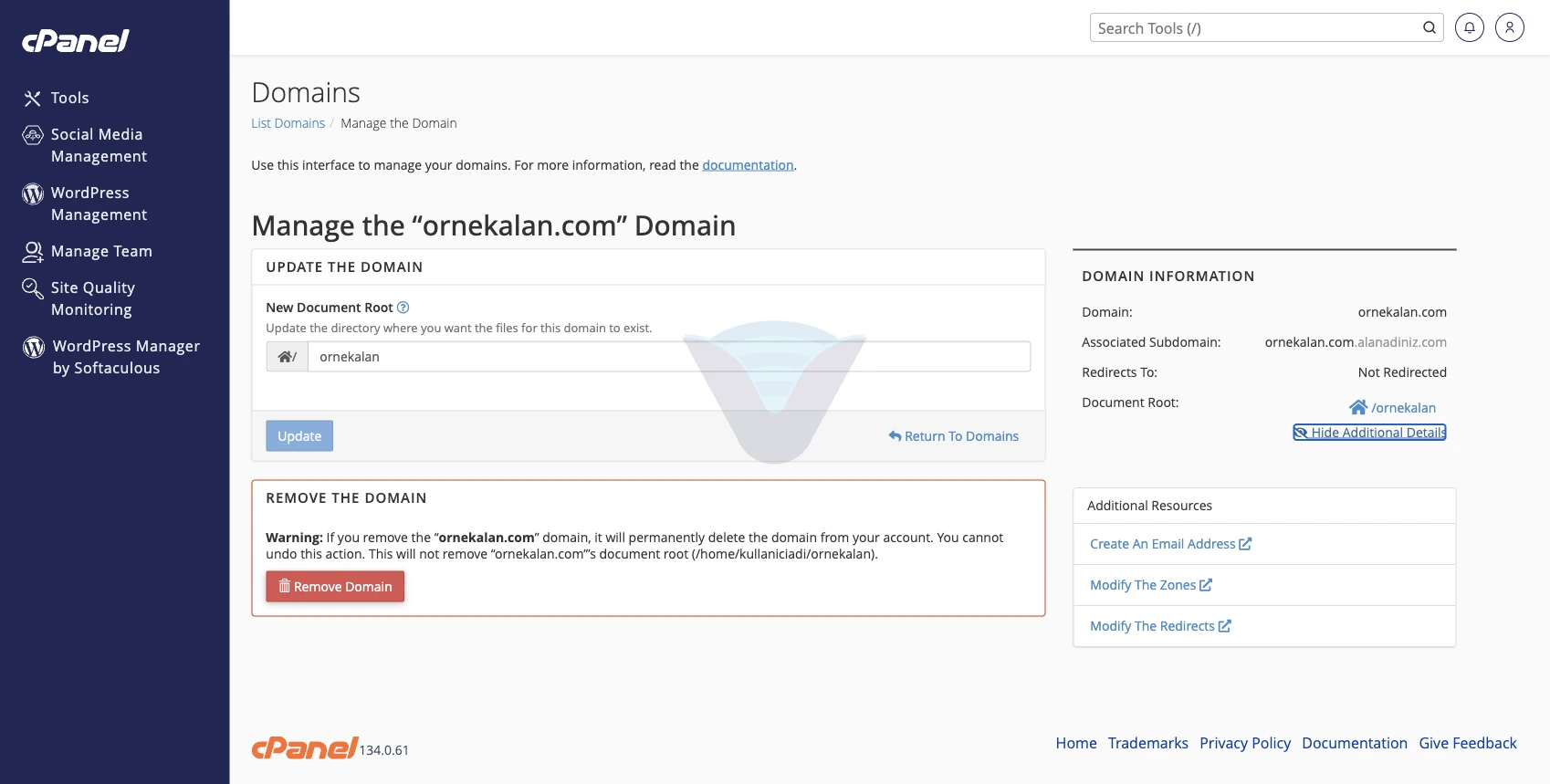
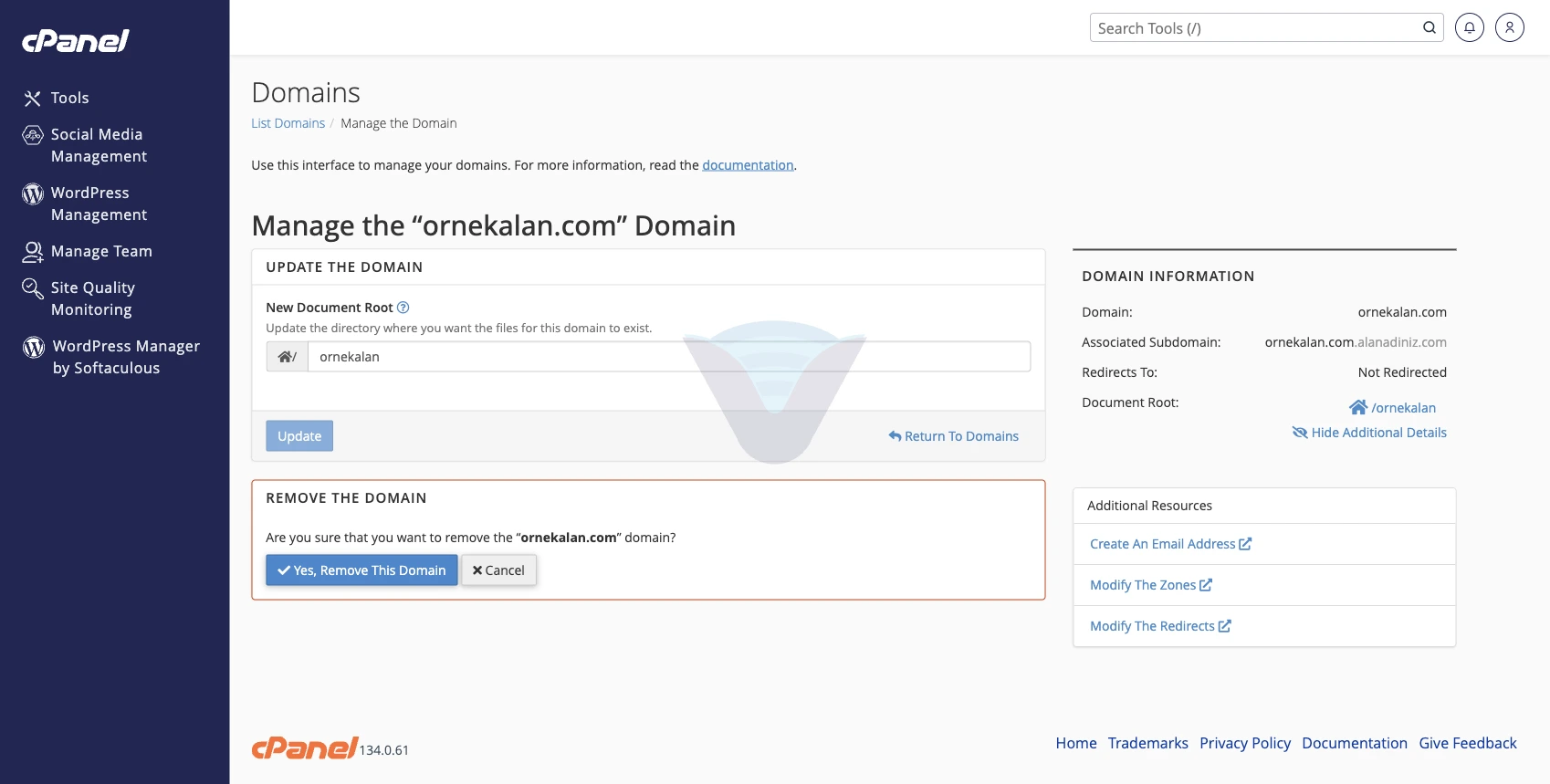
Alan adını kaldırmak için Remove Domain düğmesine, ardından onay sorusunda Yes, Remove This Domain düğmesine tıklayın. cPanel alan adını hesabınızdan kalıcı olarak kaldırır; bu işlem geri alınamaz. Belge kökündeki dosyalar silinmez. Dizin ve içindeki dosyalar hesabınızda kalır, istemiyorsanız Dosya Yöneticisi'nden siz silmelisiniz. Kaldırma birkaç saniye sürebilir. Liste hemen güncellenmezse sayfayı yenileyin.
Alan adının çalıştığını kontrol edin
Alan adının listede görünmesi, sitenin açıldığı anlamına gelmez. Belge köküne bir dosya (örneğin bir index.html) koyun ve alan adını tarayıcıda açın.
Alan adı açılmıyorsa önce isim sunucularına bakın. Alan adınızı aldığınız firmanın panelinde isim sunucuları bu hosting hesabını göstermelidir. Değişiklik bütün ağlarda aynı anda görünmeyebilir; kısa bir süre bekleyip tekrar deneyin. DNS'iniz başka bir firmada ya da Cloudflare gibi harici bir serviste yönetiliyorsa orada alan adı için hosting hesabınızın IP adresini gösteren bir A kaydı eklemeniz gerekir. Bunun nasıl yapılacağını cPanel Zone Editor ile DNS Kayıtlarını Yönetmek rehberinde anlatılıyor. Ana alan adınızın altında bir alt alan adı açmak istiyorsanız cPanel'de Alt Alan Adı (Subdomain) Yönetmek rehberine bakın.
Sorun sürerse alan adını, belge kökünü ve gördüğünüz hata mesajını destek talebine ekleyin.