
İçerik
E-posta filtresi, posta kutunuza gelen her mesajı sizin yazdığınız kurallarla karşılaştırır ve eşleşenlere bir eylem uygular: silmek, bir klasöre taşımak ya da reddetmek. Belirli bir adresin ya da alan adının gönderdiği spam veya phishing postalarını engellemek için kullanırsınız. Bu rehberde bir gönderen adresini nasıl engelleyeceğinizi, filtreyi nasıl test edeceğinizi ve filtreyi nasıl düzenleyeceğinizi veya kaldıracağınızı göstereceğim.
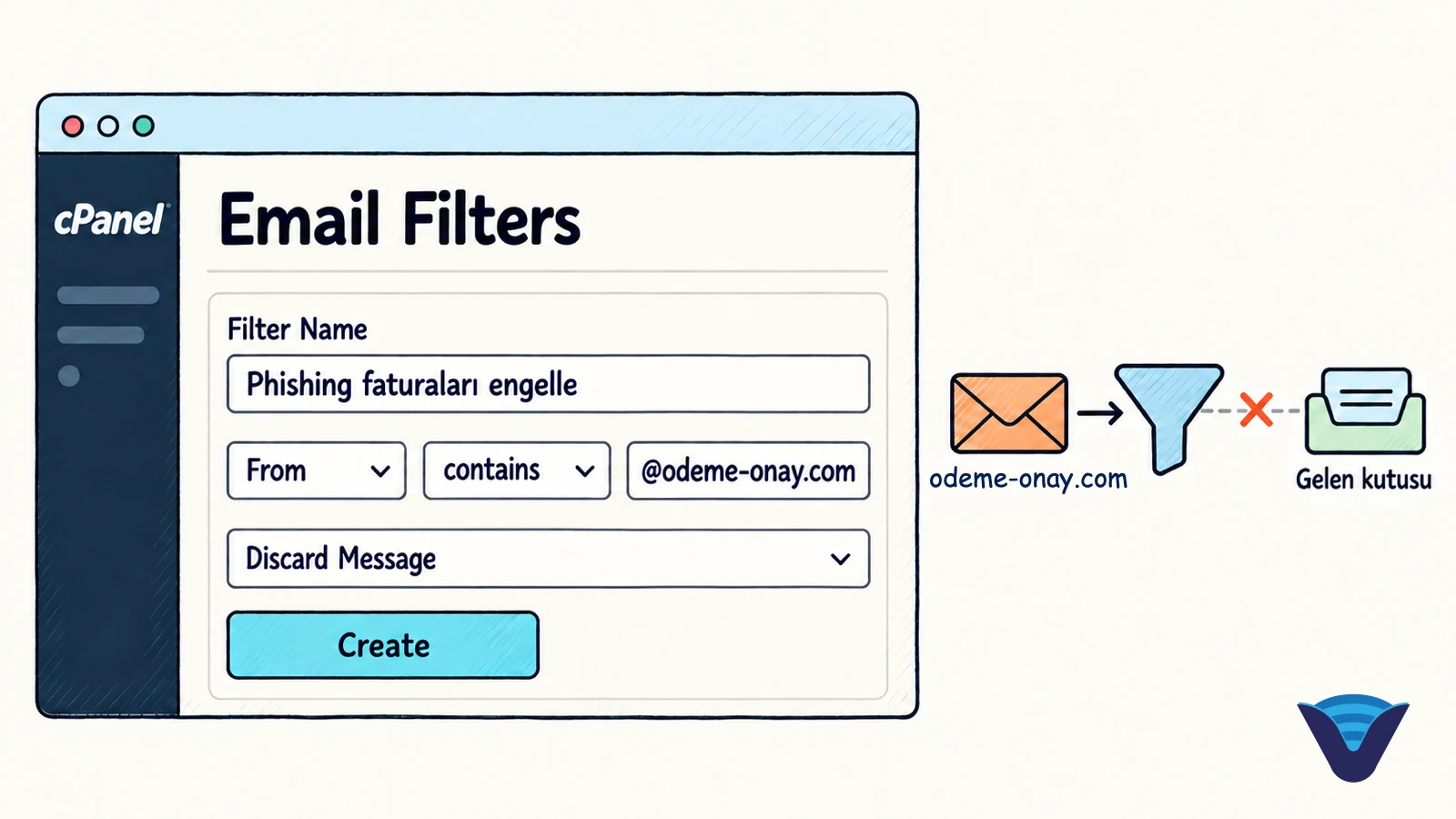
Örnekte [email protected] adresine odeme-onay.com alan adından "Fatura ödemesi bekleniyor" konulu phishing postaları geliyor. Bu postaları engelleyen bir filtre oluşturacağız.
Filtreler mail kaybettirebilir
Filtre, postayı siz görmeden işler. Kural gerekenden geniş yazılırsa meşru postalar da engellenir ve bunu fark etmeyebilirsiniz.
- Discard Message eylemi postayı siler. Mesaj hiçbir klasöre düşmez ve geri getirilemez; filtre testi bu durumda mesajın
/dev/nullkonumuna kaydedildiğini gösterir. - Kural yalnızca gönderen adresinden ya da konudan oluşuyorsa meşru bir gönderen aynı sözcüğü kullandığında da eşleşir. Örneğin konuda
faturageçen postaları engellerseniz müşterilerinizin faturaları da silinir. - Gönderen adresini mesajı gönderen belirler. Filtre
Frombaşlığındaki değeri okur.
Bu nedenle önce Deliver to Folder ile postaları Junk klasörüne taşıyın, bir süre kontrol edin, emin olduktan sonra silmeye geçin. Her filtreyi oluşturmadan önce ve sonra Filter Test ile deneyin.
Email Filters ve Global Email Filters
cPanel'de iki ayrı filtre aracı vardır:
- Email Filters: Seçtiğiniz tek bir e-posta hesabının gelen postasını filtreler.
- Global Email Filters: Hesabınızdaki tüm alan adlarının tüm e-posta adreslerine gelen postayı filtreler.
Bir gönderen yalnızca [email protected] adresine spam atıyorsa Email Filters kullanın. Aynı gönderen tüm adreslerinize yazıyorsa Global Email Filters ile bir kez engelleyin. Form ikisinde de aynıdır.
Gereksinimler
- Filtre uygulayacağınız e-posta adresi cPanel hesabınızda tanımlı olmalı.
- Engellemek istediğiniz gönderen adresini ya da alan adını postanın üstbilgisinden öğrenin. Alan adını (
@odeme-onay.com) engellemek, o alan adından gelen her adresi engeller.
Adım 1 – Email Filters aracını açın
cPanel'e giriş yapın. Arama kutusuna filter yazın ve Email grubundaki Email Filters aracını açın. Tüm hesaplar için tek filtre yazacaksanız Global Email Filters aracını açın.
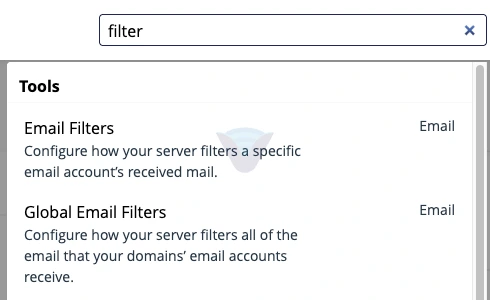
Email Filters sayfasında hesapların listesi görünür. Filtre yazacağınız adresin yanındaki Manage Filters bağlantısına tıklayın, ardından Create a New Filter düğmesine tıklayın.
Adım 2 – Kuralı yazın
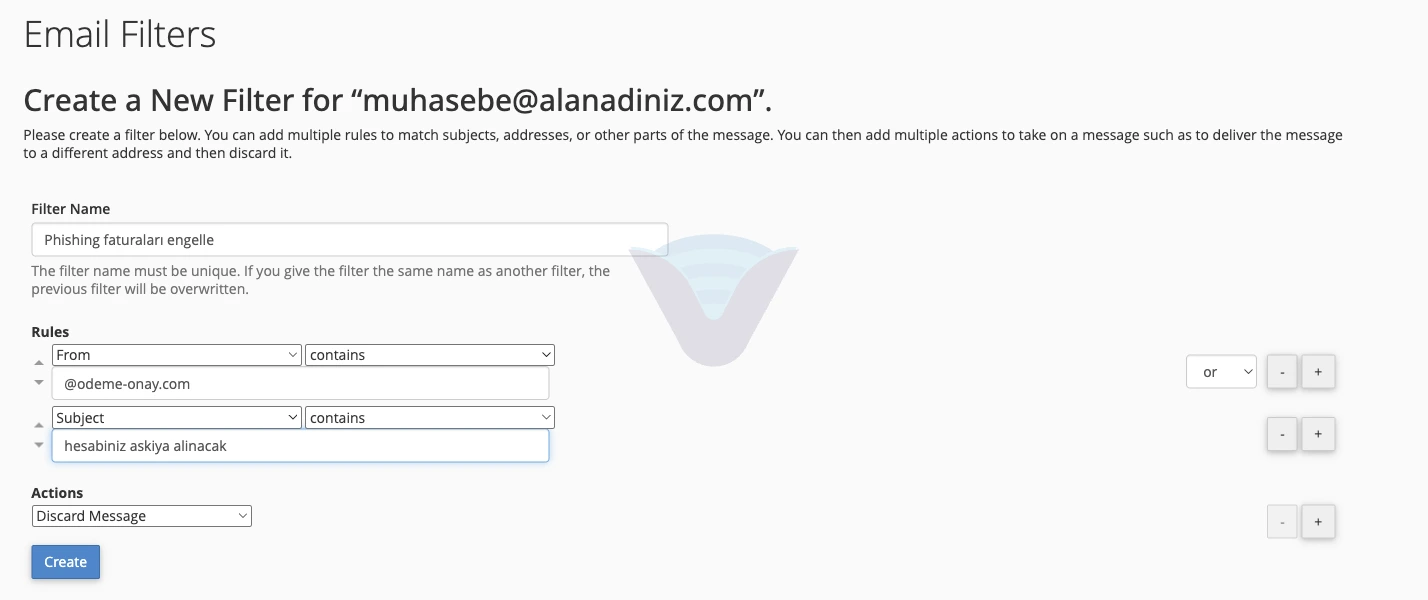
Formda önce filtreye bir ad verin. Ad kendi içinde benzersiz olmalı; aynı adı verirseniz önceki filtrenin üzerine yazılır. Örnekte Phishing faturaları engelle.
Rules bölümü bir kural satırıdır: bir alan, bir eşleşme türü ve bir değer.
- From (gönderen), Subject (konu), To, Any Recipient, Reply, Body (ileti gövdesi) ve Any Header gibi alanlardan birini seçin.
- Eşleşme türlerinden en kullanışlıları contains (içerir), begins with (ile başlar), ends with (ile biter), equals (eşittir) ve does not contain (içermez) olur.
- Değer alanına engellemek istediğiniz adresi ya da sözcüğü yazın.
Örnekte iki kural kullanıyoruz:
- From contains
@odeme-onay.com: Bu alan adından gelen her postayı yakalar. - Subject contains
hesabiniz askiya alinacak: Başka adreslerden gelen, aynı tuzak cümleyi kullanan postaları yakalar.
İkinci satır için ilk satırın yanındaki + düğmesine tıklayın. Satırların arasındaki listeden or seçin: iki koşuldan biri sağlanınca filtre çalışır. and seçerseniz iki koşulun birlikte sağlanması gerekir.
Gönderen adresini engellerken equals yerine contains kullanın. Panelde yapılan denemede From: Odeme Onay gibi gönderen adının da yer aldığı bir başlık equals kuralıyla eşleşmedi; yalın [email protected] yazan başlık eşleşti. Gönderenin başlığında görünen ada bağlı kalmamak için adresin ya da alan adının kendisini contains ile yazın.
Actions bölümünde Discard Message seçin. Bu eylem eşleşen postayı siler. Siz silmek yerine saklamak istiyorsanız Adım 5'e bakın.
Adım 3 – Filtreyi oluşturun
Create düğmesine tıklayın. Formun üstünde You have successfully created a new filter. mesajı görünür.
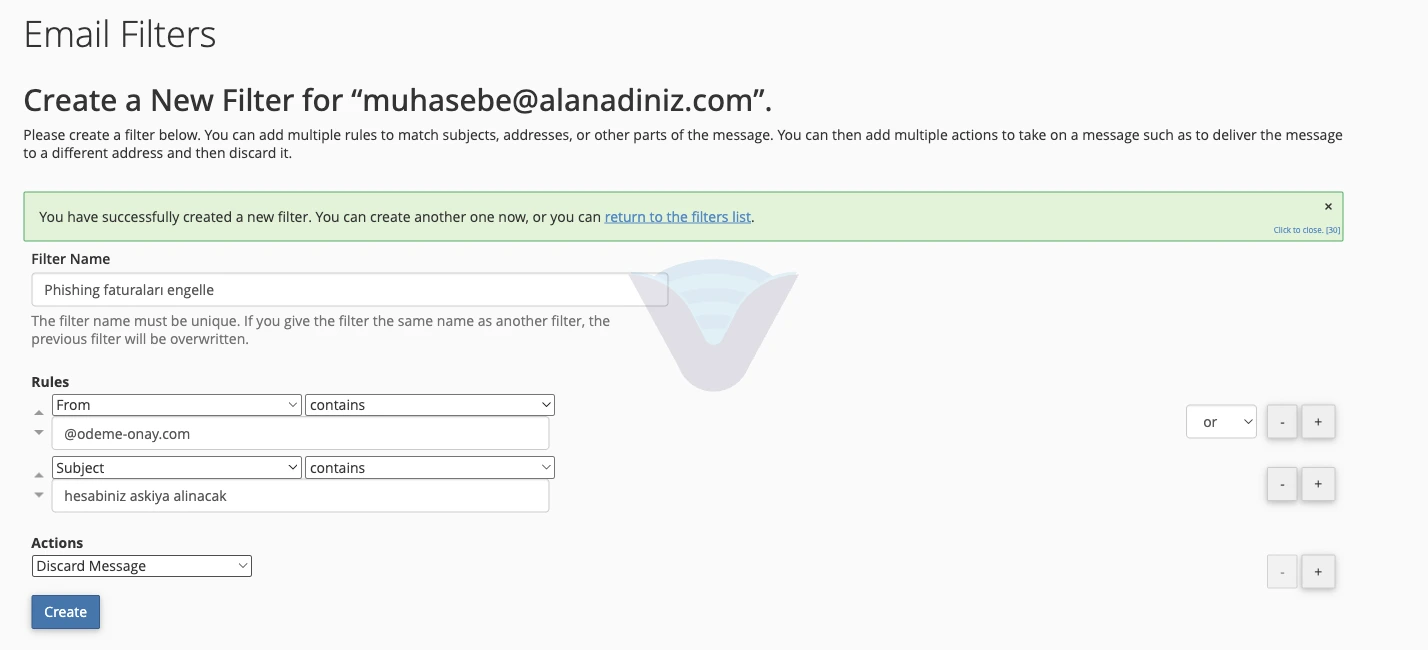
return to the filters list bağlantısıyla ya da Manage Filters ile hesabın filtre sayfasına dönün. Current Filters listesinde filtreniz görünür. Birden çok filtre varsa cPanel kuralları listedeki sırayla, yukarıdan aşağıya işler.
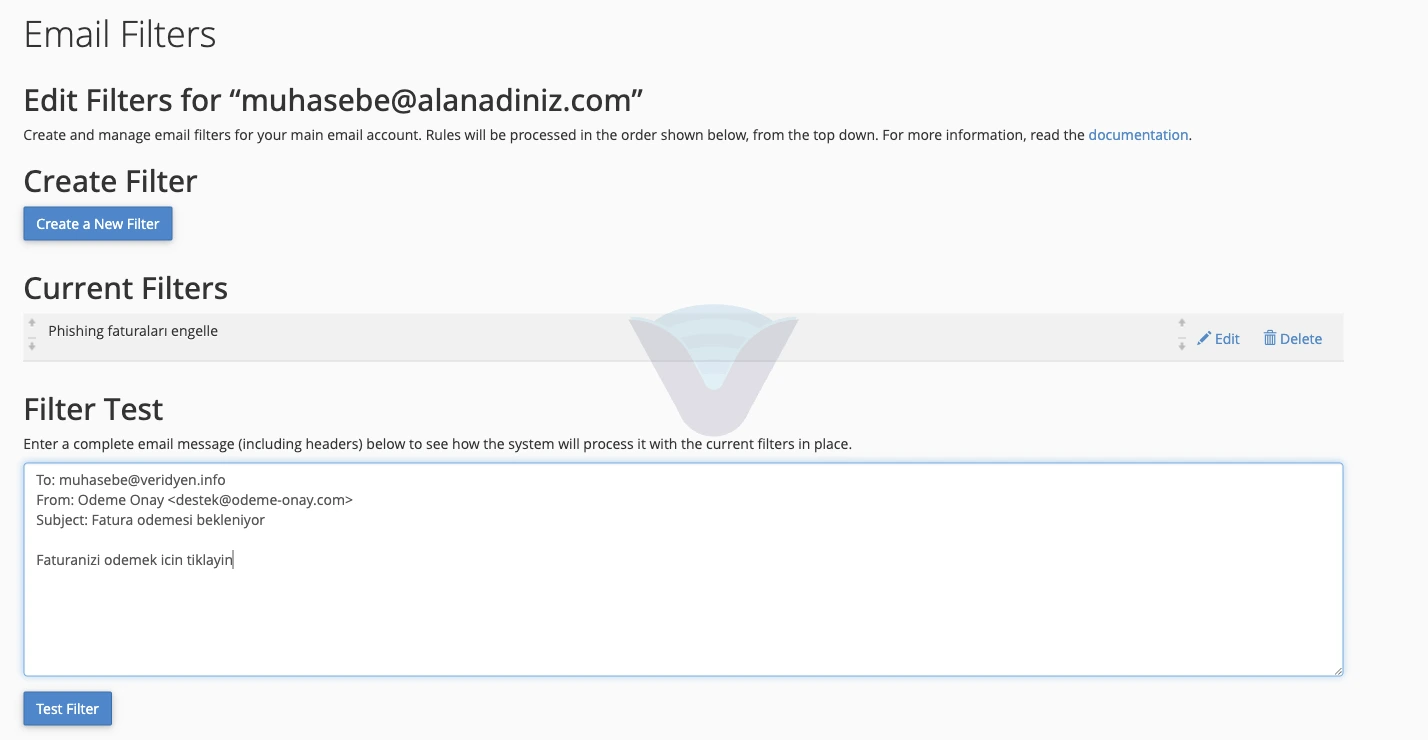
Adım 4 – Filtreyi test edin
Aynı sayfanın altındaki Filter Test kutusuna tam bir e-posta mesajı yazın; başlıkları da ekleyin. Örnek:
To: [email protected]
From: Odeme Onay
Subject: Fatura odemesi bekleniyor

Faturanizi odemek icin tiklayin
Test Filter düğmesine tıklayın.
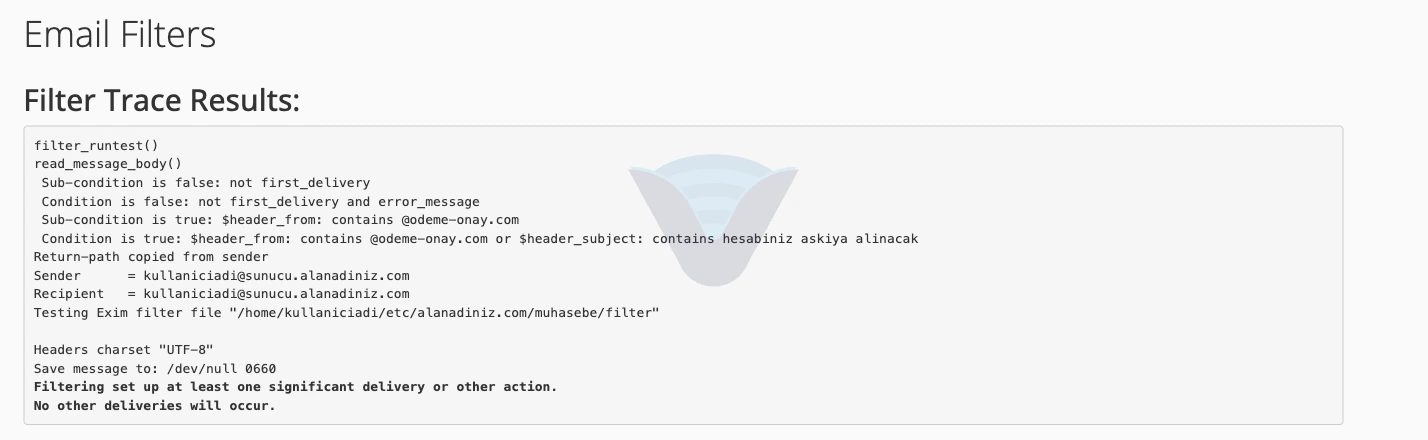
Filter Trace Results sayfası cPanel'in mesajı nasıl işlediğini gösterir. Okuyacağınız satırlar şunlardır:
- Condition is true: Kural eşleşti.
- Save message to: /dev/null: Mesaj silinir. Filtre doğru çalışıyor demektir.
- Condition is false ve Normal delivery will occur: Mesaj filtreye takılmadı, gelen kutusuna düşer.
Meşru bir mesajı da deneyin. Örneğin From: Ahmet Yilmaz ve Subject: Mart ayi faturasi ile test ettiğinizde sonuç Normal delivery will occur olmalı. Böyle bir mesaj da engelleniyorsa kuralınız fazla geniştir.
Bu test cPanel'in kural eşleştirmesini gösterir; gerçek bir postanın teslimatını göstermez. Filtreyi oluşturduktan sonra birkaç gün gelen kutunuzu ve silinmesini beklemediğiniz postaları kontrol edin.
Adım 5 – Silmek yerine klasöre taşıyın
Kuraldan emin değilseniz postayı silmeyin, Junk klasörüne taşıyın. Formu aynı şekilde doldurun, Actions bölümünde Deliver to Folder seçin. Beliren alanın yanındaki Browse düğmesine tıklayın ve klasör listesinden Junk klasörünü seçin. Liste hesabın klasörlerini gösterir: INBOX, Drafts, Junk, Sent, spam ve Trash. Alana /.Junk yazılır.
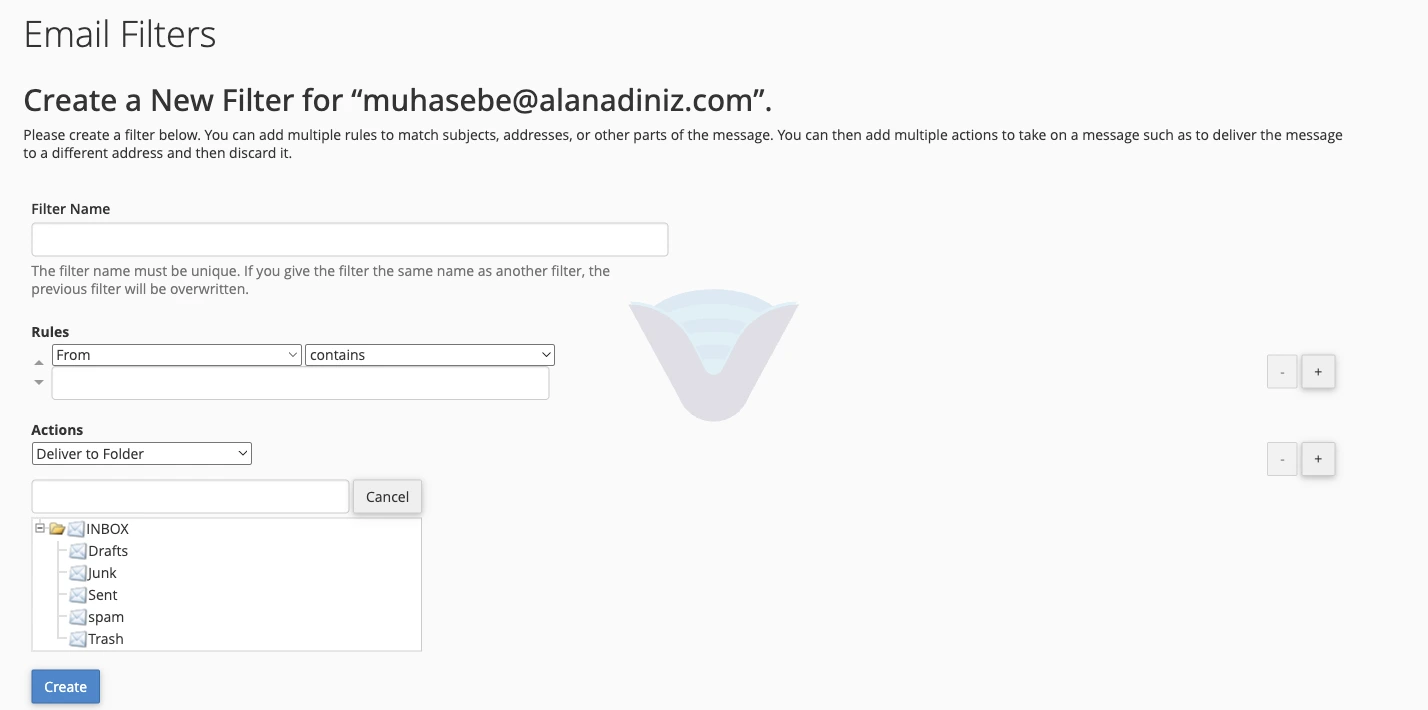
Postalar siz görmeden silinmez; Junk klasörüne düşer ve onları e-posta istemcinizden kontrol edebilirsiniz.
Diğer eylemler:
- Fail With Message: Mesajı reddeder. Yazdığınız metin Fail text olarak kaydedilir. Spam engellemek için Discard Message ya da Deliver to Folder yeterlidir.
- Stop Processing Rules: Eşleşen mesaj için sonraki filtrelerin çalışmasını durdurur.
- Redirect to Email ve Pipe to a Program: Mesajı başka bir adrese iletmek ya da bir programa vermek için kullanılır. Bu rehberde kapsanmaz.
Tüm hesaplar için filtre yazın
Aynı gönderen birden fazla adresinize spam gönderiyorsa Global Email Filters aracını açın. Create a New Filter düğmesi aynı formu açar; başlık Create a New Filter for All Mail on Your Account. olur. Filtreyi aynı şekilde yazın.
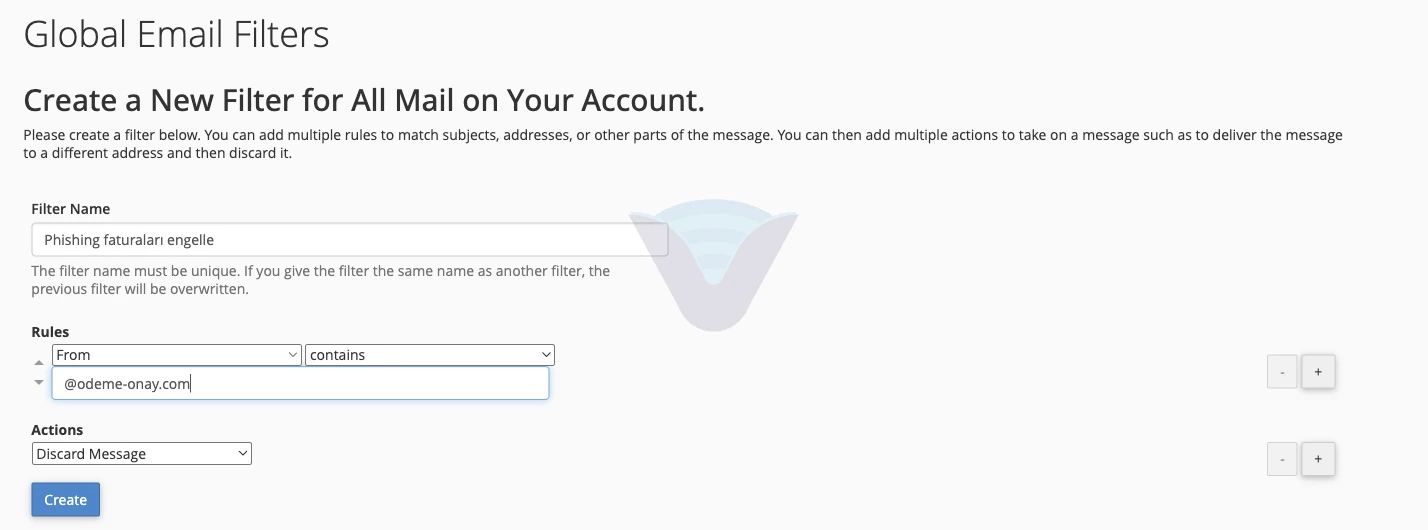
Global filtre hesabınızdaki tüm adreslere gelen postaya uygulanır. Panelde bir global From kuralı [email protected] adresine gelen bir test mesajıyla denendiğinde mesaj /dev/null konumuna kaydedildi. Bu yüzden global filtrede kuralı daha da dikkatli yazın: yanlış bir kural herkesin postasını etkiler. Global filtre sayfasında da Filter Test bulunur.
Filtreyi düzenleyin veya kaldırın
Current Filters listesinde filtrenin yanındaki Edit bağlantısı aynı formu mevcut değerlerle açar; değiştirip Save düğmesine tıklayın. Delete bağlantısı onay ister; Delete Filter düğmesine tıkladığınızda Filter "…" deleted for "…". mesajını görürsünüz.

Bir filtreyi sildiğinizde o kural çalışmaz; daha önce silinen postalar geri gelmez.
Sonuç
Filtre Current Filters listesinde görünüyor ve Filter Test engellemek istediğiniz mesajda Condition is true, meşru mesajda Normal delivery will occur veriyorsa filtre doğru çalışıyordur. İlk günlerde Junk klasörünü ve gelen kutunuzu kontrol edin; beklediğiniz bir posta eksikse kuralı daraltın.
Filtre çalışmıyor gibi görünüyorsa gönderen adresinin From başlığında yazdığınız değeri içerdiğini kontrol edin. Sorun sürerse e-posta adresini, filtre kuralını ve Filter Trace Results çıktısını destek talebine ekleyin.