
İçerik
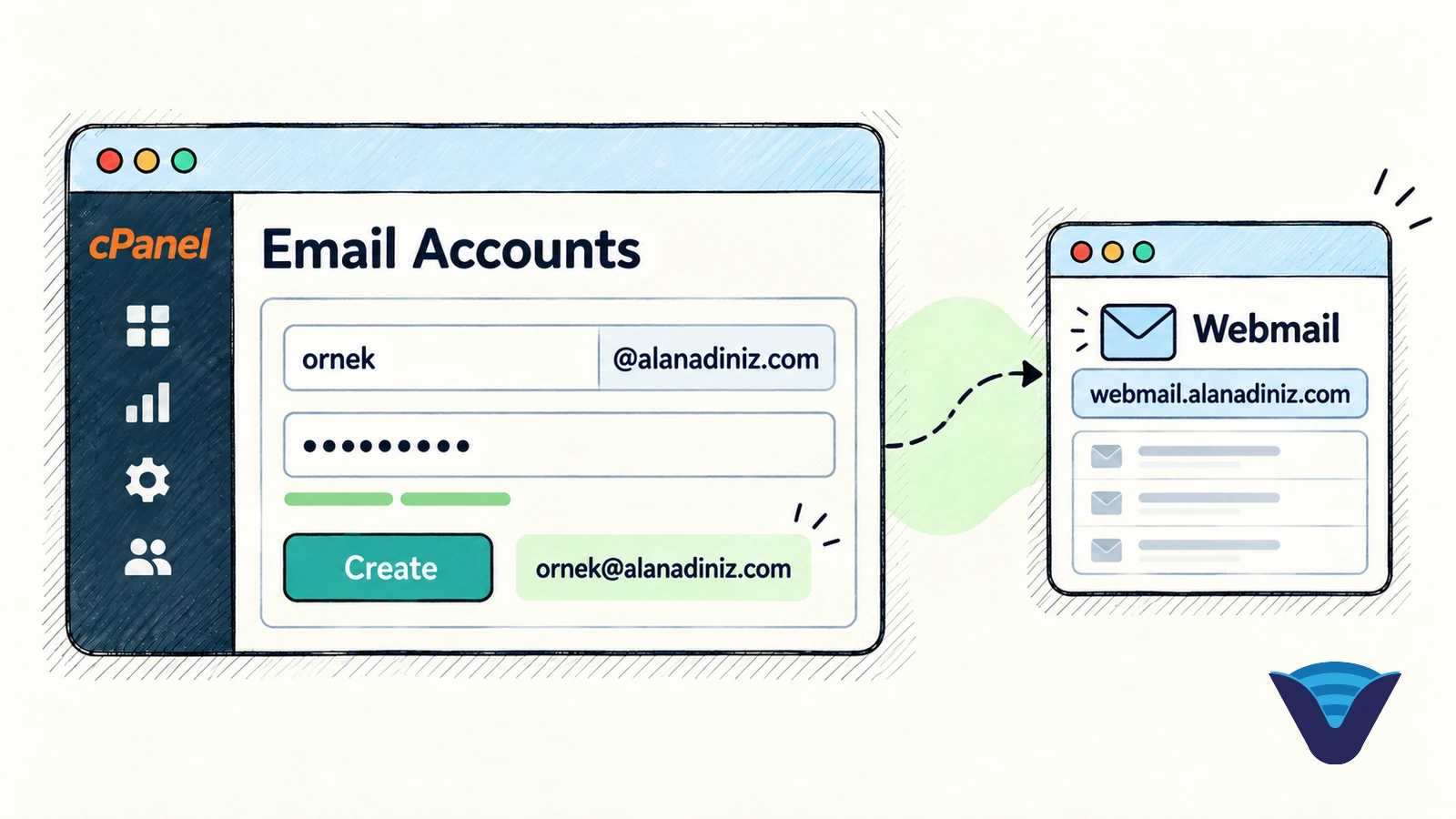
İşletmeniz ya da kişisel siteniz için [email protected] gibi alan adınıza ait bir e-posta hesabı açmak istiyorsanız bunu cPanel'deki Email Accounts aracından yaparsınız. Bu rehberde hesabı oluşturmayı ve oluşturduktan sonra webmail üzerinden e-postalarınıza erişmeyi göstereceğim.
Hesabın cPanel'de görünmesi, e-posta almaya başladığınız anlamına gelmez. Alan adınız başka bir e-posta hizmetine yönlüyse gelen postalar bu hesaba düşmez. Bu yüzden rehberin sonunda hesabı gerçek bir e-postayla test edeceksiniz.
Gereksinimler
- Alan adınızın isim sunucuları (nameserver) hosting hesabınıza yönlü olmalı ve alan adınız için harici bir e-posta hizmeti kullanmıyor olmalısınız.
- Hosting paketinizde açabileceğiniz e-posta hesabı hakkınız bulunmalı. Email Accounts sayfasındaki Available sayacı, kaç hesap daha açabileceğinizi gösterir.
Adım 1 – Email Accounts aracını açın
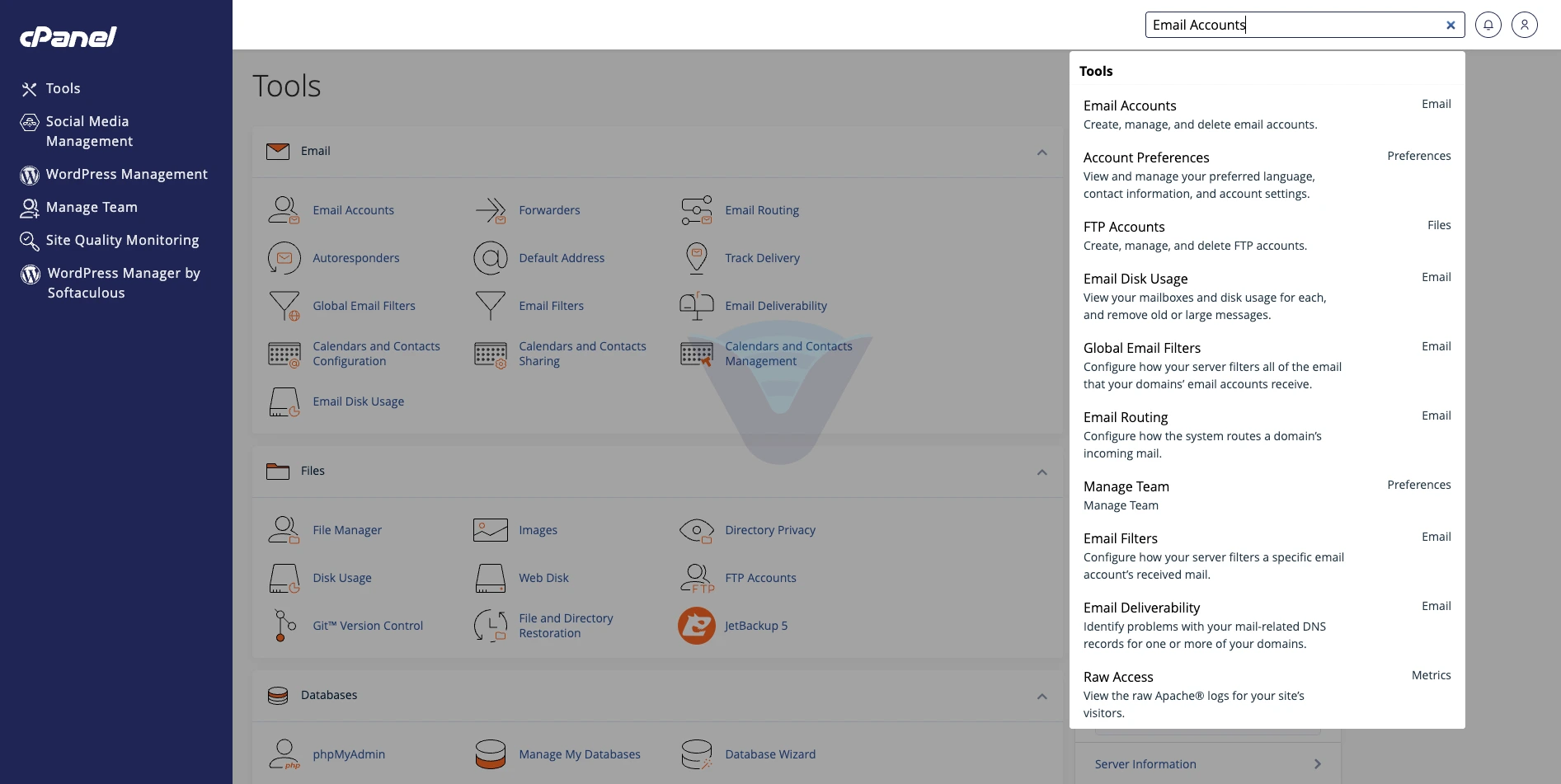
Tarayıcınıza alanadiniz.com:2083 yazın ve cPanel kullanıcı adı ile parolanızla giriş yapın. Sağ üstteki arama kutusuna Email Accounts yazın ve çıkan sonuçlardan Email Accounts aracını açın.
Adım 2 – Create düğmesine tıklayın
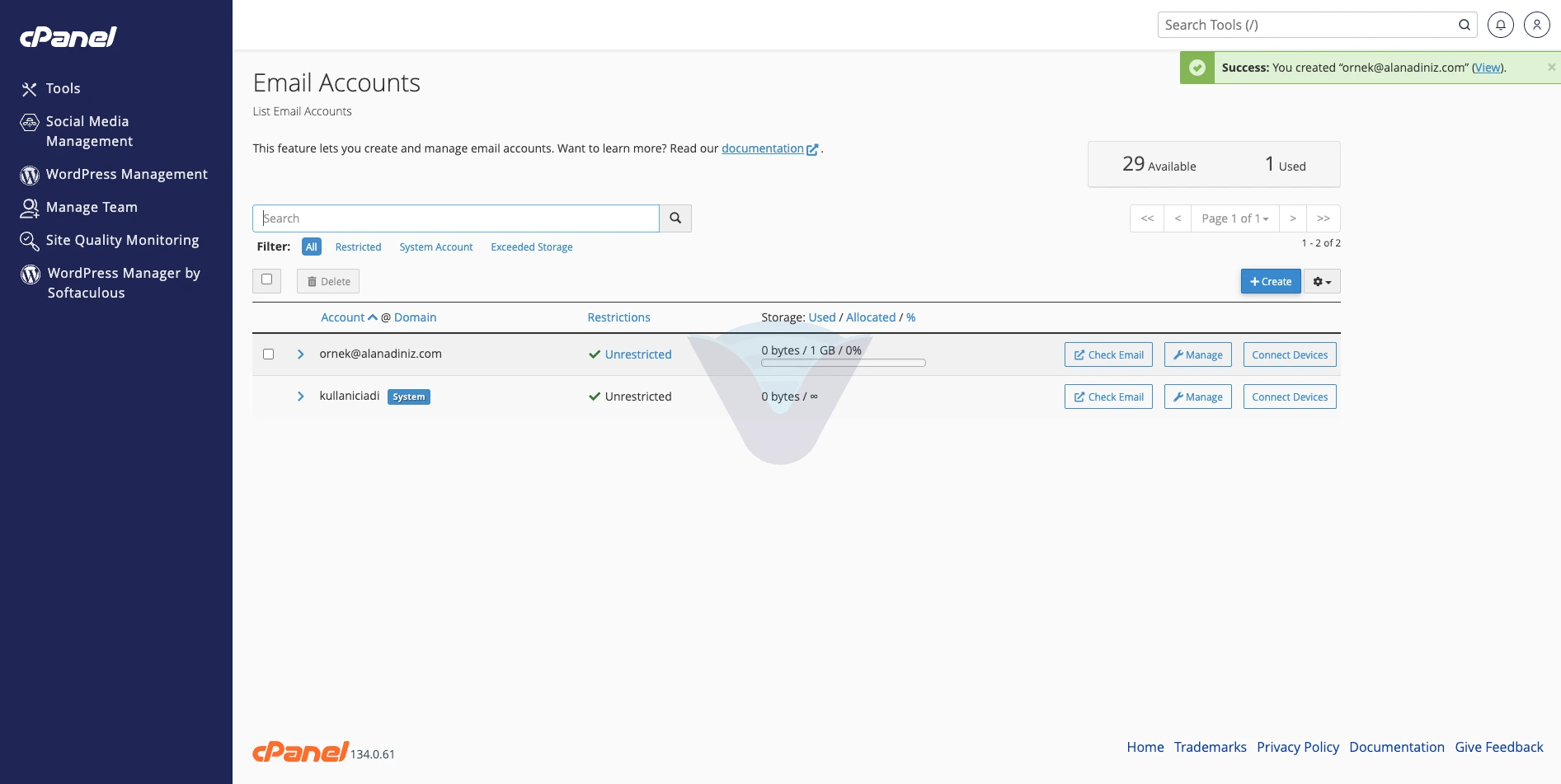
Açılan listede mevcut e-posta hesaplarınızı, depolama kullanımlarını ve sayfanın sağ üstündeki hesap sayacını görürsünüz. Yeni hesap oluşturmak için sağdaki Create düğmesine tıklayın.
Adım 3 – Kullanıcı adı ve parola girin
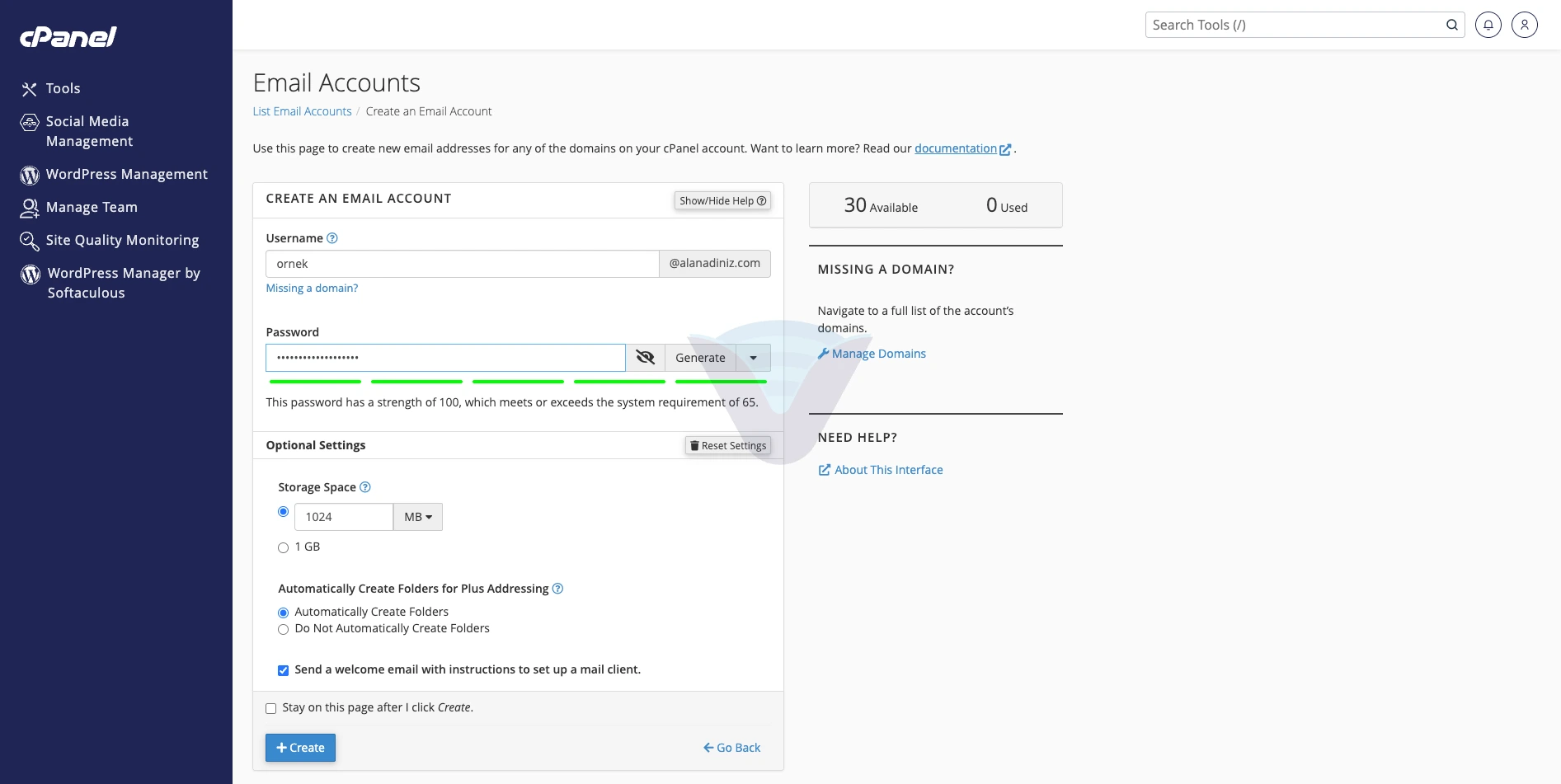
Username alanına e-posta adresinizin @ işaretinden önceki kısmını yazın. Örneğin ornek yazarsanız hesap [email protected] olur.
Password alanına parolayı yazın ya da Generate düğmesiyle cPanel'in oluşturmasını isteyin. Alanın altındaki çubuklar parolanın gücünü gösterir; ekrandaki mesaj, sistemin istediği en düşük güç değerini ve sizin parolanızın değerini söyler. Çubukların tamamı yeşile dönene kadar parolayı güçlendirin.
Parolayı güvenli bir yerde saklayın. Hesaba webmail veya e-posta istemcisinden giriş yaparken bu parolayı kullanırsınız.
Adım 4 – Depolama alanını belirleyin
Optional Settings bölümündeki Edit Settings düğmesine tıklayın. Storage Space alanında hesabın kullanabileceği disk alanı varsayılan olarak 1 GB gelir. Hesabın alanını değiştirmek isterseniz MB cinsinden bir değer yazabilirsiniz.
Aynı bölümde Send a welcome email with instructions to set up a mail client kutusu işaretli gelir. Bu seçenek, e-posta istemcisini kurma talimatlarını içeren bir karşılama e-postası gönderir. İstemci kurulumu yapmayacaksanız işaretini kaldırabilirsiniz.
Adım 5 – Hesabı oluşturun
Alttaki Create düğmesine tıklayın. Liste sayfasına döndüğünüzde Success: You created “[email protected]” mesajını görürsünüz. Yeni hesap listede yer alır ve sayfanın sağ üstündeki Available sayacı bir azalır.
Webmail ile hesabınıza erişin
Hesaba tarayıcıdan webmail.alanadiniz.com adresiyle erişebilirsiniz. Açılan giriş ekranında kullanıcı adı olarak hesabın tam adresini ([email protected]), parola olarak da Adım 3'te belirlediğiniz parolayı kullanın.
cPanel'den de ulaşabilirsiniz: Email Accounts listesinde hesabın satırındaki Check Email düğmesine tıklayın.
Hesabın çalıştığını test edin
Şimdi sırada test etme zamanı. Hesabın listede görünmesi, e-posta alıp gönderebildiğiniz anlamına gelmez.
- Webmail'e girebildiniz mi?
- Başka bir adresten (örneğin kişisel e-postanızdan) yeni hesabınıza bir test e-postası gönderin. Webmail gelen kutusuna düştü mü?
- Yeni hesaptan başka bir adrese e-posta gönderin ve ulaşıp ulaşmadığını kontrol edin.
Giriş yapamıyorsanız önce adresi ve parolayı kontrol edin. Giriş yapabiliyor ama e-posta gelmiyorsa alan adınızın isim sunucularının bu hosting hesabına yönlü olduğundan emin olun. Alan adınız başka bir firmanın DNS'ini kullanıyorsa e-posta yönlendirmesini o firmanın panelinden yapmanız gerekir. Sorun sürerse alan adınızı, e-posta adresini ve aldığınız hata mesajını destek talebine ekleyin.