
İçerik
Bir e-posta hesabının parolasını unuttuysanız, başkasıyla paylaştıysanız ya da bir süredir değiştirmediyseniz cPanel'deki Email Accounts aracından yenisini belirleyebilirsiniz. Bu rehberde parolayı nasıl değiştireceğinizi ve değişiklikten sonra neleri güncellemeniz gerektiğini göstereceğim.
Parolayı değiştirdiğiniz anda eski parola geçersiz olur. Hesabı telefonunuzda veya bir e-posta istemcisinde kullanıyorsanız oralardaki parolayı da güncellemeniz gerekir.
Gereksinimler
- cPanel'e giriş yapabiliyor olmalısınız. Bilgilerinize ulaşamıyorsanız destek talebi oluşturabilirsiniz.
- cPanel'de tanımlı en az bir e-posta hesabınız olmalı.
Adım 1 – Email Accounts aracını açın
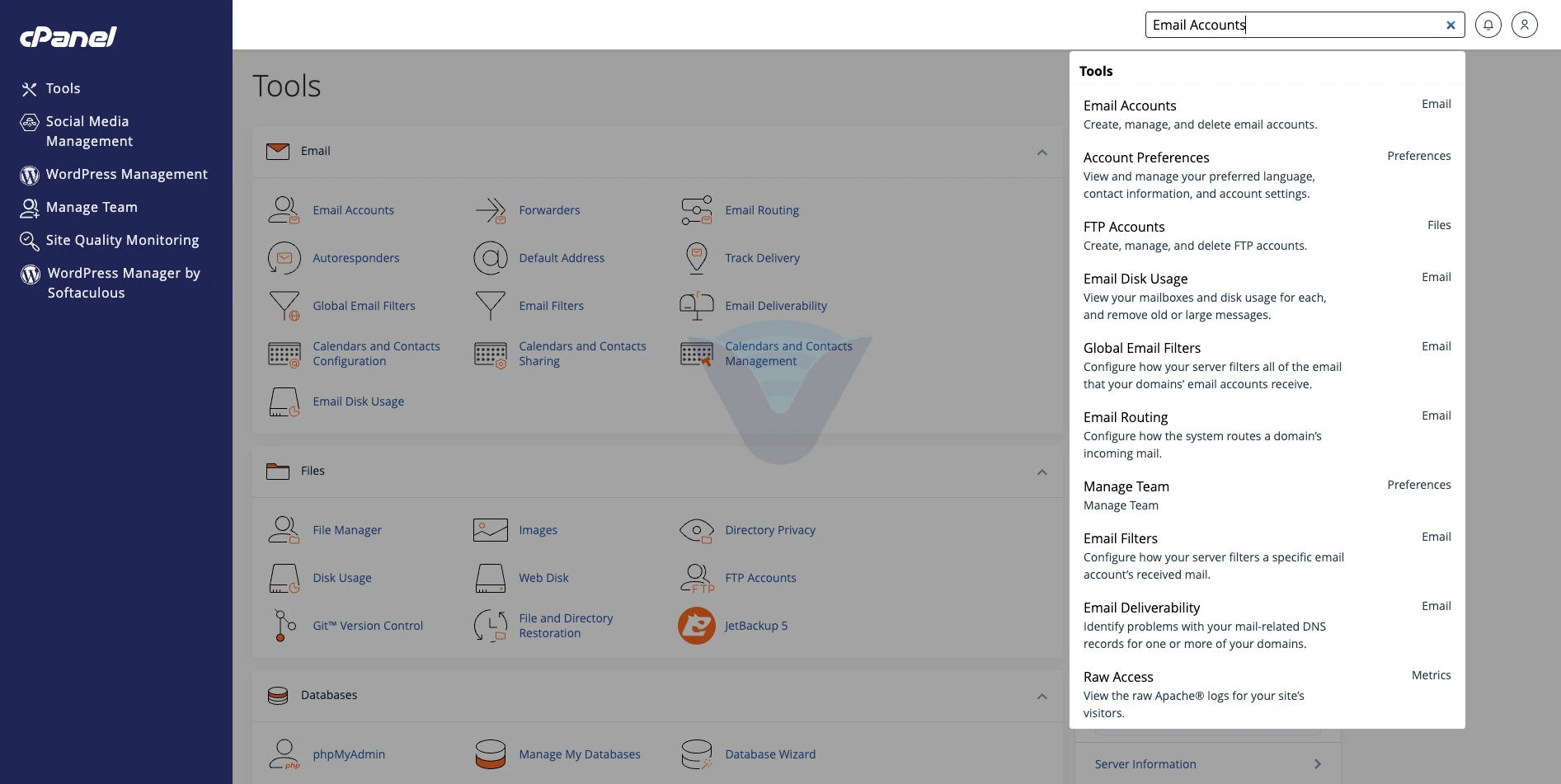
Tarayıcınıza alanadiniz.com:2083 yazın ve cPanel kullanıcı adı ile parolanızla giriş yapın. Arama kutusuna Email Accounts yazın ve aracı açın.
Adım 2 – Hesabın Manage ekranını açın
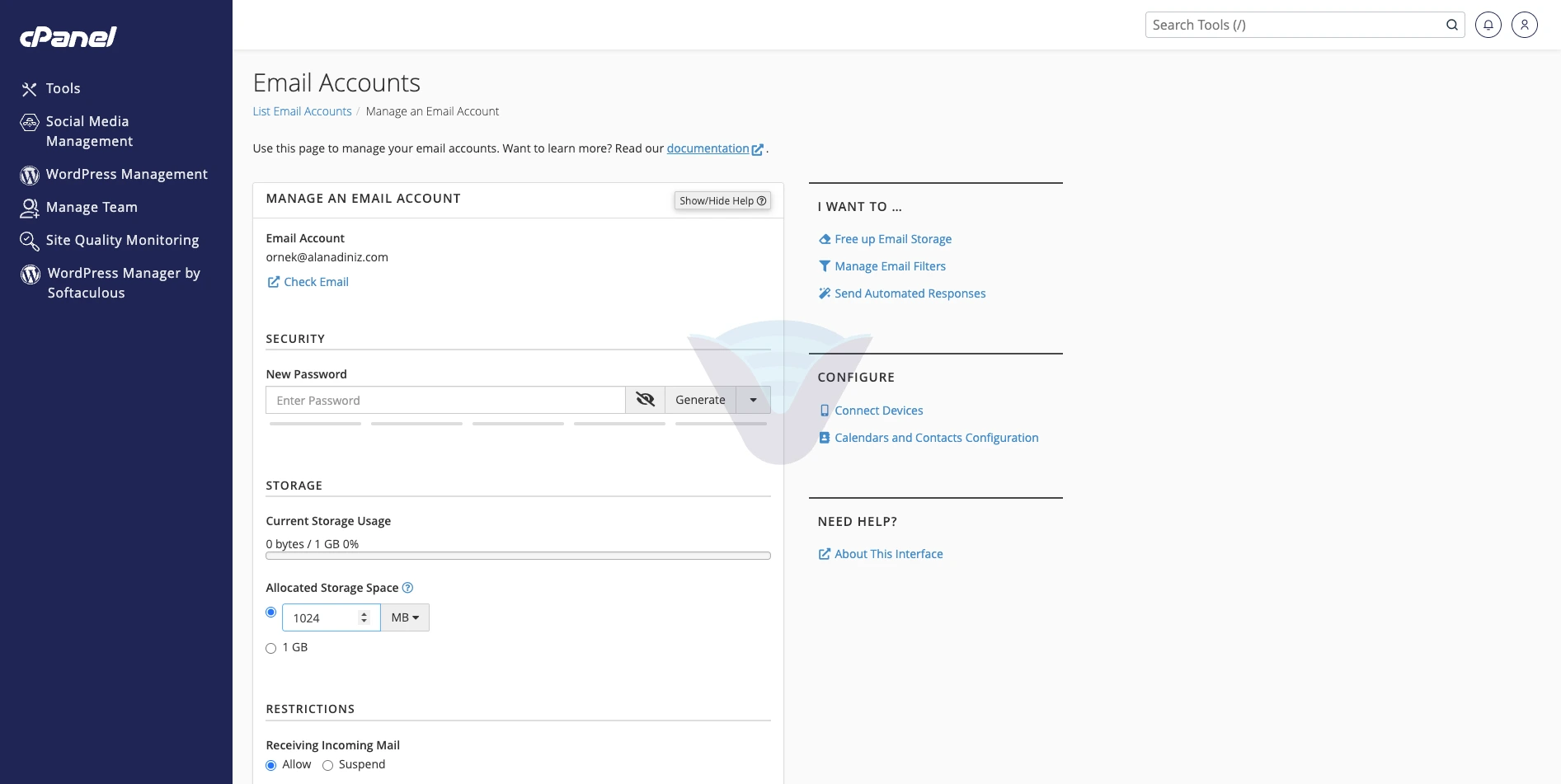
Listede parolasını değiştirmek istediğiniz e-posta adresini bulun ve satırın sağındaki Manage düğmesine tıklayın. Açılan sayfada Security başlığı altında New Password alanını görürsünüz.
Adım 3 – Yeni parolayı belirleyin
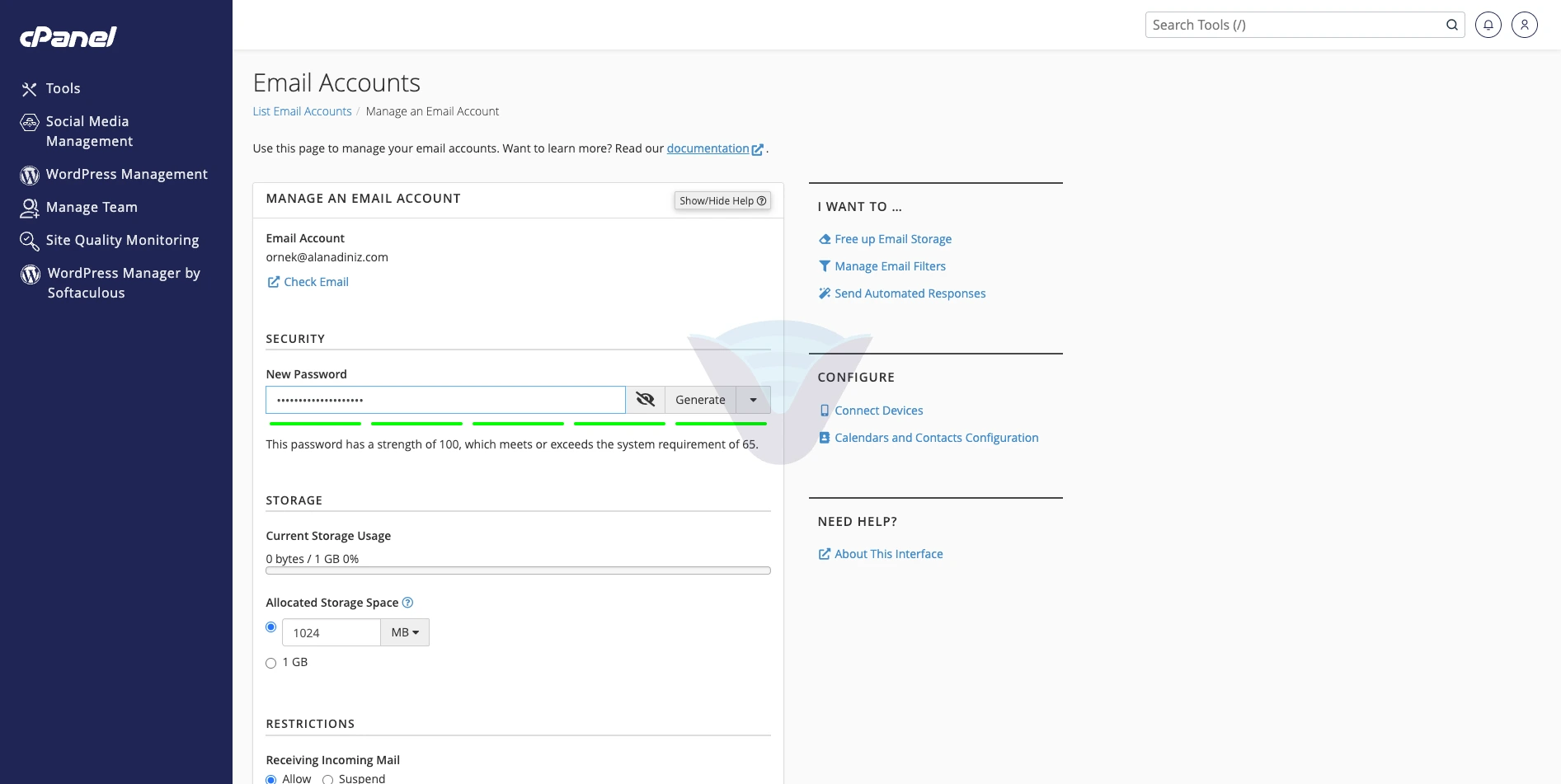
New Password alanına yeni parolayı yazın ya da Generate düğmesiyle cPanel'in sizin için oluşturmasını isteyin. Göz simgesi, yazdığınız ya da oluşturulan parolayı görmenizi sağlar.
Alanın altındaki beş çubuk parolanın gücünü gösterir. Parola yeterince güçlü olduğunda çubuklar yeşile döner ve “This password has a strength of …, which meets or exceeds the system requirement of …” mesajı görünür. Sistemin istediği en düşük değeri karşılamayan bir parolayı kullanamazsınız; çubuklar yeşile dönene kadar parolayı uzatın ve harf, rakam ile özel karakterleri bir arada kullanın.
Adım 4 – Değişikliği kaydedin
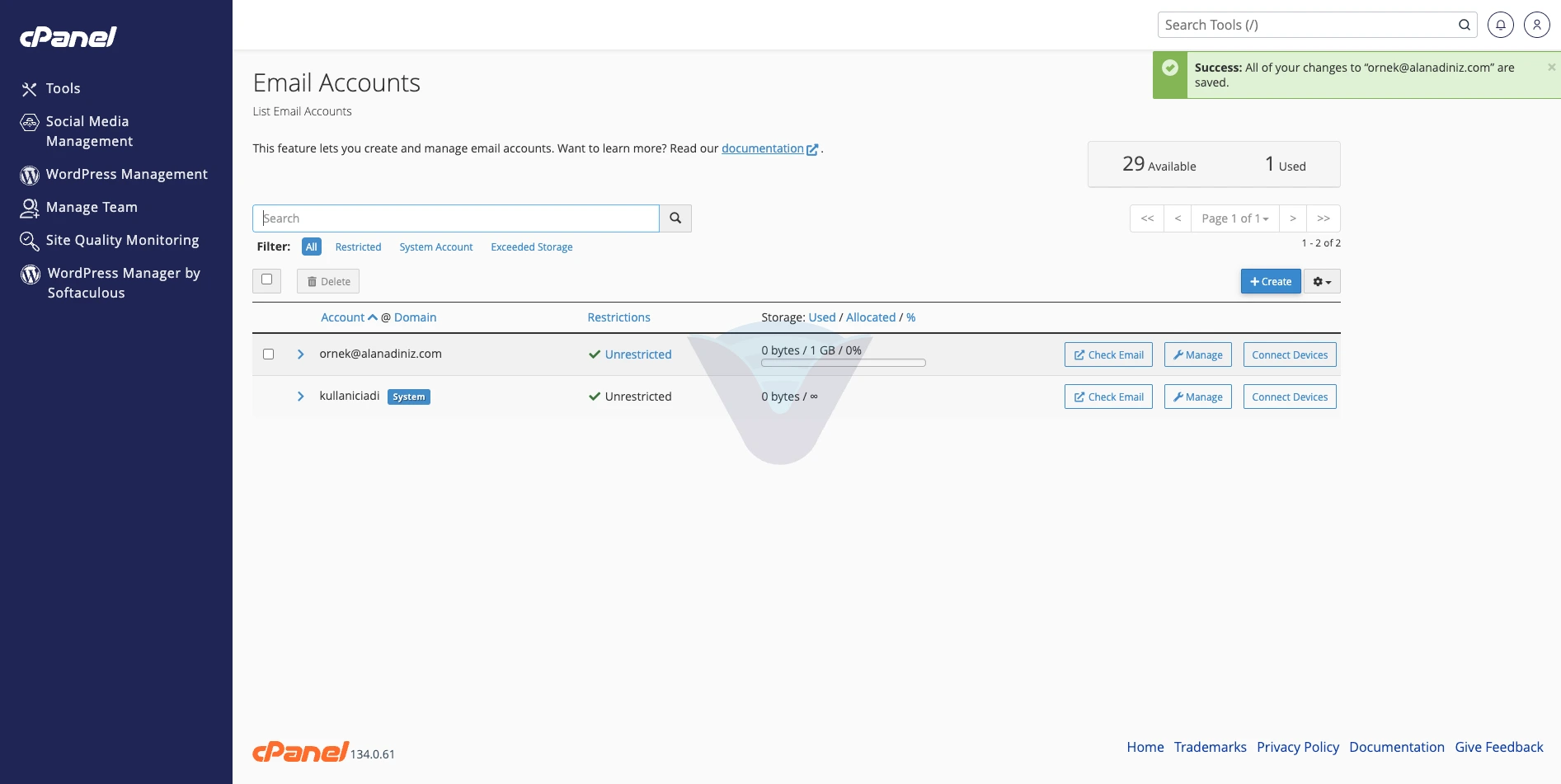
Sayfanın en altındaki Update Email Settings düğmesine tıklayın. Liste sayfasına döndüğünüzde Success: All of your changes to “[email protected]” are saved. mesajını görürsünüz. Yeni parola bu andan itibaren geçerlidir.
Değişiklikten sonra kontrol edin
- Hesaba
webmail.alanadiniz.comadresinden yeni parolayla giriş yapabildiğinizi doğrulayın. Kullanıcı adı olarak hesabın tam adresini yazın. - Hesabı telefonunuzda veya bir e-posta istemcisinde kullanıyorsanız, kayıtlı parolayı yenisiyle değiştirin. Eski parola kayıtlı kaldığı sürece istemci e-posta alıp gönderemeyebilir.
- Yeni parolayı güvenli bir yerde saklayın ve başkalarıyla düz metin olarak paylaşmayın.
Yeni parolayla giriş yapamıyorsanız parolayı yazarken göz simgesiyle kontrol edin ve hesap adresinin doğru olduğundan emin olun. Sorun sürerse e-posta adresini ve aldığınız hata mesajını destek talebine ekleyin.