
İçerik
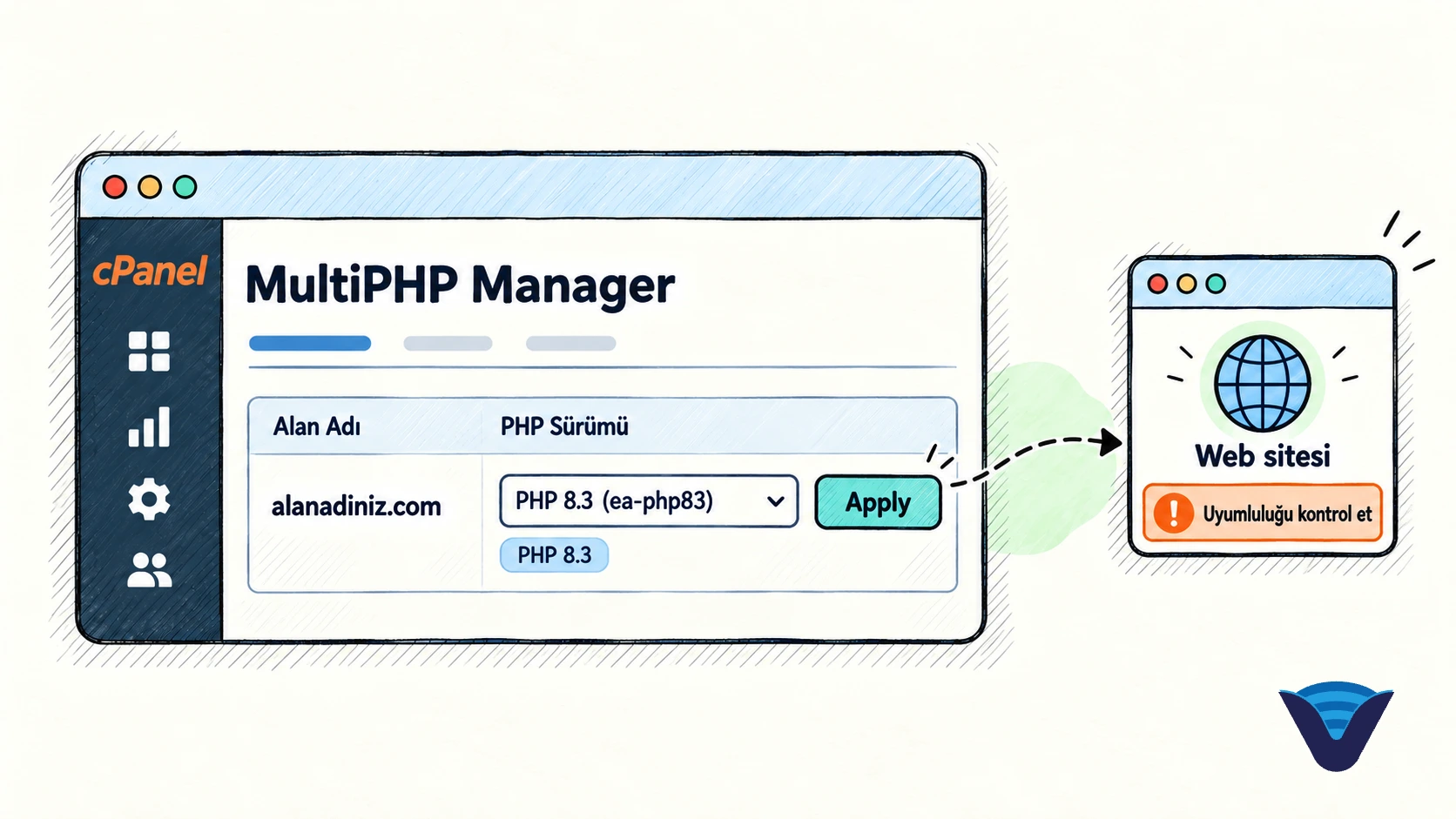
Bir yazılım yeni bir PHP sürümü istiyor ya da eski bir site yeni sürümde çalışmıyorsa, çözüm çoğu zaman alan adının PHP sürümünü değiştirmektir. cPanel’de bunu MultiPHP Manager ile alan adı bazında yaparsınız. Bu rehberde sürümü nasıl değiştireceğinizi, sonrasında siteyi nasıl test edeceğinizi ve sorun çıkarsa nasıl geri döneceğinizi göstereceğim.
PHP sürümünü değiştirmek yalnızca bir ayar değişikliği gibi görünür, ama sitenin çalıştırdığı kodu etkiler. Eski bir tema, eklenti ya da özel yazılmış bir betik yeni sürümde hata verebilir; çok eski bir sürümde ise yeni bir yazılım hiç açılmayabilir.
Önce uyumluluğu kontrol edin
Her PHP sürümü bir öncekiyle birebir aynı davranmaz. Bazı eski fonksiyonlar sonraki sürümlerde uyarı verir, bazıları tamamen kaldırılır. Örneğin eski mysql_connect() gibi mysql_* fonksiyonları PHP 5.5’te kullanımdan kaldırıldı (deprecated), PHP 7.0’da ise tamamen silindi. Hâlâ bunları kullanan eski bir site PHP 7.0 ve üzeri bir sürümde veritabanına bağlanamaz ve hata verir.
Sürümü değiştirmeden önce şunları kontrol edin:
- Kullandığınız yazılımın (WordPress, Joomla, Laravel gibi) ve eklenti ya da temalarının hangi PHP sürümlerini desteklediğine, yazılım üreticisinin belgelerinden bakın.
- Özel yazılmış bir kodunuz varsa, onu yazan kişiye ya da geliştirici ekibinize hangi PHP sürümünü hedeflediğini sorun.
- Sürümü değiştireceğiniz sitenin yedeğini alın.
- Mümkünse önce çok önemli olmayan bir alan adında deneyin.
cPanel, PHP 5.3’ten 8.0’a kadar olan sürümleri kullanımdan kaldırılmış (deprecated) olarak işaretliyor ve desteklenen bir sürüme geçmenizi öneriyor. Yani eski sürümde kalmak da bir risktir; ama desteklenen bir sürüme geçişi yazılımınızın uyumluluğunu kontrol ederek yapın.
Adım 1 – MultiPHP Manager’ı açın
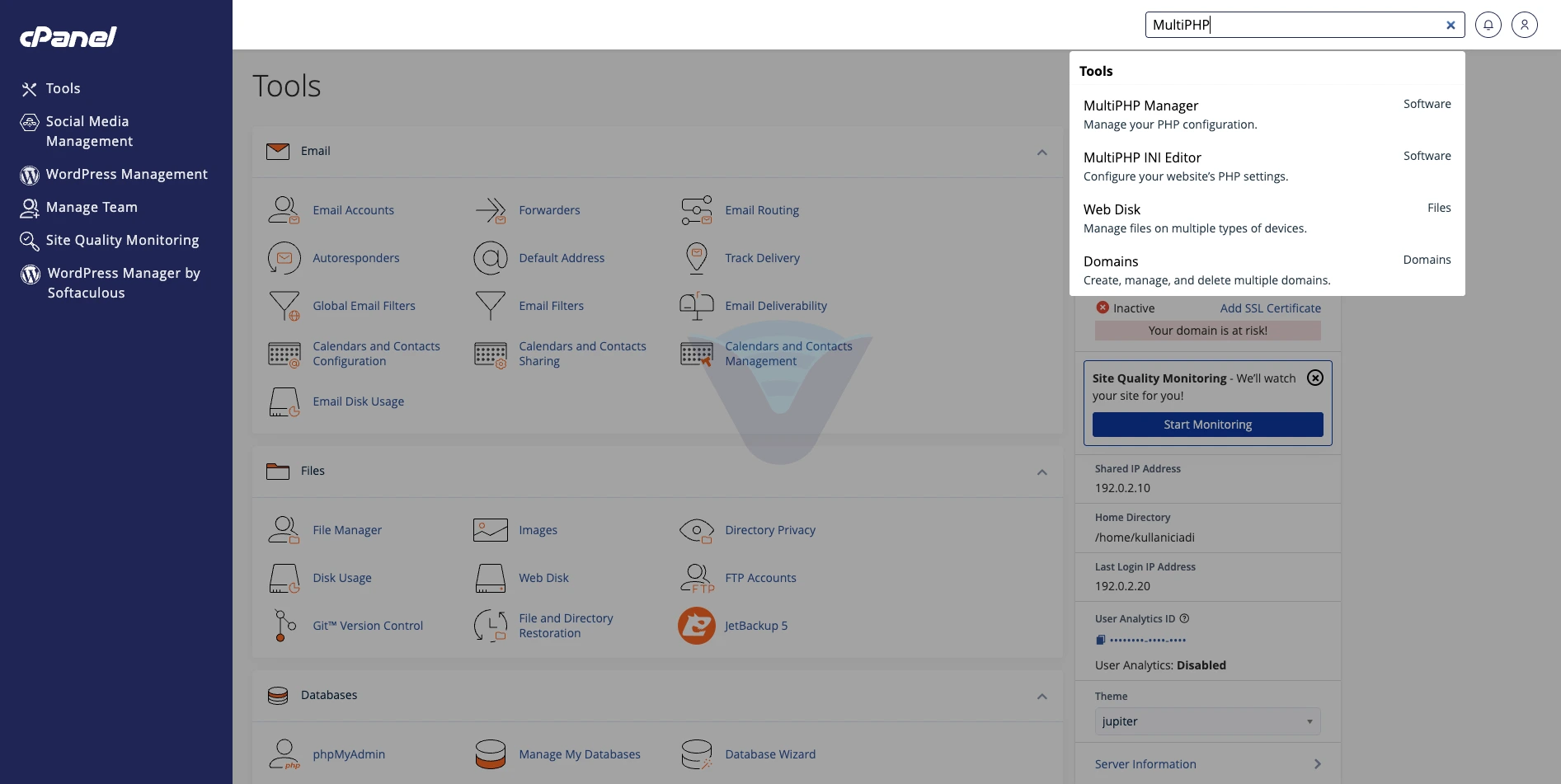
Tarayıcınıza alanadiniz.com:2083 yazın ve cPanel kullanıcı adı ile parolanızla giriş yapın. Sağ üstteki arama kutusuna MultiPHP yazın ve çıkan sonuçlardan MultiPHP Manager aracını açın.
Adım 2 – Alan adınızın mevcut sürümüne bakın
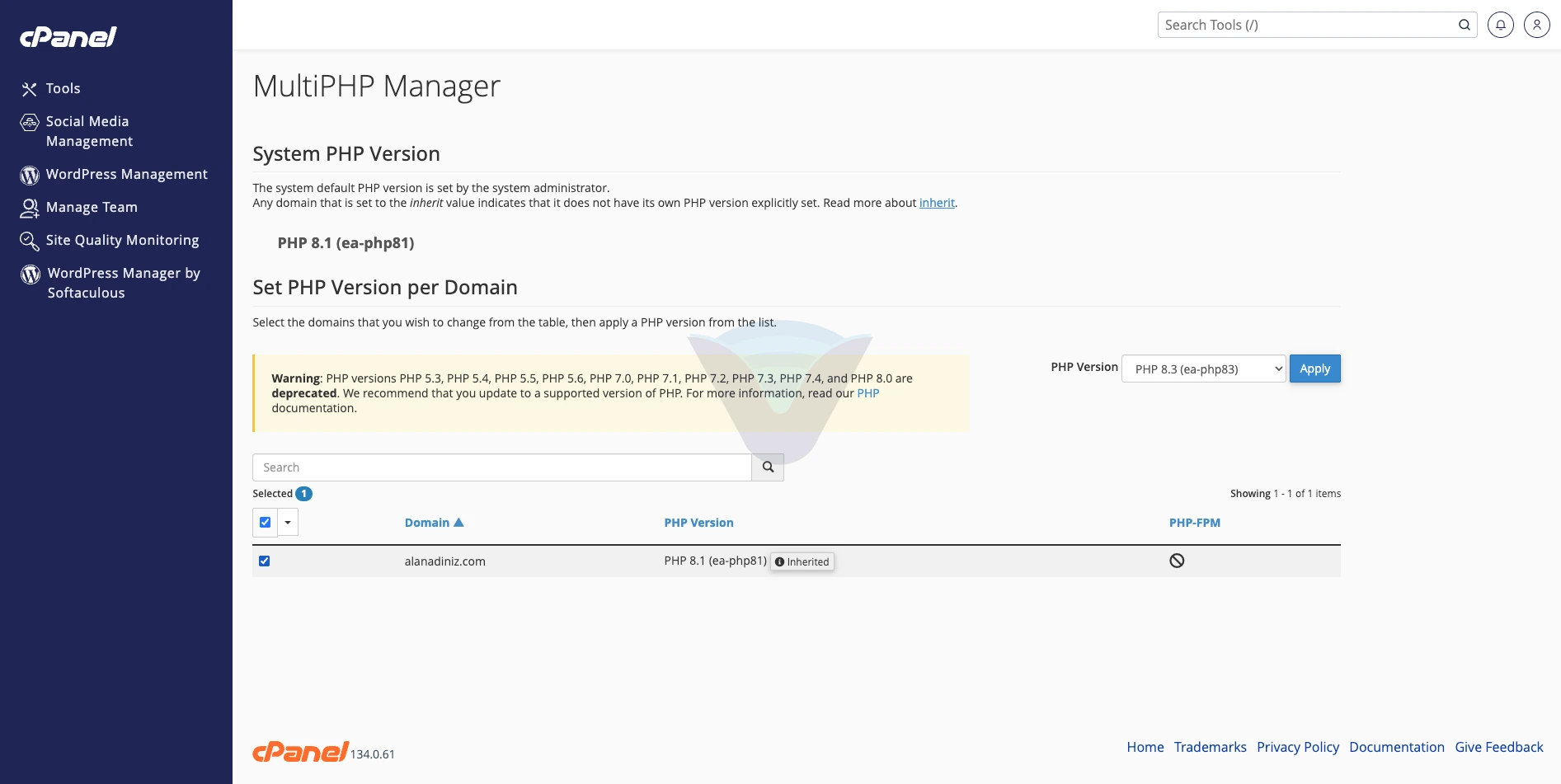
Sayfanın üstündeki System PHP Version bölümü, sistem yöneticisinin belirlediği varsayılan sürümü gösterir. Altındaki Set PHP Version per Domain tablosunda her alan adı için kullanılan sürümü görürsünüz.
Sürümün yanında Inherited etiketi varsa, o alan adı kendi sürümünü ayrıca seçmemiş demektir; sistem varsayılanını kullanıyordur. Sürümü bu tabloda alan adı bazında değiştirirsiniz.
Adım 3 – Alan adını ve sürümü seçin
Tabloda değiştirmek istediğiniz alan adının solundaki kutuyu işaretleyin. Sağ üstteki PHP Version listesinden yeni sürümü seçin. Listede PHP 8.3 (ea-php83) gibi, sürüm numarası ile cPanel’deki sürüm adı birlikte görünür.
Adım 4 – Sürümü uygulayın
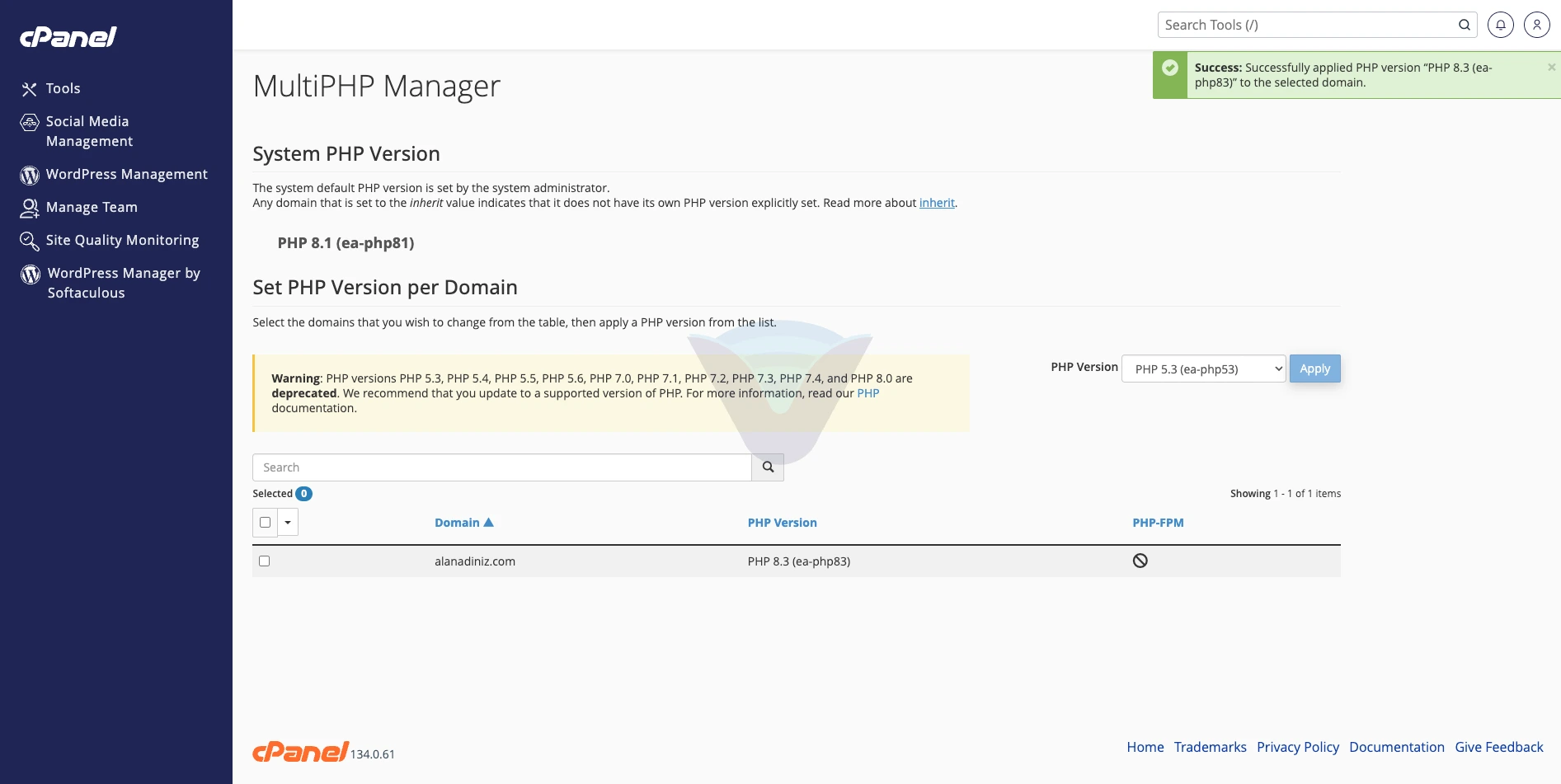
Apply düğmesine tıklayın. Sayfanın sağ üstünde Successfully applied PHP version “PHP 8.3 (ea-php83)” to the selected domain mesajını görürsünüz. Tabloda alan adının yanındaki sürüm değişir; sürümü kendiniz seçtiğiniz için Inherited etiketi de kalkar.
Eski sürüme veya sistem varsayılanına dönün
Siteniz yeni sürümde sorun çıkarırsa aynı ekranda alan adını işaretleyin, PHP Version listesinden önceki sürümü seçin ve Apply ile uygulayın. Alan adını yeniden sistem varsayılanına bağlamak isterseniz listeden inherit seçeneğini seçin; tabloda sürümün yanında Inherited etiketi geri gelir.
Siteyi test edin
Şimdi sırada test etme zamanı. Başarı mesajı yalnızca cPanel’in ayarı uyguladığını gösterir; sitenizin yeni sürümde çalıştığını göstermez.
- Ana sayfayı ve birkaç iç sayfayı tarayıcıda açın.
- Yönetim panelinize girin (WordPress için
wp-admingibi). - Form gönderme, sepet ya da üyelik girişi gibi sitenizin kritik işlevlerini deneyin.
Beyaz bir sayfa ya da 500 hatası görüyorsanız, önce önceki sürüme dönün. Eski sürümde site yeniden çalışıyorsa sorun yeni sürümle uyumsuzluktur; yazılımınızı ve eklentilerinizi güncelleyip değişikliği ondan sonra yeniden deneyin.
Cron işleriniz varsa onları da kontrol edin. Cron komutunda ea-php83 gibi sürüm adı sabit yazıldığı için, alan adının sürümünü değiştirdiğinizde komut kendiliğinden güncellenmez. Ayrıntı için cPanel ile Zamanlanmış Görevleri (Cron Job) Yönetmek rehberine bakın.
Sürümü eski haline döndürdüğünüz hâlde sorun sürüyorsa; alan adınızı, denediğiniz PHP sürümlerini ve aldığınız hata mesajını destek talebine ekleyin.