
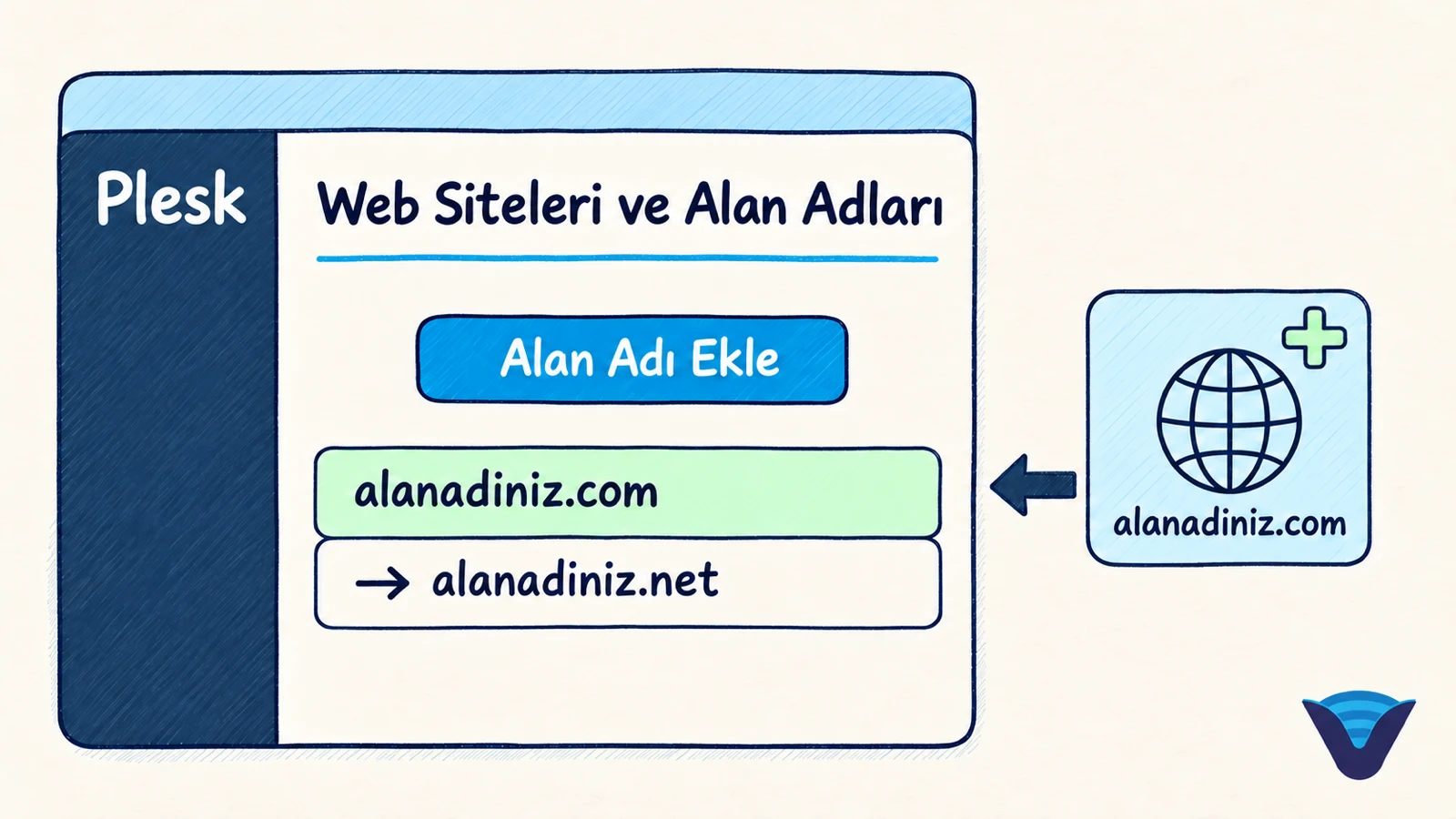
Plesk hesabınıza yeni bir alan adı ekleyerek o alan adı için ayrı bir web sitesi çalıştırabilirsiniz. Bu rehber alan adı eklemeyi, başka bir alan adını takma alan adı olarak ana alan adına bağlamayı ve ekledikten sonra alan adının sunucuya yönlenmesi için yapılması gerekeni anlatır.
Gereksinimler
- Plesk paneline giriş bilgileriniz.
- Daha önce kaydettirdiğiniz (kayıtlı) bir alan adı. Bu rehberde örnek olarak
alanadiniz.comvealanadiniz.netkullanılıyor.
Alan adı, takma alan adı ve alt alan adı farkı
- Alan adı: Kendi dosyaları ve ayarları olan ayrı bir web sitesidir (
alanadiniz.com). - Takma alan adı: Başka bir alan adının içeriğini gösteren ek bir adrestir.
alanadiniz.netadresinialanadiniz.comiçin takma alan adı yaparsanız iki adres de aynı siteye gider. Varsayılan ayarla takma alan adını açan ziyaretçiler ana alan adının adresine yönlendirilir. - Alt alan adı: Bir alan adının altındaki ayrı bir adrestir (
blog.alanadiniz.com). Panelde Alt Alan Adı Ekleyin düğmesiyle eklenir.
Adım 1 – Alan Adı Ekle sihirbazını açın
Plesk’te soldaki menüden Web Siteleri ve Alan Adları‘nı açın. Sayfadaki Alan Adı Ekle düğmesine tıklayın. Yeni Alan Adı Eklemek penceresi açılır ve bir internet sitesi oluşturma yolu seçmenizi ister. Boş internet sitesi seçeneğine tıklayın. Bu seçenek, HTML ya da PHP siteniz için bir başlangıç sayfası oluşturur.
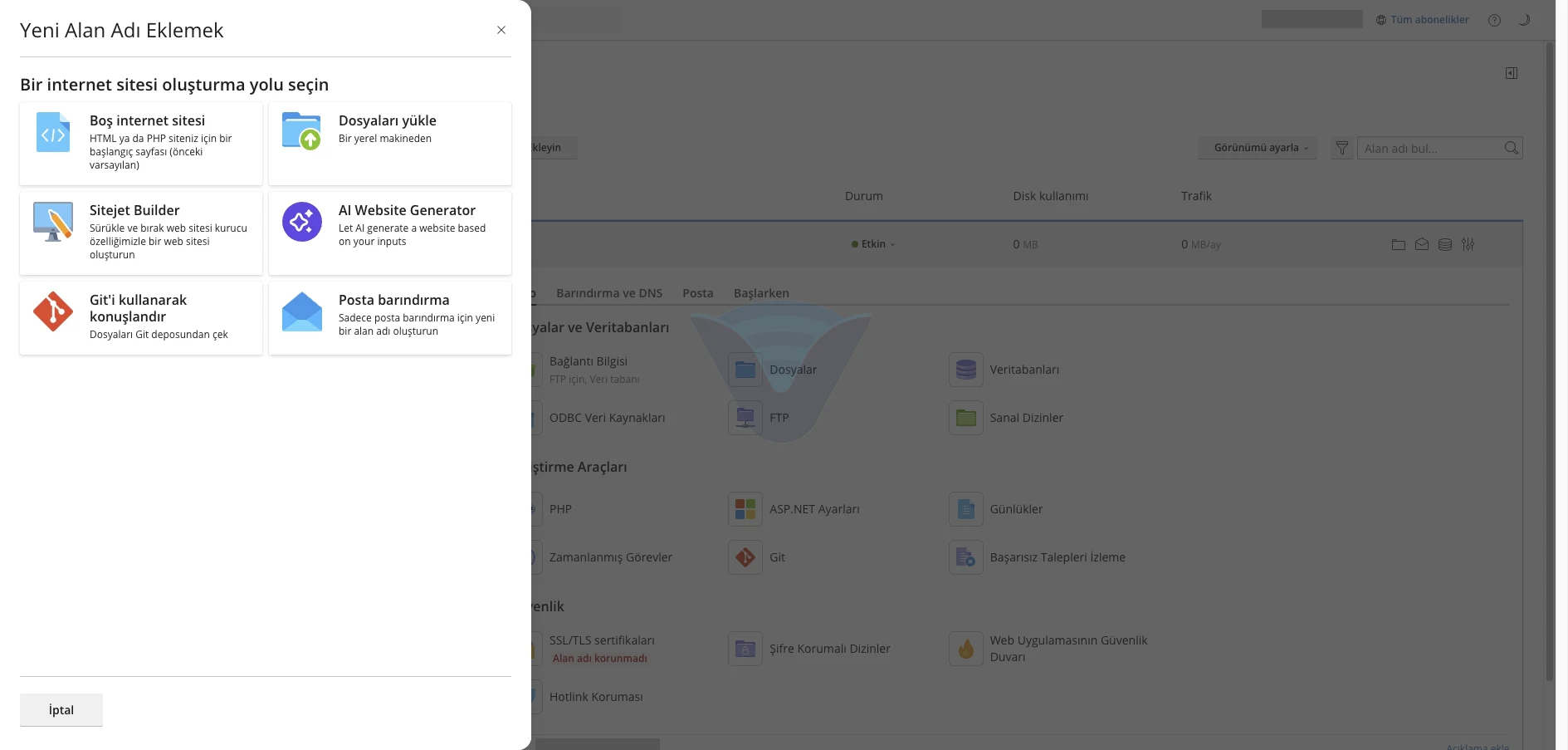
Pencerede şu seçenekler de görünür: Dosyaları yükle, Sitejet Builder, AI Website Generator, Git’i kullanarak konuşlandır ve Posta barındırma. Bu rehber Boş internet sitesi yoluyla ilerler.
Adım 2 – Alan adını yazın ve ayarları kontrol edin
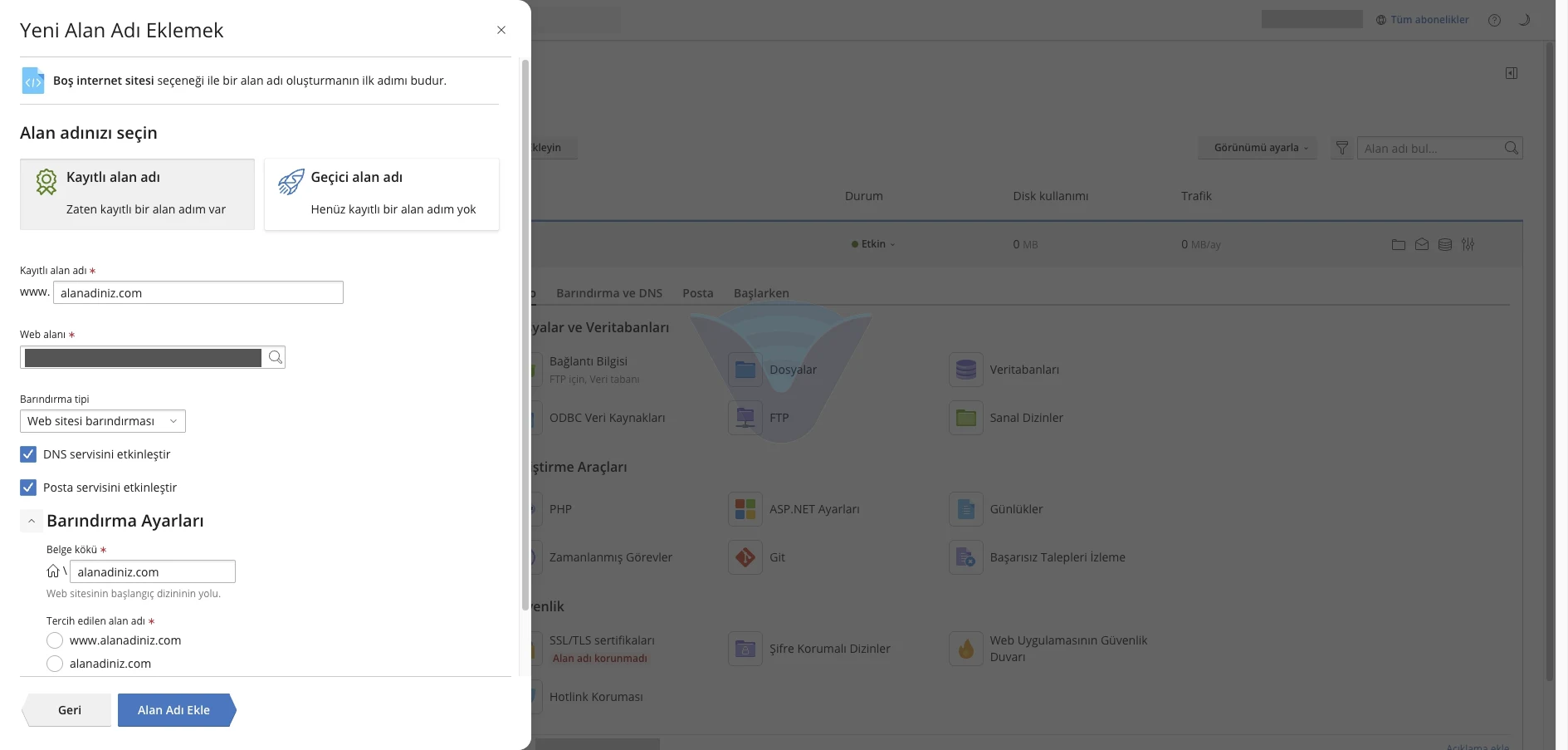
Açılan formda Kayıtlı alan adı seçeneği seçili gelir. Adı yazın:
- Kayıtlı alan adı:
www.ön ekini yazmadan alan adını yazın (alanadiniz.com). Henüz kayıtlı bir alan adınız yoksa Geçici alan adı seçeneği vardır; bu rehber kayıtlı alan adıyla ilerler. - Web alanı: Alan adının hangi abonelik içinde barındırılacağını gösterir. Aboneliğiniz varsayılan olarak seçili gelir.
- Barındırma tipi: Web sitesi barındırması seçili kalsın.
- DNS servisini etkinleştir ve Posta servisini etkinleştir kutuları varsayılan olarak işaretli gelir. Emin değilseniz değiştirmeyin.
- Barındırma Ayarları bölümü kapalı gelir. Başlığının yanındaki oka tıklayıp açarsanız iki ayar görürsünüz. Belge kökü, sitenizin dosyalarının duracağı klasördür; varsayılan olarak alan adıyla aynı adı taşıyan klasör gelir. Tercih edilen alan adı, sitenizin
wwwile mi yoksawwwolmadan mı açılacağını belirler. Birini seçerseniz diğer adres, seçtiğiniz adrese HTTP 301 ile yönlendirilir. Hiçbiri seçiliyse yönlendirme yapılmaz.
Adım 3 – Alan adını ekleyin
Formun altındaki Alan Adı Ekle düğmesine tıklayın. Plesk alan adını oluşturur ve ilerleme penceresinde adımları İngilizce olarak gösterir: Adding a domain, Configuring the DNS zone, Creating physical hosting, Configuring PHP ve Configuring mail.
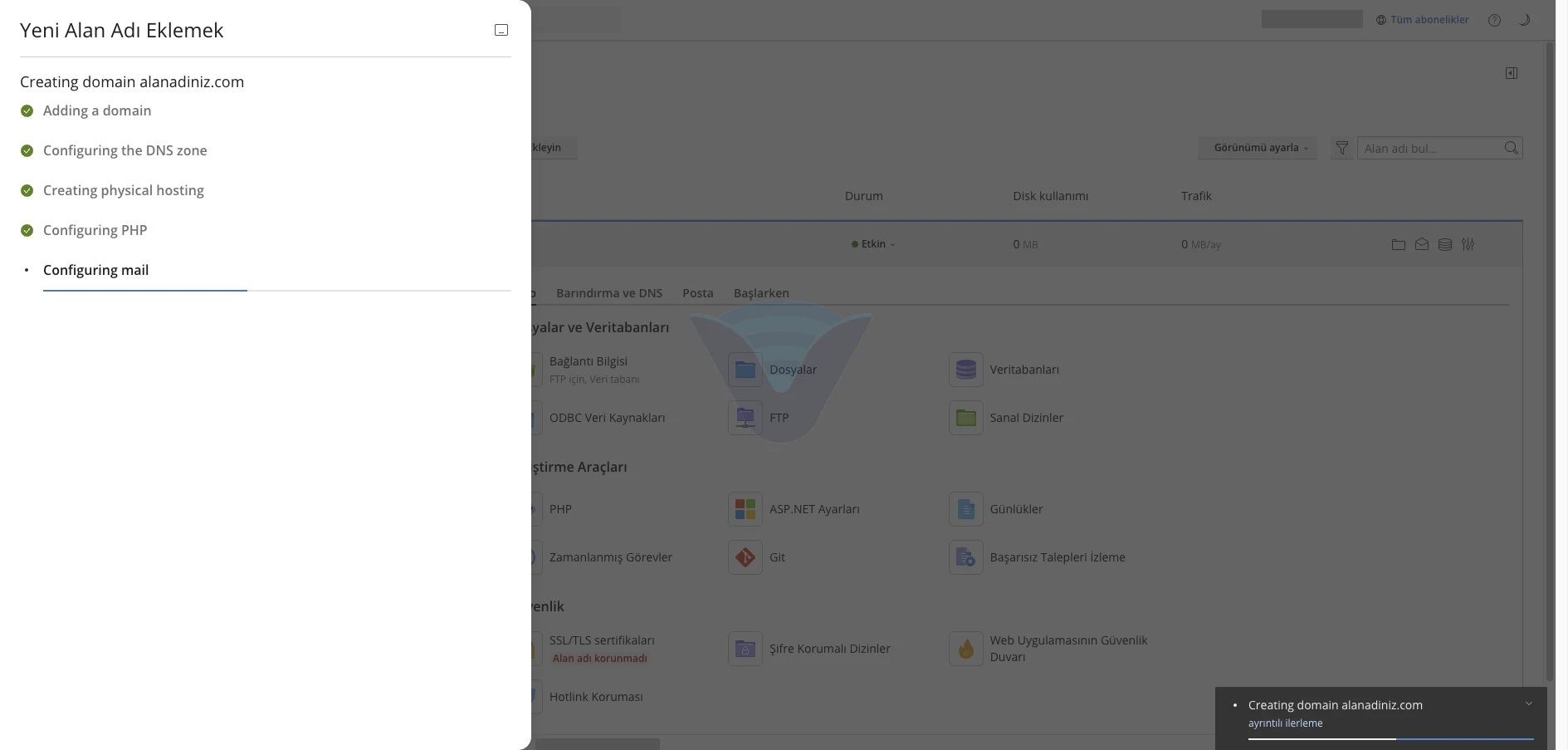
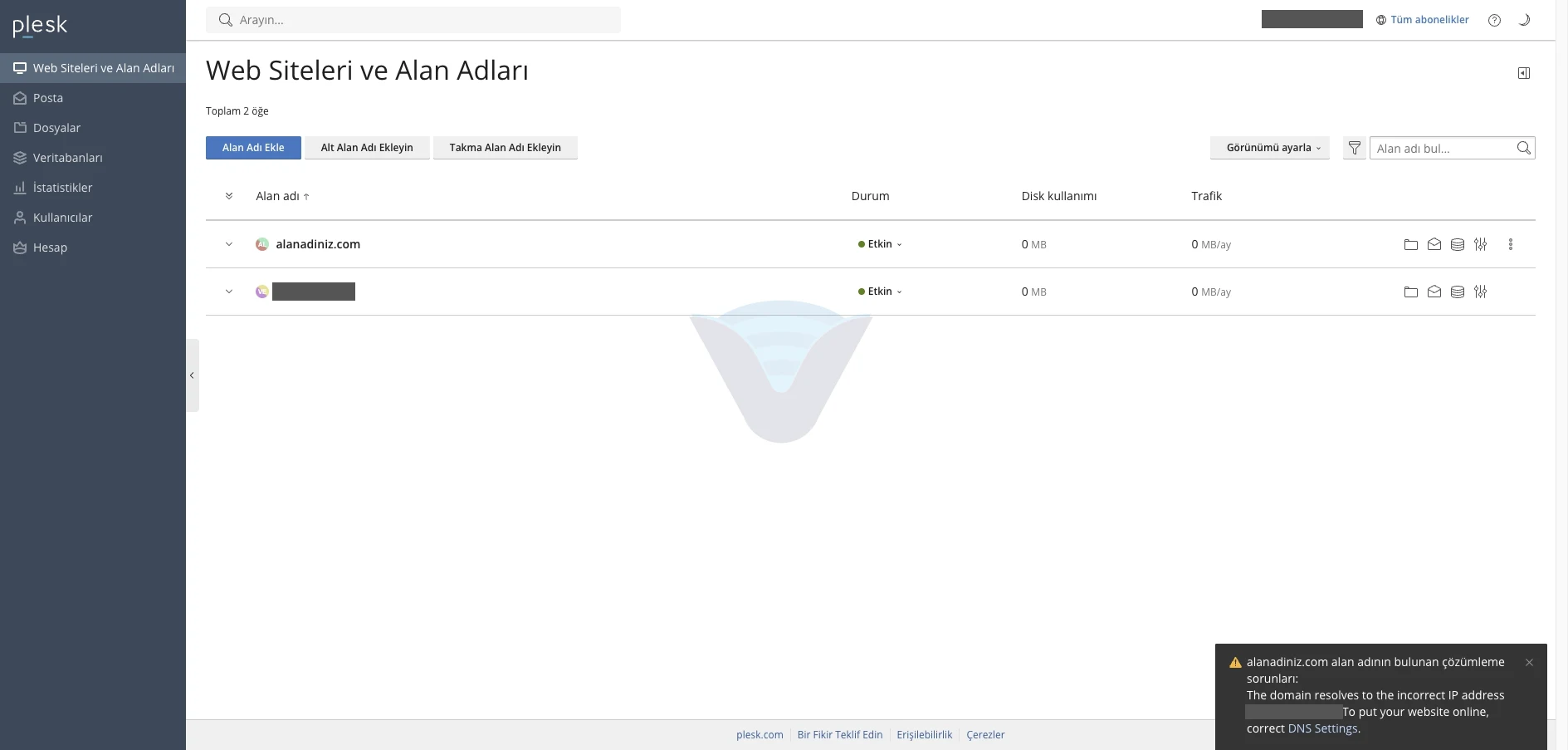
İşlem bitince alan adı Web Siteleri ve Alan Adları listesinde Etkin durumuyla görünür.
Adım 4 – Alan adını sunucuya yönlendirin
Alan adını ekledikten sonra sayfanın sağ altında bir uyarı görebilirsiniz. Uyarı İngilizcedir ve alan adının yanlış IP adresine çözüldüğünü söyler (The domain resolves to the incorrect IP address). Bu, alan adının henüz Plesk sunucusuna yönlendirilmediği anlamına gelir. Sitenizin açılması için alan adınızın nameserver adreslerini hizmetinizin bulunduğu sunucunun nameserver adreslerine ayarlayın. Nameserver adreslerini Veridyen Nameserver Adresleri Nelerdir? rehberinde bulabilirsiniz.
Hizmetinizin hangi sunucuda açıldığını yeni hizmet için gönderilen e-postadan ya da müşteri panelinizdeki hosting hizmetlerim bölümünden öğrenebilirsiniz.
Takma alan adı ekleme
Başka bir alan adını ana alan adınıza takma alan adı olarak bağlamak için:
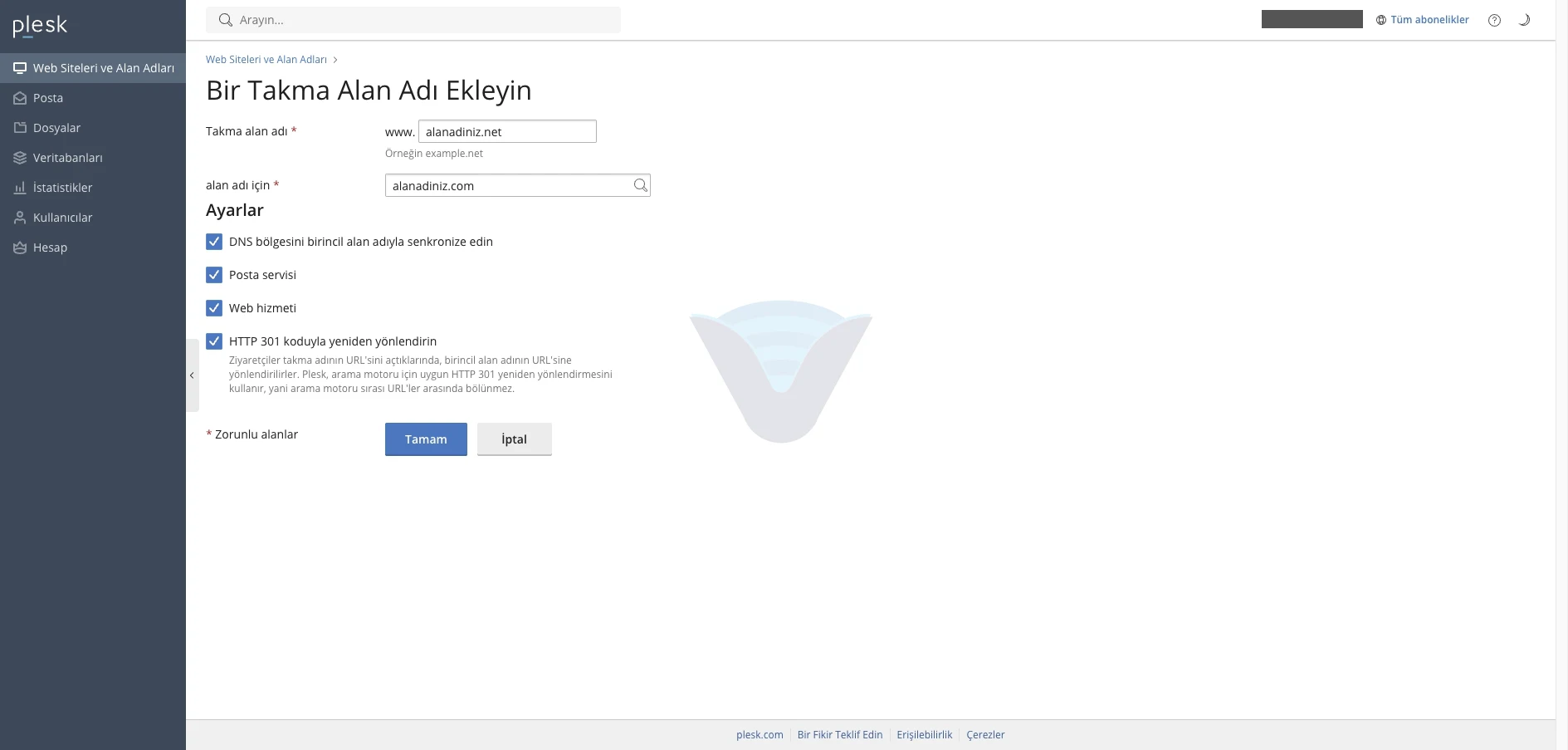
- Web Siteleri ve Alan Adları sayfasında Takma Alan Adı Ekleyin düğmesine tıklayın.
- Takma alan adı alanına takma adı yazın (
alanadiniz.net). - alan adı için seçicisinden ana alan adını seçin (
alanadiniz.com). - Ayarlar bölümündeki kutular varsayılan olarak işaretli gelir: DNS bölgesini birincil alan adıyla senkronize edin, Posta servisi, Web hizmeti ve HTTP 301 koduyla yeniden yönlendirin. Son kutu işaretliyken takma adı açan ziyaretçiler ana alan adının adresine yönlendirilir.
- Tamam düğmesine tıklayın.
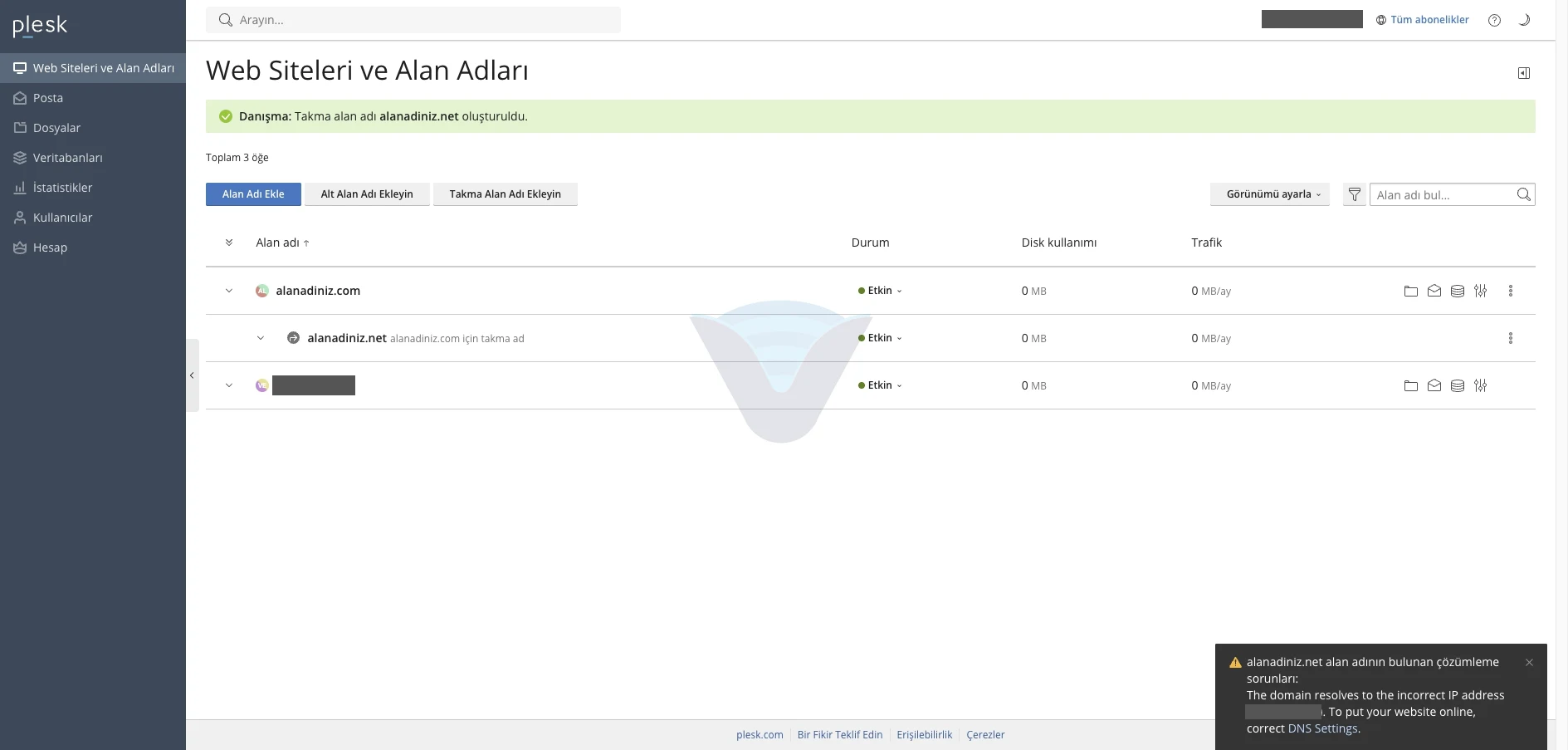
Plesk “Takma alan adı alanadiniz.net oluşturuldu.” mesajını gösterir. Takma alan adı, ana alan adının altında “alanadiniz.com için takma ad” olarak listelenir.
Sonuç
Alan adınız Web Siteleri ve Alan Adları listesinde Etkin durumuyla görünüyorsa ekleme tamamdır. Siteniz, alan adınızın nameserver adresleri sunucuya yönlendirildiğinde açılır. Yönlendirmeyi yaptıktan sonra DNS değişikliğinin yayılmasını bekleyin ve alan adınızı tarayıcıda açarak kontrol edin.
Alan adını eklerken ya da yönlendirirken takılırsanız bilet açıp alan adınızı, Plesk’te hangi adımda takıldığınızı ve ekranda aldığınız mesajı bize iletin.