
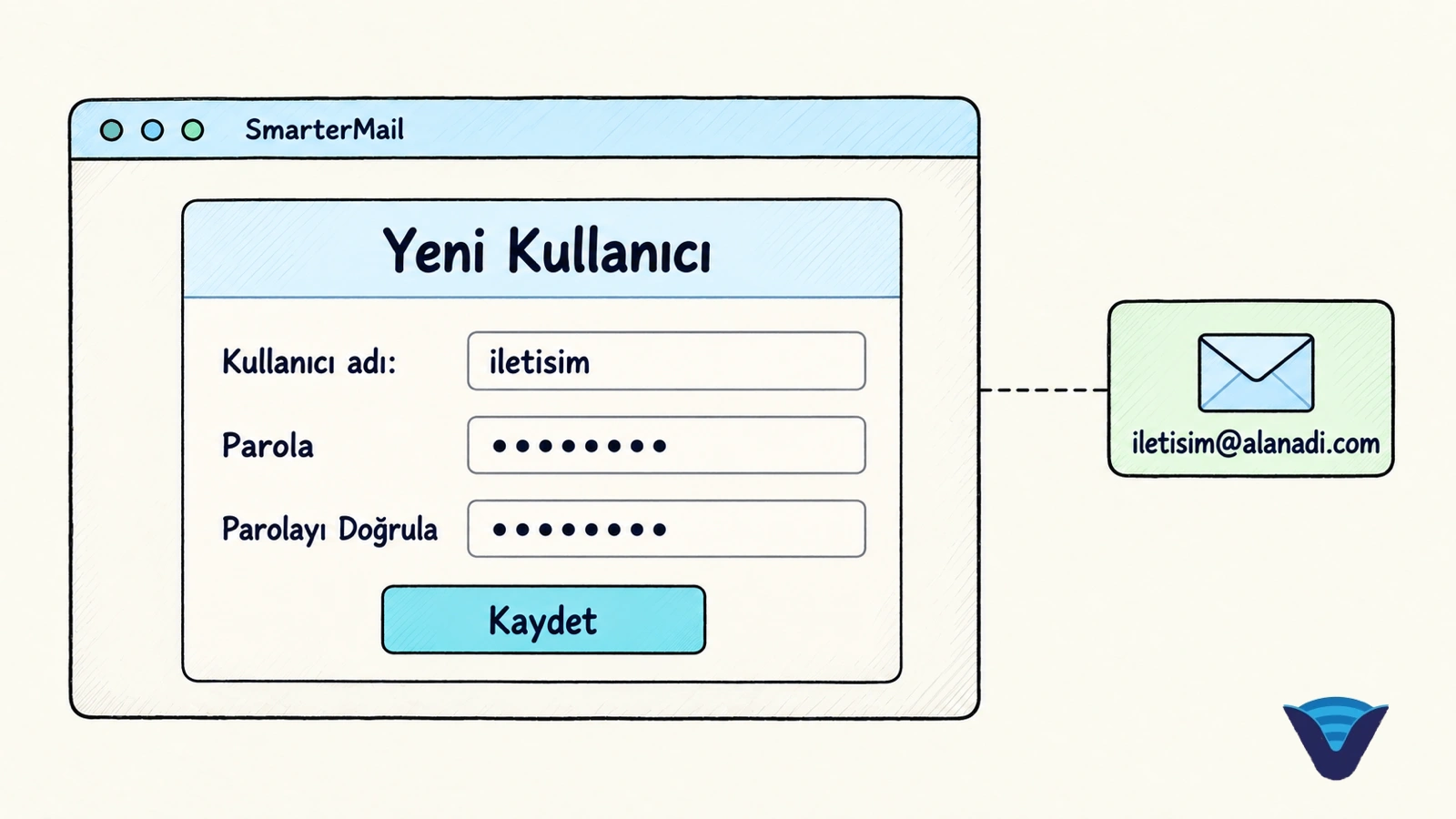
Kurumsal e-posta hizmetinizde yeni bir çalışan ya da departman için posta kutusu açmak istediğinizde etki alanınıza yeni bir kullanıcı eklersiniz; SmarterMail e-posta hesabına Kullanıcı der. Bu rehber, etki alanı yöneticisi olarak hesabı oluşturmayı ve müşteriye vermeden önce çalıştığını test etmeyi gösterir.
Gereksinimler
- SmarterMail'e etki alanı yöneticisi hesabınızla giriş yapmanız. Adres hosting firmanızın size verdiği sunucu adresidir; örneğin
m1.guvenlimail.com.tr. - Üst menüdeki Daha altında Etki Alanı Ayarları bağlantısının görünmesi. Görünmüyorsa hosting firmanızla iletişime geçin.
- Oluşturacağınız hesabın kullanıcı adı ve parolası. Kullanıcı adını e-posta adresinin
@işaretinden önceki kısmı olarak düşünün; örneğiniletisim.
Adım 1 – Hesaplar sayfasını açın
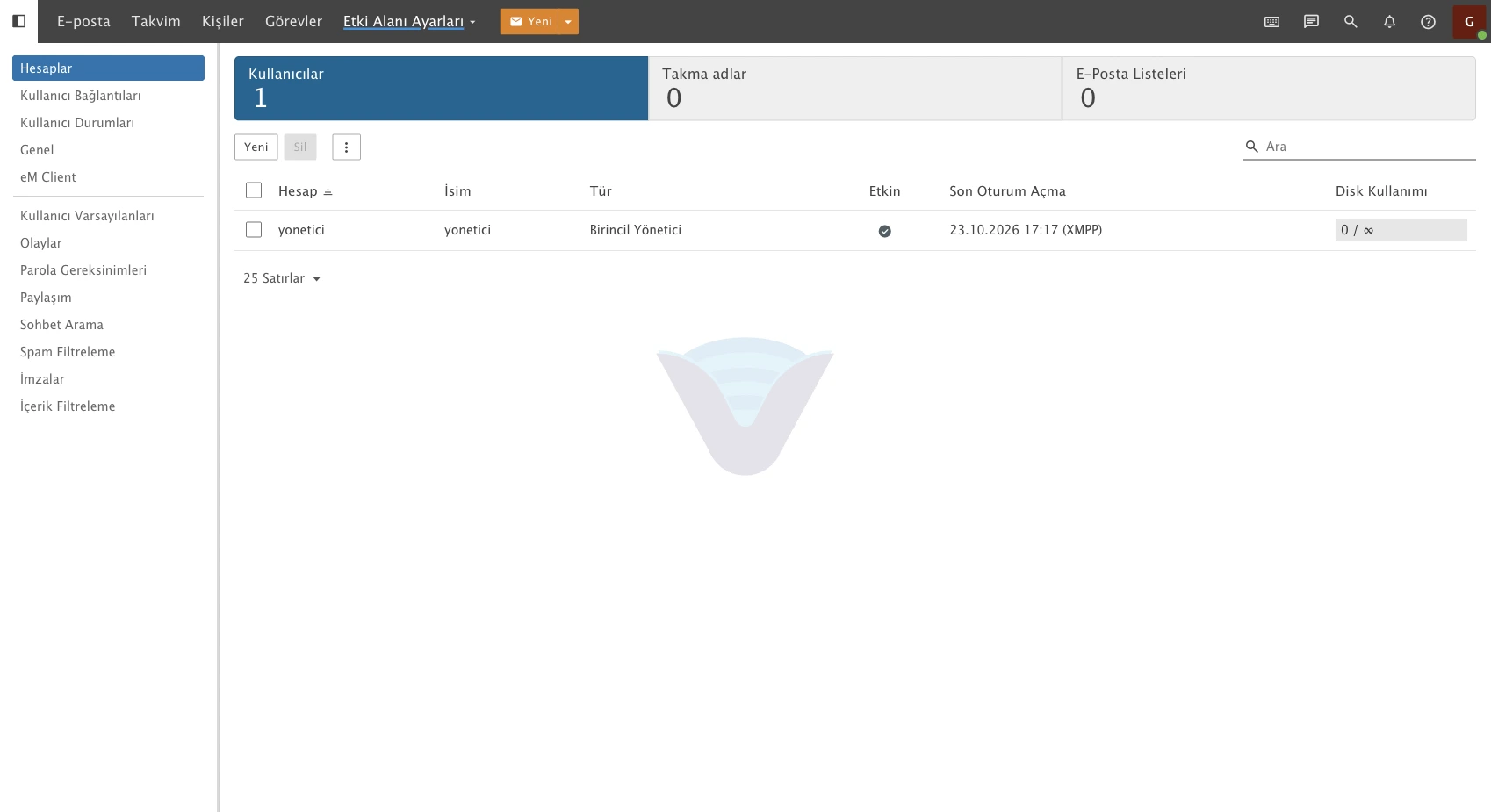
Üst menüde Daha bağlantısına tıklayın ve Etki Alanı Ayarları seçeneğini seçin. Sol menüde Hesaplar bölümü açık gelir.
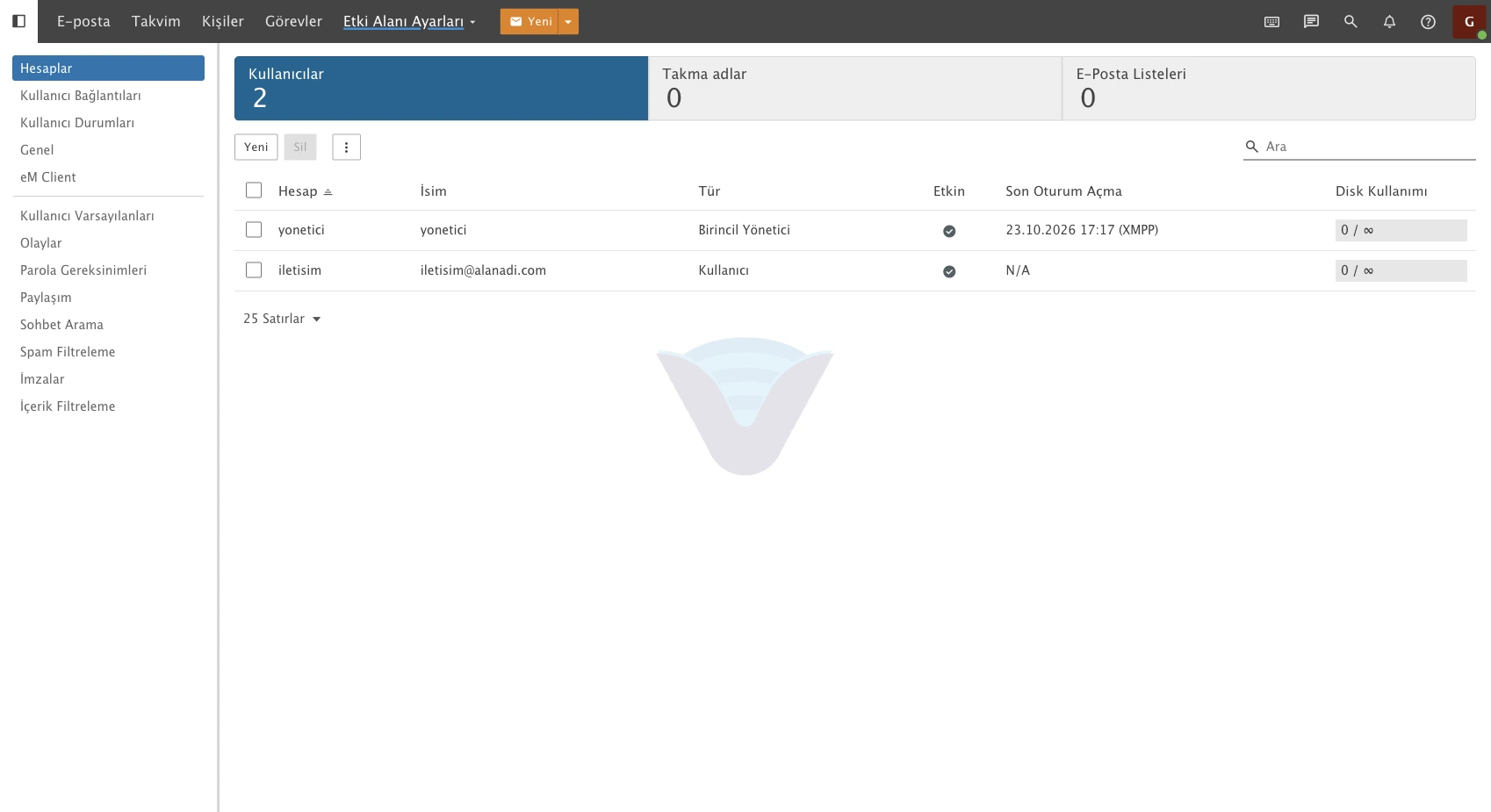
Sayfanın üstünde üç sayaç bulunur: Kullanıcılar, Takma adlar ve E-Posta Listeleri. Altındaki listede etki alanındaki hesaplar Hesap, İsim, Tür, Etkin, Son Oturum Açma ve Disk Kullanımı sütunlarıyla görünür. Etki alanının yönetici hesabı Tür sütununda Birincil Yönetici olarak yazar.
Adım 2 – Yeni kullanıcıyı oluşturun
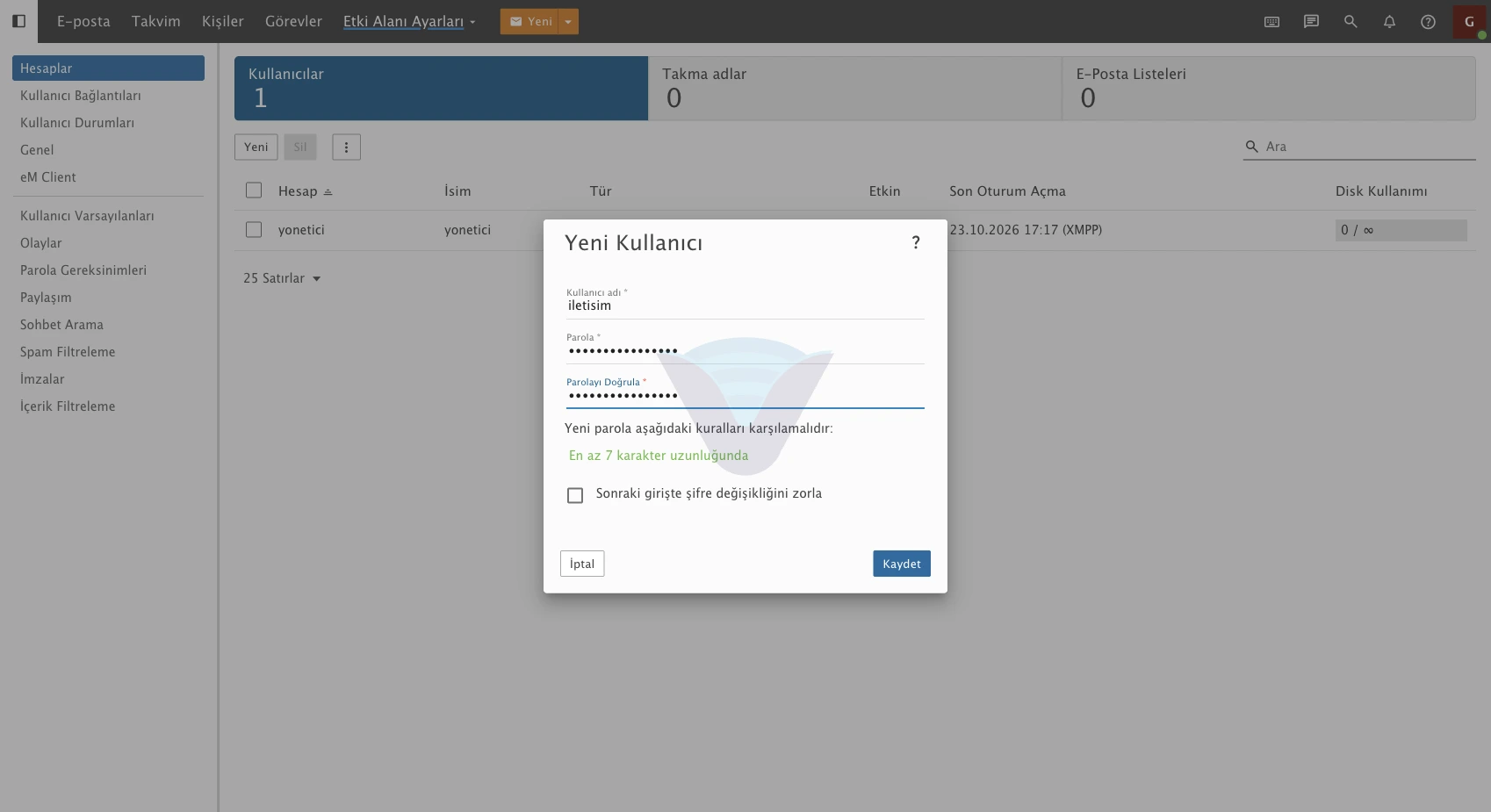
Kullanıcılar sekmesi seçiliyken listenin üstündeki Yeni düğmesine tıklayın. Yeni Kullanıcı penceresi açılır:
- Kullanıcı adı: Hesabın e-posta adresindeki
@işaretinden önceki kısım. Örnekteiletisimyazıldı. - Parola ve Parolayı Doğrula: Hesabın parolası. İki alana aynı parolayı yazın.
- Sonraki girişte şifre değişikliğini zorla: İşaretlerseniz kullanıcıdan ilk girişinde parolasını değiştirmesi istenir.
Üç alan da zorunludur; boş alanın altında Bu alan gereklidir. uyarısı çıkar. Pencerede Yeni parola aşağıdaki kuralları karşılamalıdır: başlığı altında En az 7 karakter uzunluğunda kuralı görünür. Parola kuralı karşıladığında satır yeşil olur.
Bilgileri kontrol ettikten sonra Kaydet düğmesine tıklayın. Vazgeçmek için İptal düğmesini kullanın.
Adım 3 – Hesap ayarlarını kontrol edin
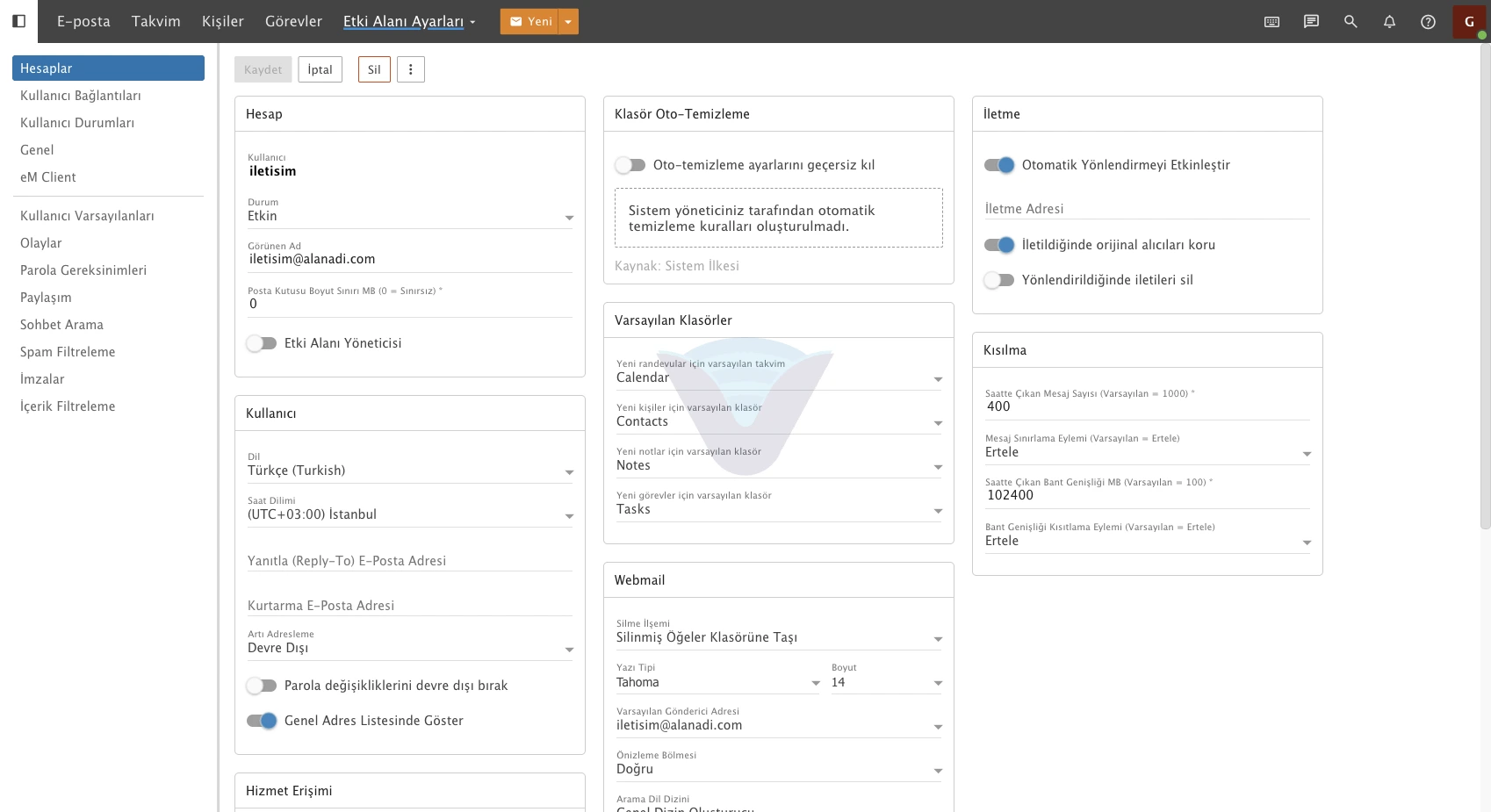
Kaydet düğmesine tıkladığınızda SmarterMail yeni kullanıcının düzenleme sayfasını açar. Hesap oluşmuştur; bu sayfadaki ayarlar varsayılan değerleriyle gelir:
- Durum: Etkin
- Görünen Ad: Hesabın e-posta adresi; örnekte
[email protected] - Posta Kutusu Boyut Sınırı MB (0 = Sınırsız):
0, yani sınırsız - Etki Alanı Yöneticisi: Kapalı. Hesap yalnızca posta kutusu kullanıcısı olacaksa kapalı bırakın.
- Dil ve Saat Dilimi: Türkçe (Turkish) ve (UTC+03:00) İstanbul
Değişiklik yapmanız gerekmiyorsa sayfayı olduğu gibi bırakıp sol menüden Hesaplar bölümüne dönün. Posta kutusu boyut sınırı gibi ayarları sonradan bu sayfadan değiştirirsiniz.
Adım 4 – Hesabı listede görün
Sol menüden Hesaplar bölümüne dönün. Kullanıcılar sayacı bir artmıştır; yeni hesap listede Tür sütununda Kullanıcı, Son Oturum Açma sütununda N/A olarak görünür. Henüz giriş yapılmadığı için son oturum bilgisi yoktur.
Hesabı kullanacak kişiye e-posta adresini ([email protected]), parolasını ve SmarterMail adresini iletin.
Sonuç
Hesap listede göründüğü hâlde giriş çalışmıyor olabilir; bu yüzden hesabı müşteriye vermeden önce test etmenizi öneririz. SmarterMail adresinde hesabın e-posta adresi ve parolasıyla giriş yapın; gelen kutusu açılıyorsa hesap çalışıyor demektir. Ardından hesaptan kendi başka bir adresinize test e-postası gönderin; e-posta ulaşıyorsa hesap kullanıma hazırdır.
Giriş yapılamıyorsa kullanıcı adını ve parolayı Hesaplar sayfasındaki kayıtla karşılaştırın. Sorun devam ederse bize destek bileti açın; alan adını, oluşturduğunuz kullanıcı adını ve ekranda görünen uyarıyı ekleyin.