
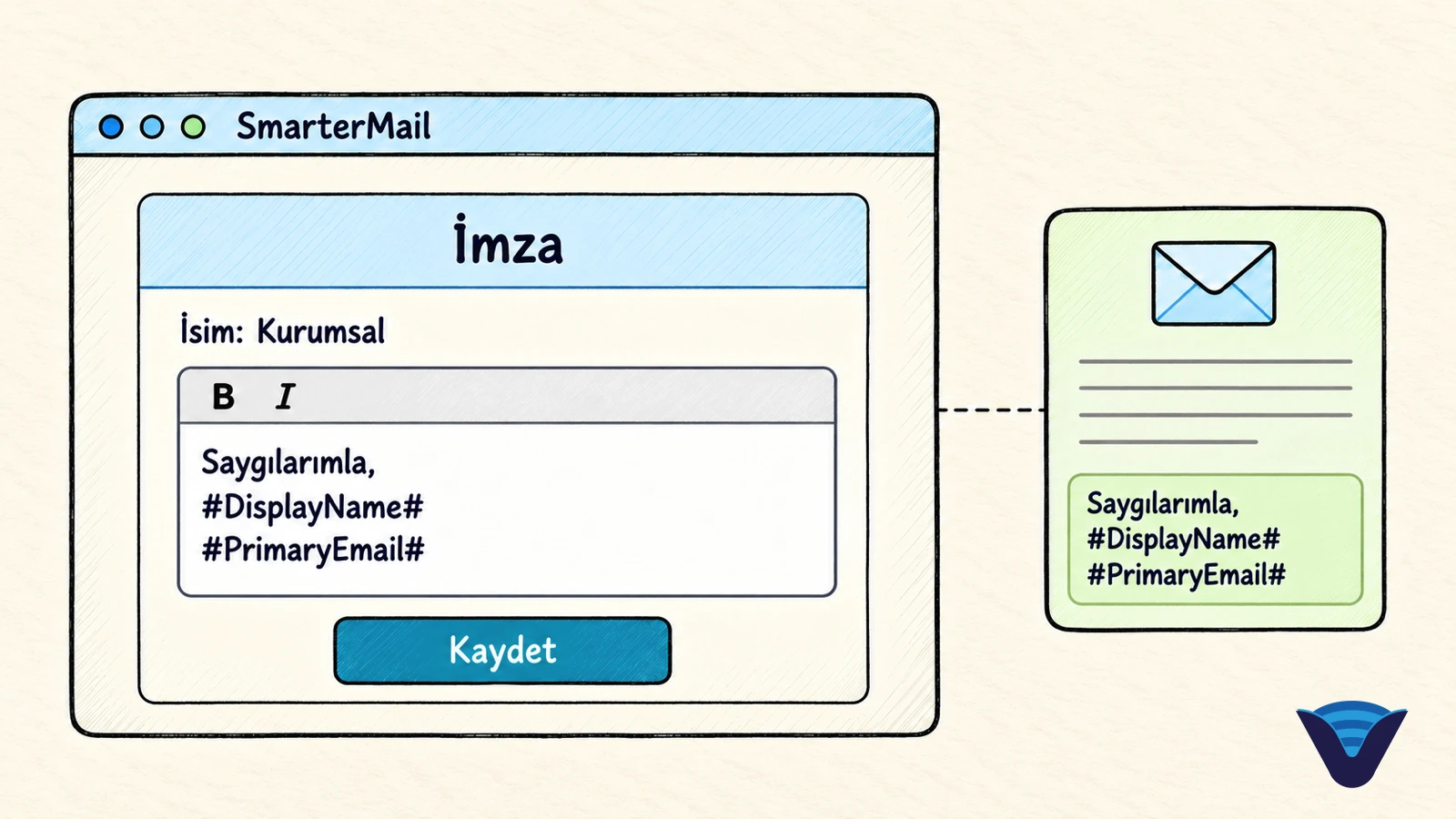
İmza, yazdığınız her e-postanın altına otomatik eklenen bir metin bloğudur; adınızı, unvanınızı ve iletişim bilgilerinizi her iletide yeniden yazmak zorunda kalmazsınız. Bu rehber, SmarterMail'de imza oluşturmayı, imzayı gönderen adresinize eşlemeyi ve yeni bir e-postada göründüğünü test etmeyi gösterir.
Gereksinimler
- SmarterMail'e e-posta hesabınızla giriş yapmanız. Adres hosting firmanızın size verdiği sunucu adresidir; örneğin
m1.guvenlimail.com.tr. - Giriş adı olarak hesabın tam e-posta adresini kullanmanız; örneğin
[email protected].
Adım 1 – İmzalar sayfasını açın
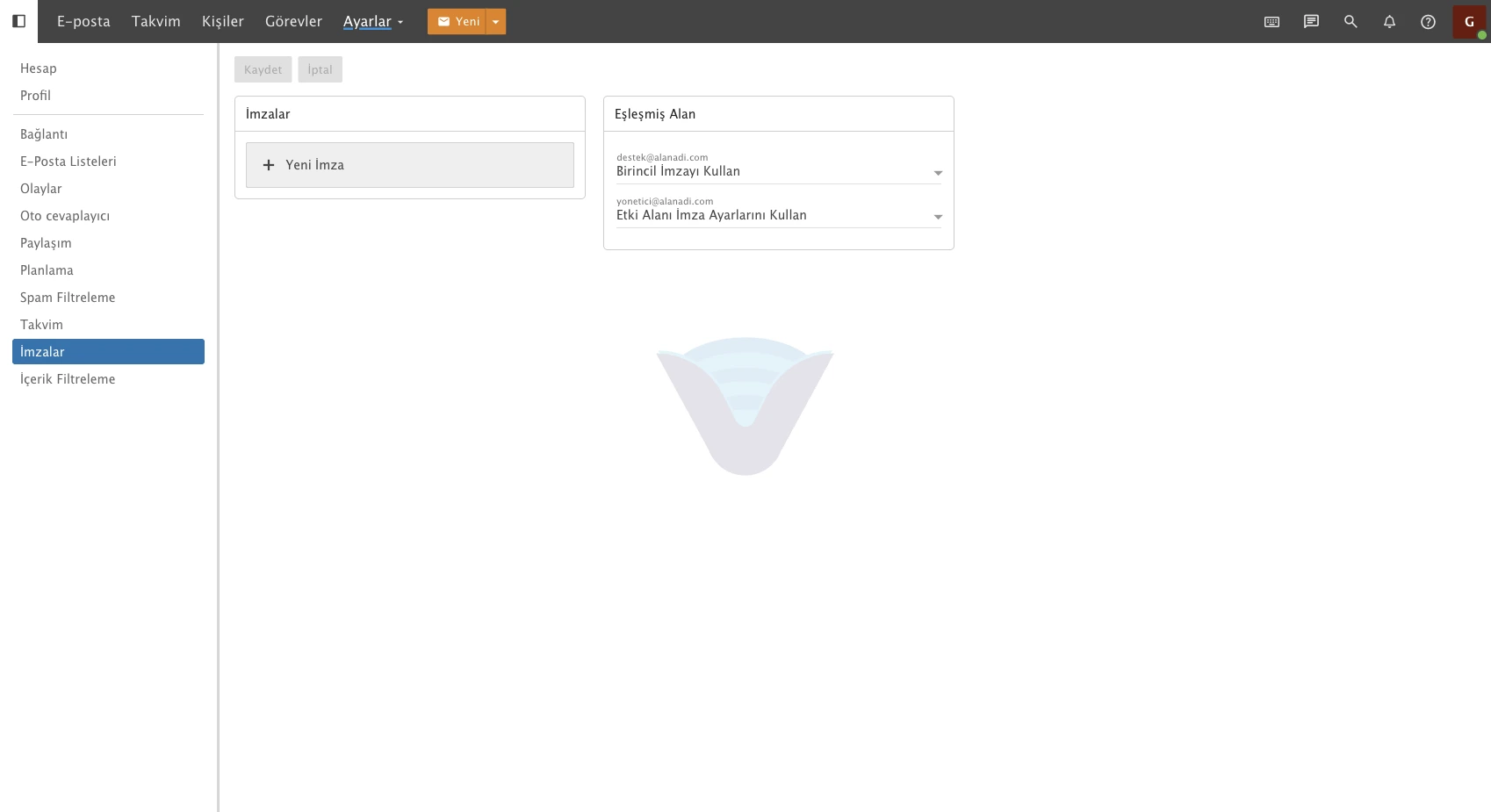
Üst menüde Daha bağlantısına tıklayın ve Ayarlar seçeneğini seçin. Sol menüden İmzalar bölümünü açın.
Sayfada iki kart bulunur: İmzalar kartında Yeni İmza düğmesi ve oluşturduğunuz imzalar, Eşleşmiş Alan kartında ise e-posta gönderebildiğiniz her adres için bir açılır liste yer alır. Örnekte ana adres ve bir takma ad listelenir.
Adım 2 – İmzayı oluşturun
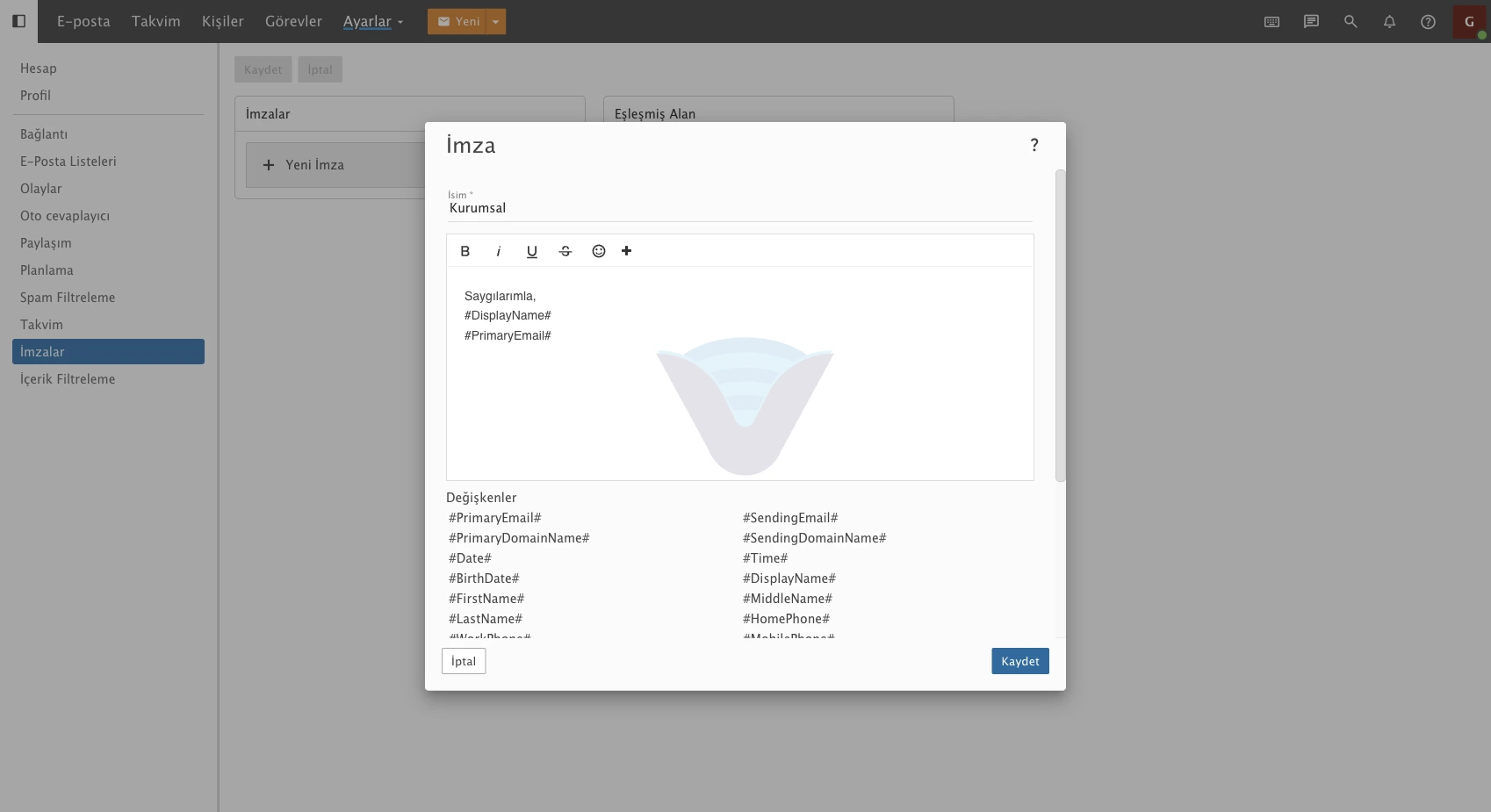
Yeni İmza düğmesine tıklayın. İmza penceresi açılır:
- İsim: İmzaya vereceğiniz ad. Zorunludur; boşken Bu alan gereklidir. uyarısı çıkar. Örnekte
Kurumsalyazıldı. Birden fazla imza oluşturabilirsiniz; örneğin müşteriler için resmî, ekip içi yazışmalar için kısa bir imza. - Düzenleyici: İmzanın metni. Araç çubuğuyla metni kalın, italik ya da altı çizili yapabilir; Daha Fazla Göster ile resim, bağlantı ve tablo ekleyebilirsiniz.
- Değişkenler: Düzenleyicinin altındaki liste. Değişkenler
#işaretleri arasında yazılan yer tutuculardır ve e-posta gönderilirken bilgilerinizle değişir. Örneğin#DisplayName#görünen adınızı,#PrimaryEmail#ana e-posta adresinizi yazar. Değişkenlerin çoğu Profil bölümündeki bilgilerden gelir; profilinizi ne kadar doldurursanız imza o kadar eksiksiz olur. Unvanınız ya da telefonunuz değiştiğinde imzayı yeniden yazmanız gerekmez, profili güncellemeniz yeterlidir.
Örnekte imza şu üç satırdan oluşur:
Saygılarımla,
#DisplayName#
#PrimaryEmail#
Bilgileri kontrol ettikten sonra Kaydet düğmesine tıklayın. Vazgeçmek için İptal düğmesini kullanın.
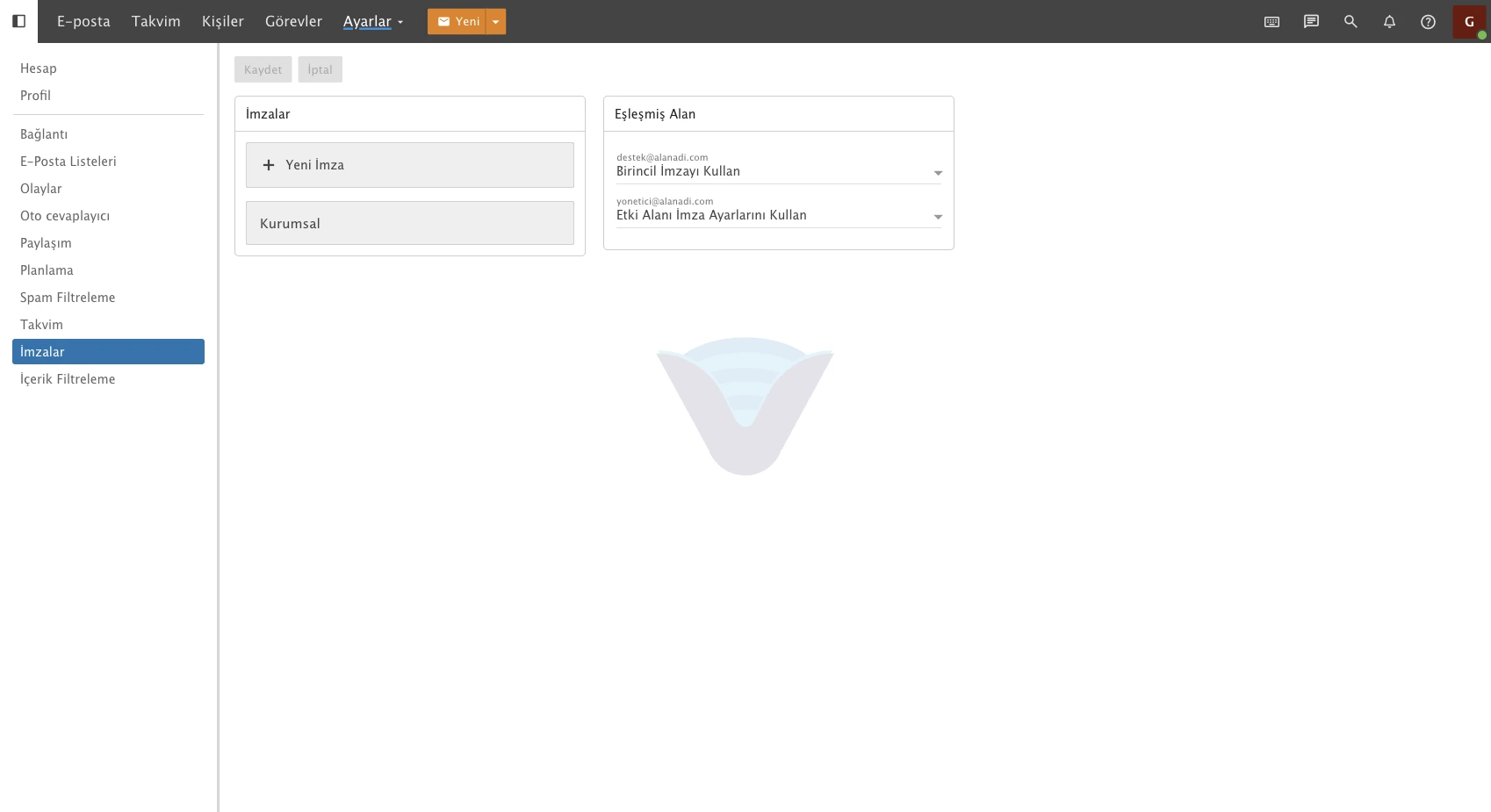
Kaydettiğinizde pencere kapanır ve imza İmzalar kartında adıyla listelenir. Değiştirmek ya da silmek için listede imzaya tıklayın; aynı pencere açılır.
Adım 3 – İmzayı gönderen adrese eşleyin
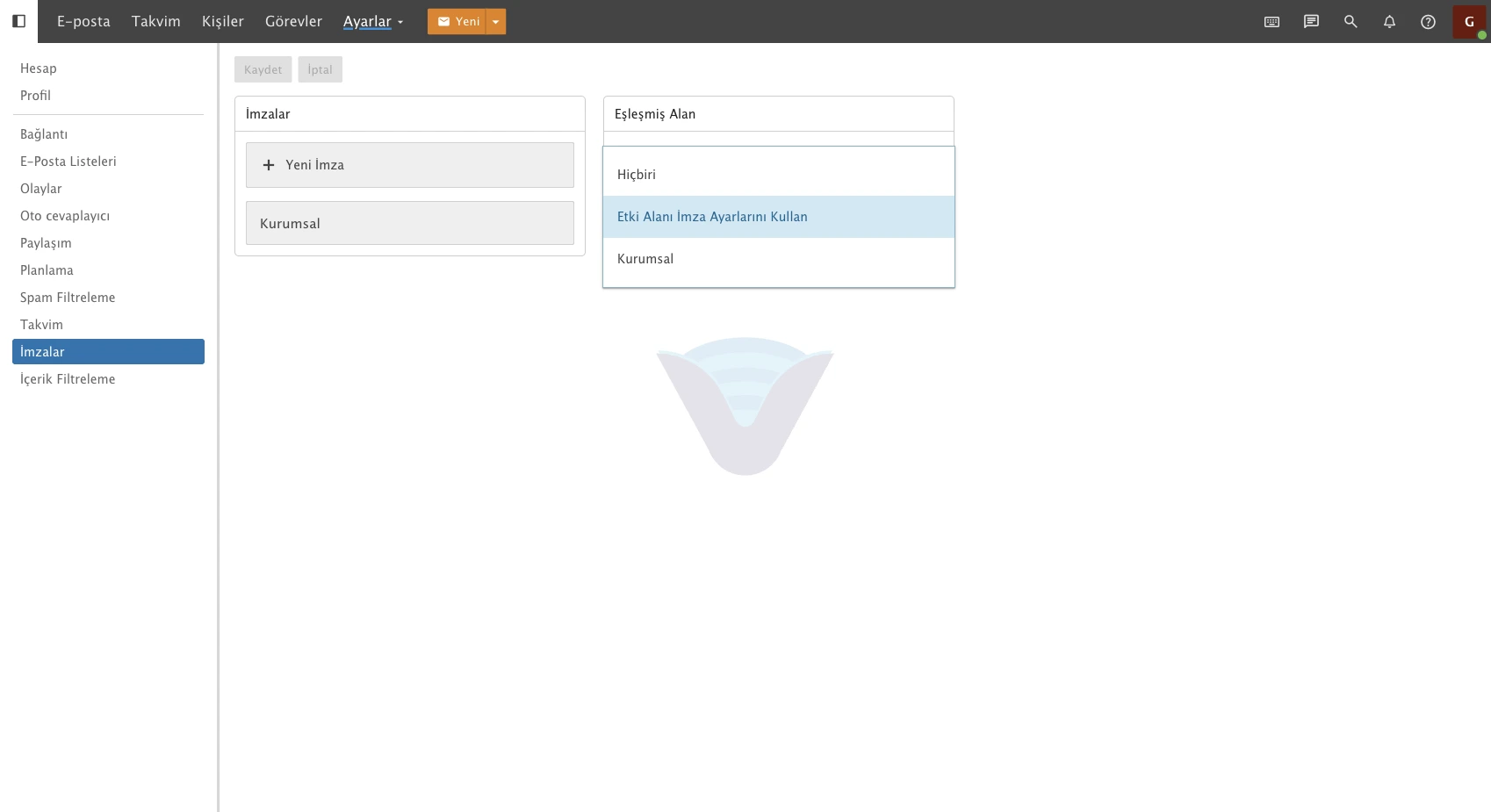
İmza oluşturmak tek başına yetmez; hangi adresten gönderirken kullanılacağını da seçmeniz gerekir. Eşleşmiş Alan kartında imza kullanmak istediğiniz adresin açılır listesine tıklayın. Listede şu seçenekler bulunur:
- Hiçbiri: Bu adresten gönderirken imza eklenmez.
- Etki Alanı İmza Ayarlarını Kullan: Etki alanı yöneticinizin belirlediği imza kullanılır. Ana adreste varsayılan seçenek budur.
- Oluşturduğunuz imzaların adları: Örnekte Kurumsal.
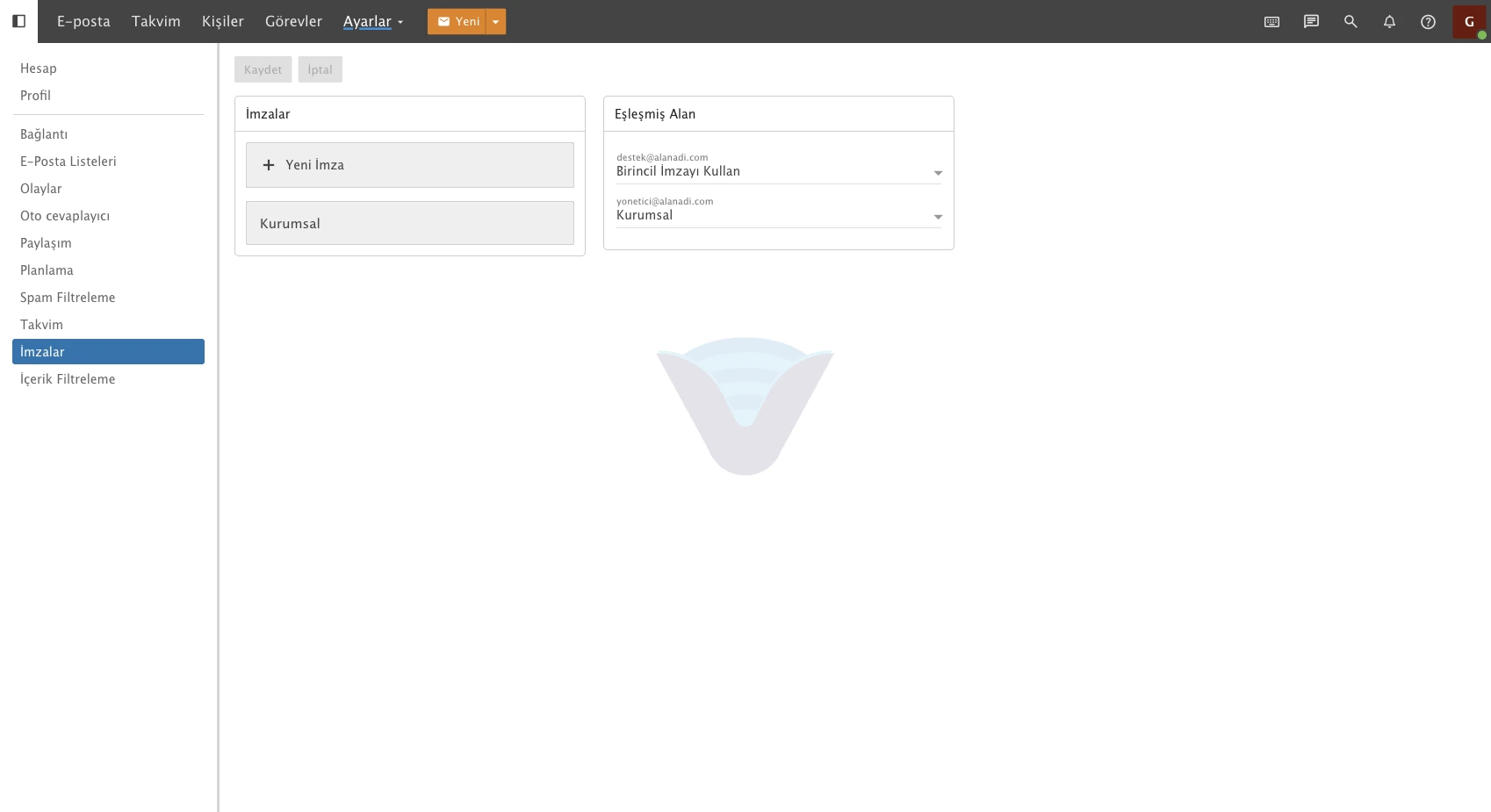
Takma ad adreslerinin listesinde ayrıca Birincil İmzayı Kullan seçeneği vardır; takma ad adresinden gönderirken ana adresinizin imzası kullanılır. Takma ad adreslerinde varsayılan seçenek budur.
Örnekte ana adres için Kurumsal seçildi.
Seçimi yaptıktan sonra sayfanın üstündeki Kaydet düğmesine tıklayın. Kaydedilen eşleme sayfa yenilense de değişmez.
Etki alanı yöneticiniz imzayı zorunlu kılmışsa ilgili adresin açılır listesi kilitlidir ve değiştirilemez. Bu durumda imza konusunda yöneticinize başvurun.
Adım 4 – Yeni e-postada imzayı görün
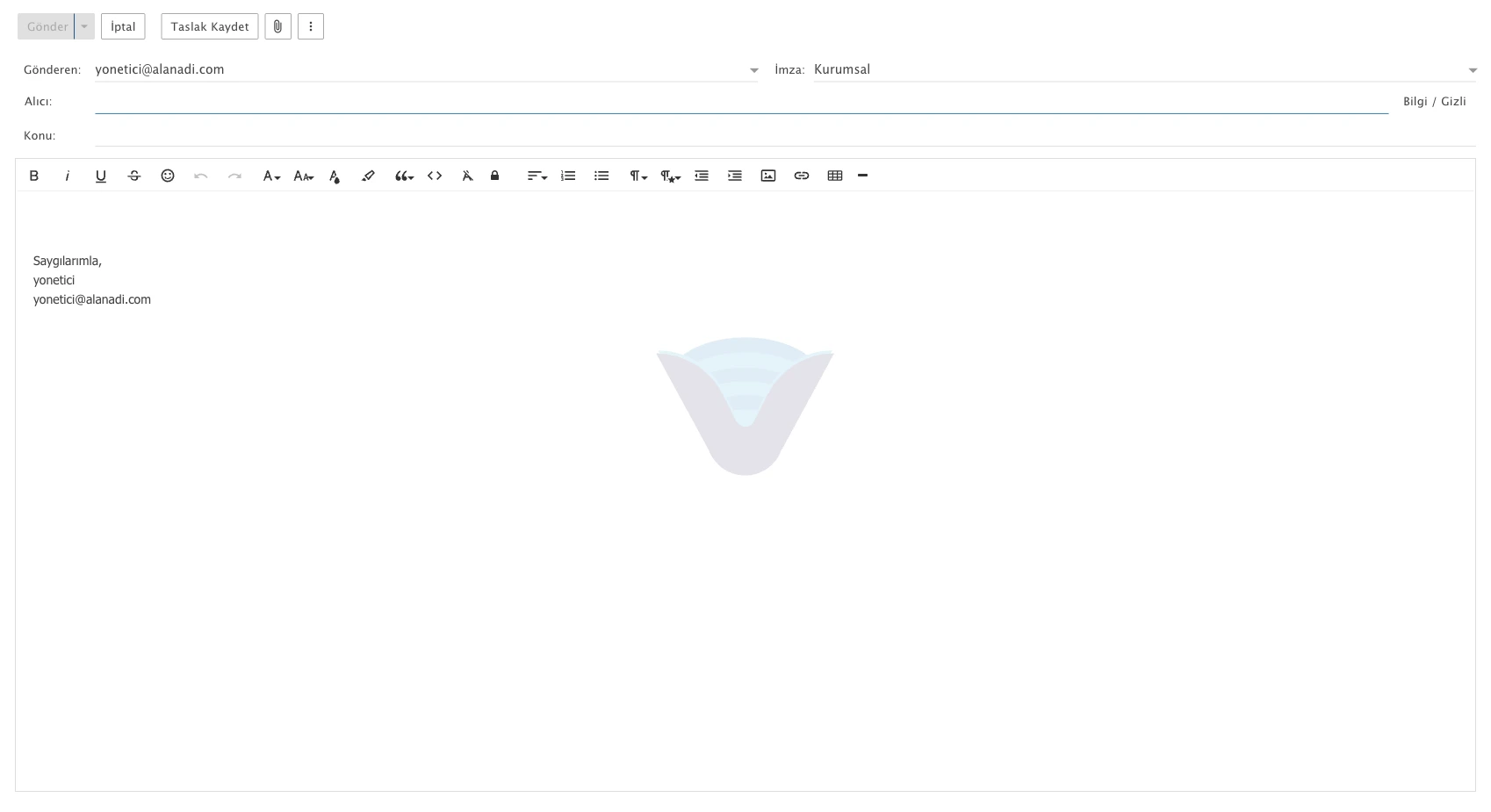
Üst menüdeki Yeni düğmesiyle yeni bir e-posta penceresi açın. Gönderen satırının yanında İmza açılır listesi görünür ve eşlediğiniz imza (örnekte Kurumsal) seçili gelir. İmza, mesaj alanının altında yer alır ve değişkenler bilgilerinizle doldurulmuş olur. Örnekte #DisplayName# yerine görünen ad, #PrimaryEmail# yerine e-posta adresi yazar.
Birden fazla imzanız varsa o mesajda başka bir imza seçmek için İmza açılır listesini kullanın.
Sonuç
İmzayı kullanıma almadan önce test etmenizi öneririz: yeni bir e-posta penceresi açın ve imzanın mesajın altında doğru bilgilerle göründüğünü kontrol edin. İmza görünmüyorsa Eşleşmiş Alan kartında gönderen adresiniz için imzanın seçili olduğundan emin olun. Değişkenler boş geliyorsa Profil bölümündeki bilgileri doldurun.
İmza e-postalarınızda görünmüyorsa destek ekibimize e-posta adresinizi, imzanın adını ve ekranda gördüğünüz durumu bildirin.