
Tatildeyken ya da ofis dışındayken size yazanlara siz yanıt vermeden bir mesaj gitmesini istediğinizde oto cevaplayıcıyı kullanırsınız. Bu rehber, SmarterMail'de oto cevaplayıcıyı açmayı, yanıt metinlerini ve tarih aralığını ayarlamayı ve çalıştığını test etmeyi gösterir.
Gereksinimler
- SmarterMail'e e-posta hesabınızla giriş yapmanız. Adres hosting firmanızın size verdiği sunucu adresidir; örneğin
m1.guvenlimail.com.tr. - Üst menüdeki Daha > Ayarlar altında sol menüde Oto cevaplayıcı bölümünün görünmesi. Görünmüyorsa hosting firmanızla iletişime geçin.
Adım 1 – Oto cevaplayıcı sayfasını açın
Üst menüde Daha bağlantısına tıklayın ve Ayarlar seçeneğini seçin. Sol menüden Oto cevaplayıcı bölümünü açın.
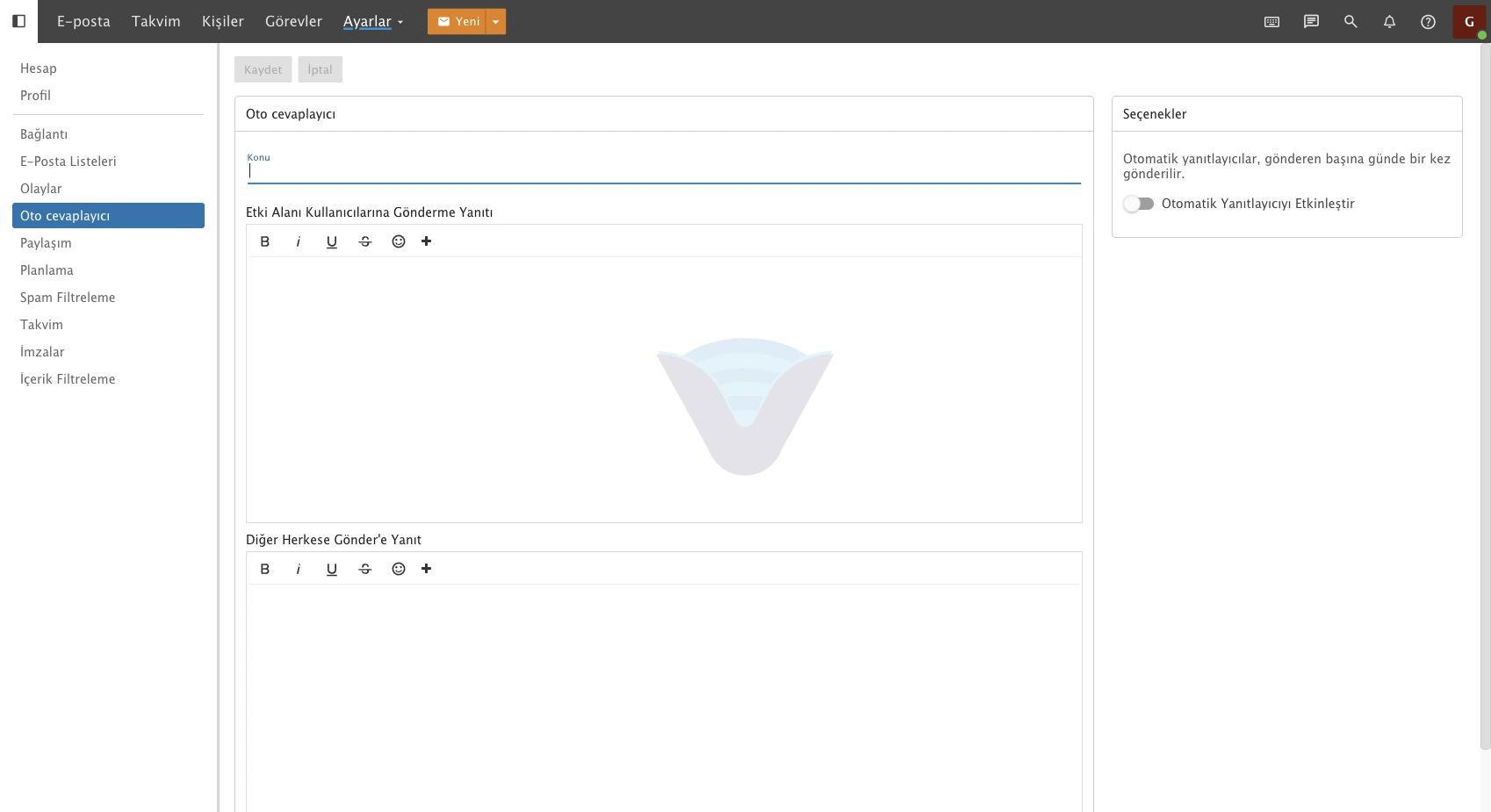
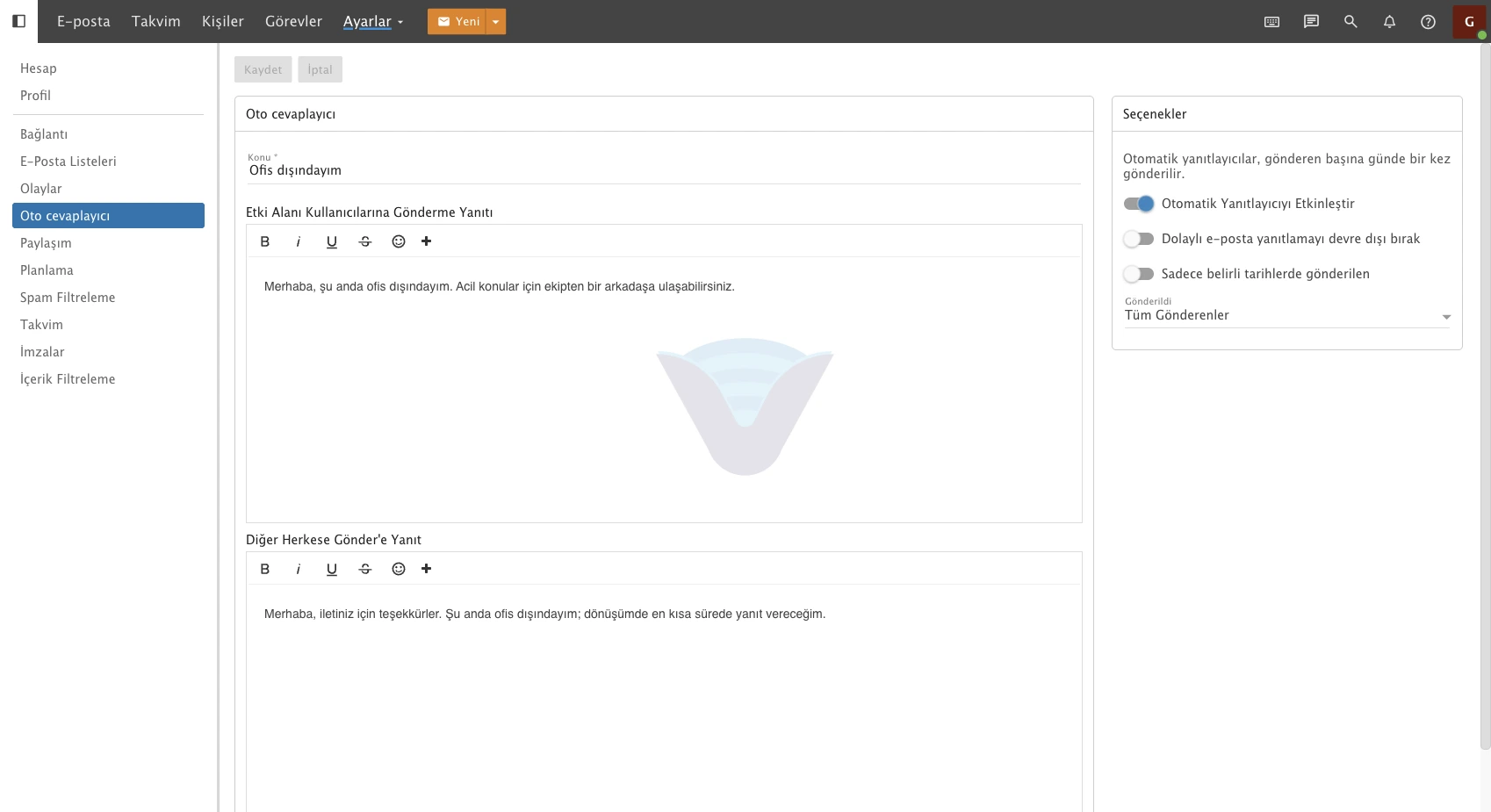
Sayfada solda yanıt metinleri, sağda Seçenekler kartı bulunur. Seçenekler kartında şu not yazar: Otomatik yanıtlayıcılar, gönderen başına günde bir kez gönderilir. Aynı kişi bir günde size birkaç e-posta yazsa bile yalnızca bir yanıt alır.
Adım 2 – Yanıtı yazın ve oto cevaplayıcıyı açın
- Konu: Yanıtın konu satırı. Örnekte
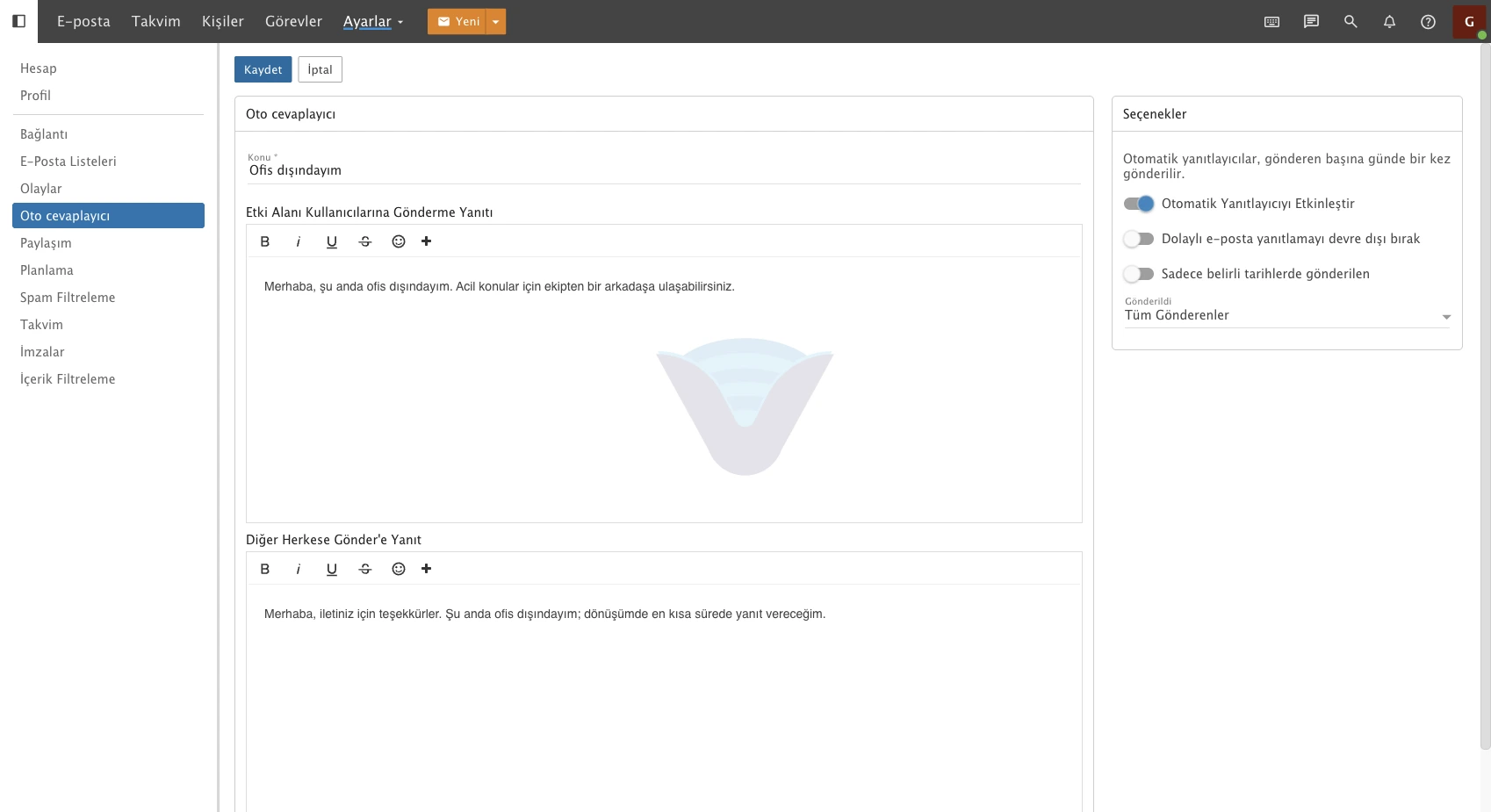
Ofis dışındayım. Oto cevaplayıcı açıkken zorunludur; boşken Bu alan gereklidir. uyarısı çıkar. - Etki Alanı Kullanıcılarına Gönderme Yanıtı: Etki alanınızdaki kişilere, yani aynı kurumdaki çalışanlara gidecek metin. Örnekte kurum içinden birine acil konular için bir ekip arkadaşına ulaşmasını söyleyen bir metin yazıldı.
- Diğer Herkese Gönder'e Yanıt: Diğer göndericilere gidecek metin. Örnekte dışarıdan yazan birine dönüşte yanıt verileceği söylendi.
İki metin kutusunda da kalın, italik ve bağlantı gibi biçimlendirme araçları vardır.
Sağdaki Seçenekler kartında Otomatik Yanıtlayıcıyı Etkinleştir anahtarını açın. Anahtarı açtığınızda diğer seçenekler görünür:
- Dolaylı e-posta yanıtlamayı devre dışı bırak: Açıkken yalnızca doğrudan size gönderilen e-postalar yanıtlanır. E-posta listesi, yönlendirme ya da takma ad üzerinden gelen iletiler yanıt tetiklemez.
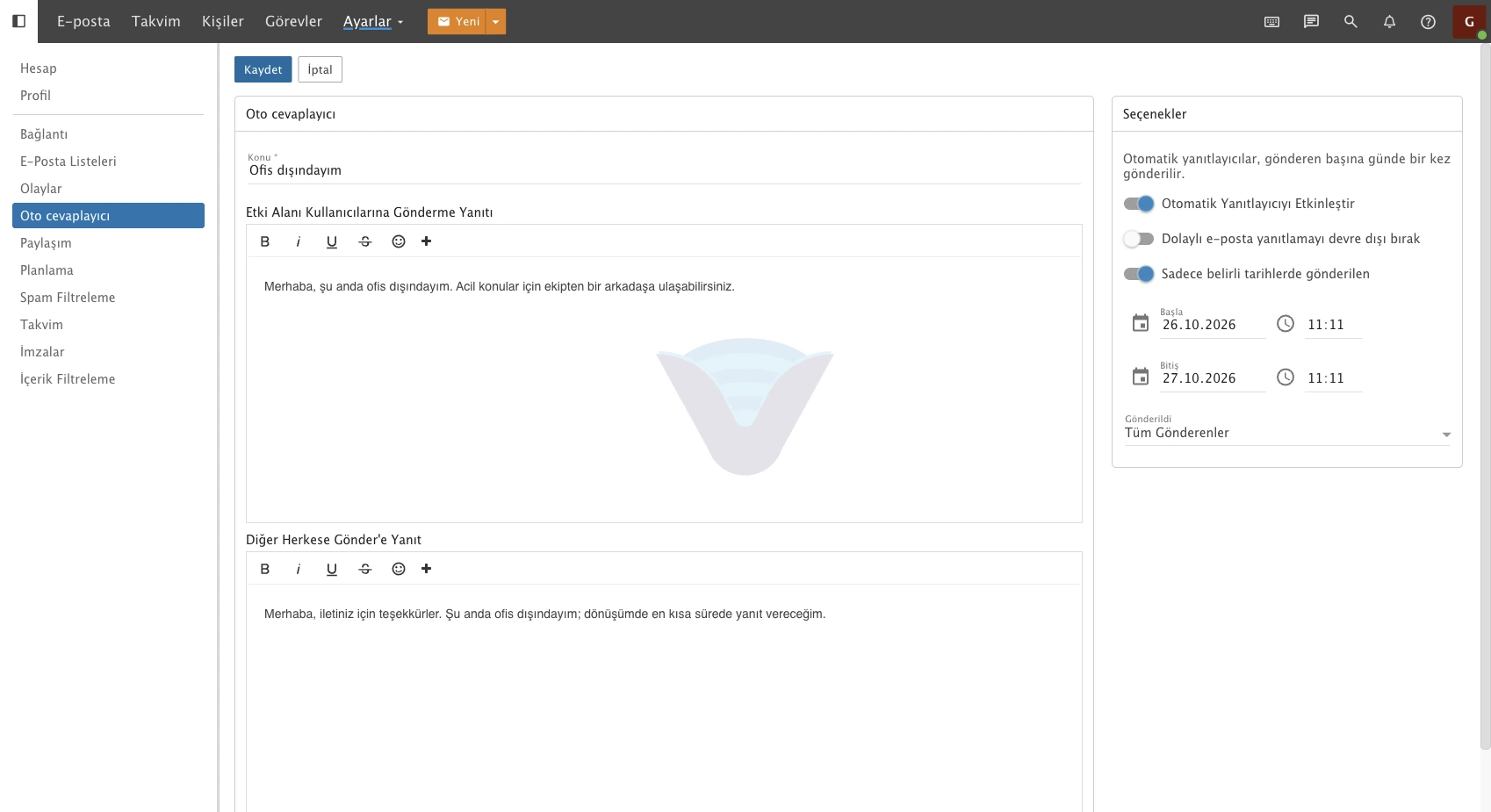
- Sadece belirli tarihlerde gönderilen: Açtığınızda Başla ve Bitiş için tarih ve saat alanları çıkar. Oto cevaplayıcı yalnızca bu aralıkta çalışır; tatil gibi planlı yokluklarda kullanışlıdır. Alanlar ilk açıldığında başlangıç olarak şimdiki zamanı, bitiş olarak ertesi günü gösterir; kendi tarihlerinizi yazın.
- Gönderildi: Yanıtın kimlere gideceği. Seçenekler Etki Alanımdaki Gönderenler, Etki Alanım ve Kişilerimdeki Gönderenler ve Tüm Gönderenler'dir. Varsayılan seçenek Tüm Gönderenler'dir. Yalnızca etki alanındakilere yanıt verecekseniz ikinci metni yazmanız gerekmez; diğer iki seçenekte iki metin de gerekir.
Bilgileri kontrol ettikten sonra sayfanın üstündeki Kaydet düğmesine tıklayın.
Adım 3 – Kaydedildiğini kontrol edin
Kaydet düğmesine tıkladığınızda düğme pasif olur ve oto cevaplayıcı etkin kalır. Sayfadan çıkıp tekrar döndüğünüzde ayarlarınız yerinde durur.
Adım 4 – Yanıtı test edin
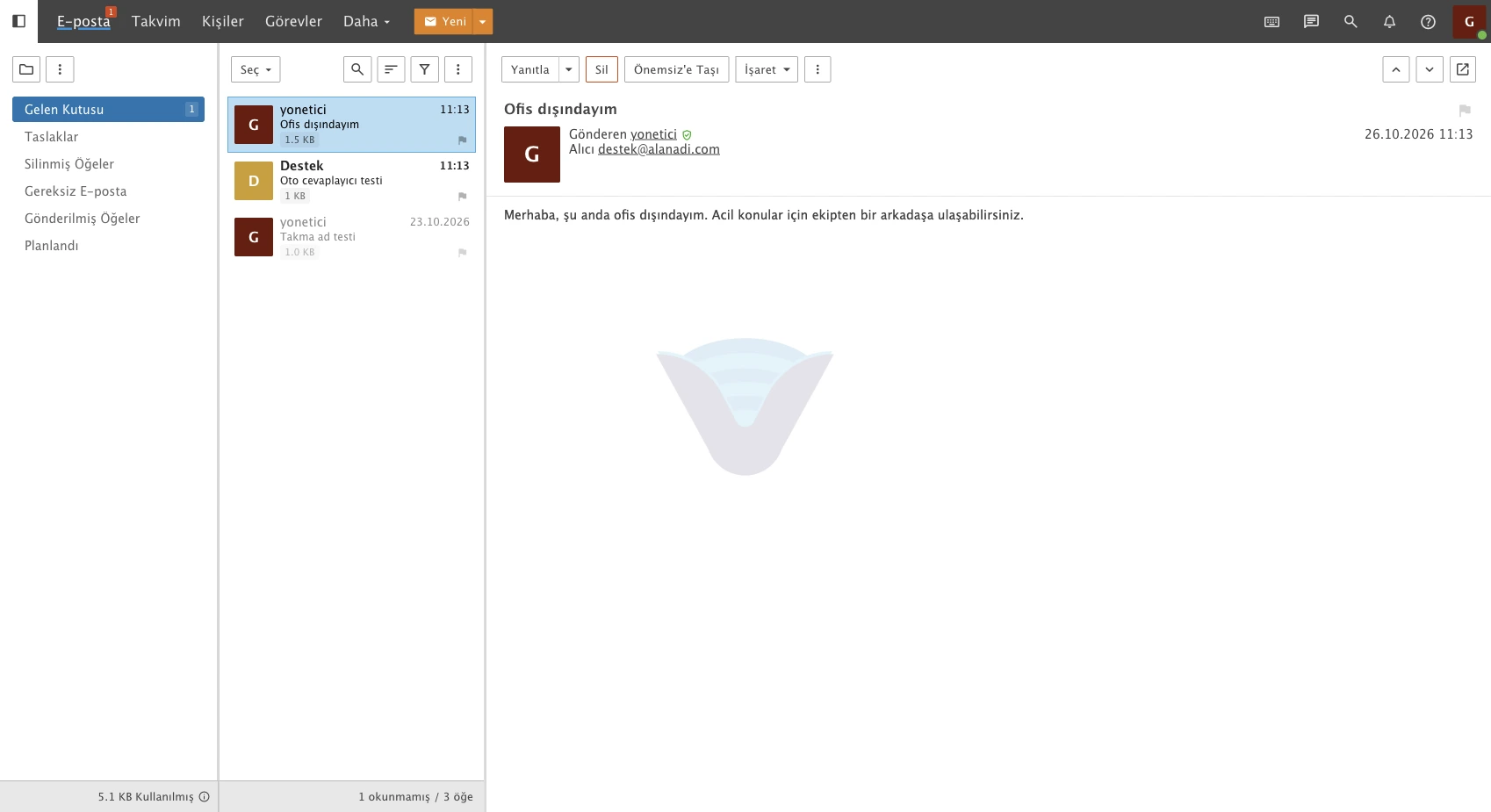
Hesabınıza başka bir adresten e-posta gönderin. Birkaç saniye içinde gönderenin gelen kutusuna Konu alanında yazdığınız konuyla yanıt gelir. Gönderen etki alanınızdaysa Etki Alanı Kullanıcılarına Gönderme Yanıtı, değilse Diğer Herkese Gönder'e Yanıt metni gider.
Örnekte etki alanındaki bir takma ad adresinden hesaba e-posta gönderildi ve gönderenin gelen kutusuna Ofis dışındayım konulu yanıt etki alanı kullanıcıları metniyle düştü.
Oto cevaplayıcıyı kapatın
Döndüğünüzde Otomatik Yanıtlayıcıyı Etkinleştir anahtarını kapatın ve Kaydet düğmesine tıklayın. Tarih aralığı kullandıysanız bitiş zamanında yanıtlar zaten durur; yine de anahtarı kapatmanız iyi olur.
Sonuç
Oto cevaplayıcıyı etkinleştirdikten sonra test etmenizi öneririz: başka bir adresten hesabınıza e-posta gönderin ve yanıtın geldiğini görün. Aynı gönderene günde yalnızca bir yanıt gittiği için aynı adresle ikinci denemede yanıt gelmez; yeni bir test için farklı bir adres kullanın. Yanıt gelmezse Otomatik Yanıtlayıcıyı Etkinleştir anahtarının açık, Konu alanının dolu ve Gönderildi seçeneğinin göndereni kapsadığından emin olun.
Oto cevaplayıcı yanıt göndermiyorsa bilet açıp e-posta adresinizi, oto cevaplayıcı ayarlarınızı ve test için kullandığınız gönderen adresini bize iletin.