
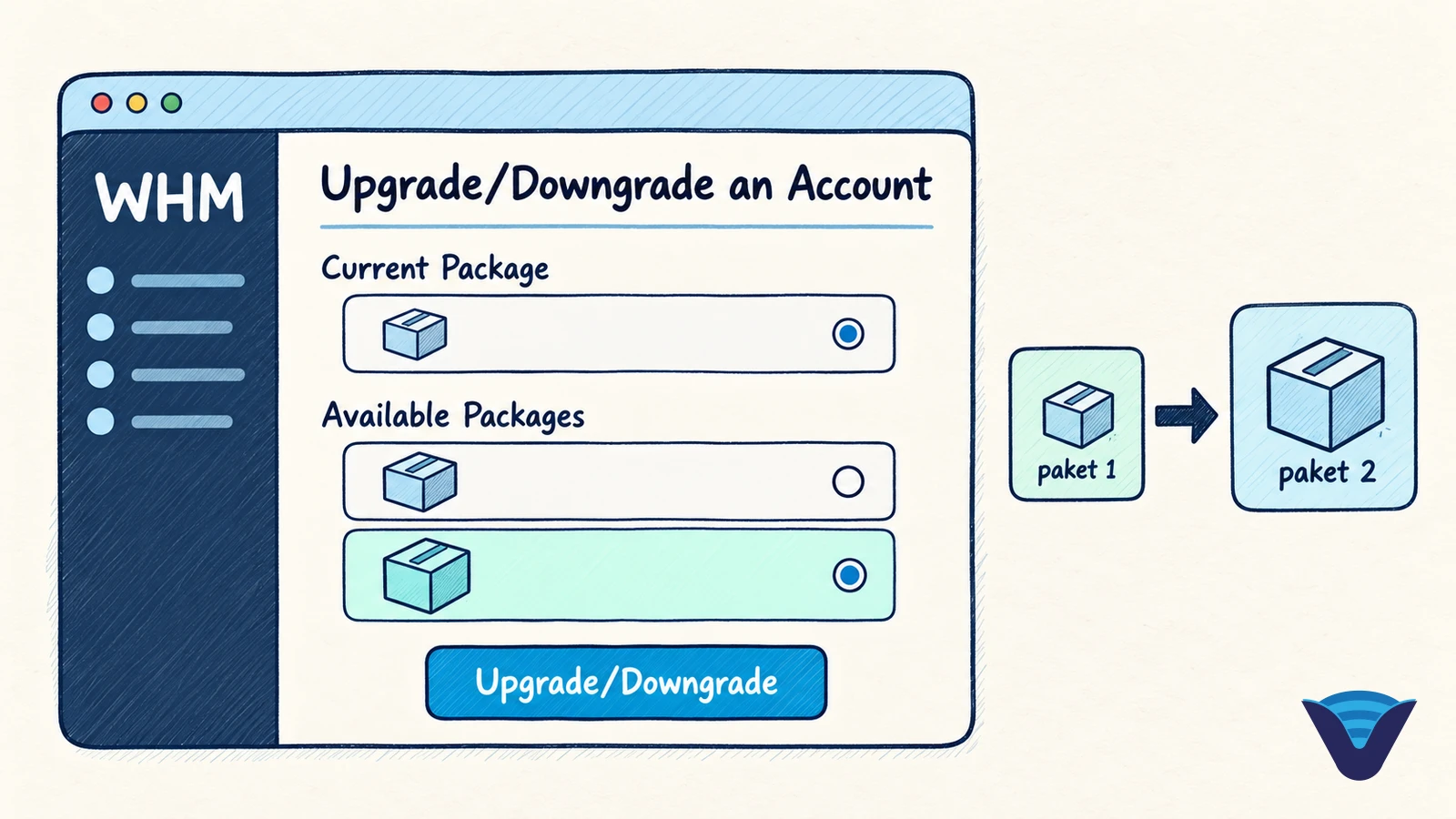
Müşteri daha fazla disk alanı ya da e-posta hesabı istediğinde, ya da daha küçük bir plana geçmek istediğinde WHM'de reseller hesabınızla hesabın paketini değiştirirsiniz. WHM bu işleme Upgrade/Downgrade der. Hesap yeni paketin limitleriyle çalışmaya başlar; hesabı yeniden oluşturmanız gerekmez. Bu rehber, paketi değiştirmeyi ve değişikliği doğrulamayı gösterir.
Gereksinimler
- WHM'e reseller hesabınızla giriş yapmanız. Adres
alanadiniz.com:2087ya da hosting firmanızın size verdiği sunucu adresidir; örneğinagena.veridyen.com:2087. - Reseller hesabınızın altında açılmış bir cPanel hesabı. Hesap açmak için WHM'de cPanel Hesabı (Alan Adı Ekleme) Oluşturma rehberine bakın.
- Geçeceğiniz paketin oluşturulmuş olması. Paket oluşturmak için WHM'de Paket Oluşturma, Düzenleme ve Silme rehberine bakın.
Adım 1 – Upgrade/Downgrade an Account sayfasını açın
WHM'in sol menüsünden Account Functions başlığını genişletin ve Upgrade/Downgrade an Account bağlantısına tıklayın. Ya da sol üstteki arama kutusuna Upgrade/Downgrade an Account yazıp sonucu seçin.
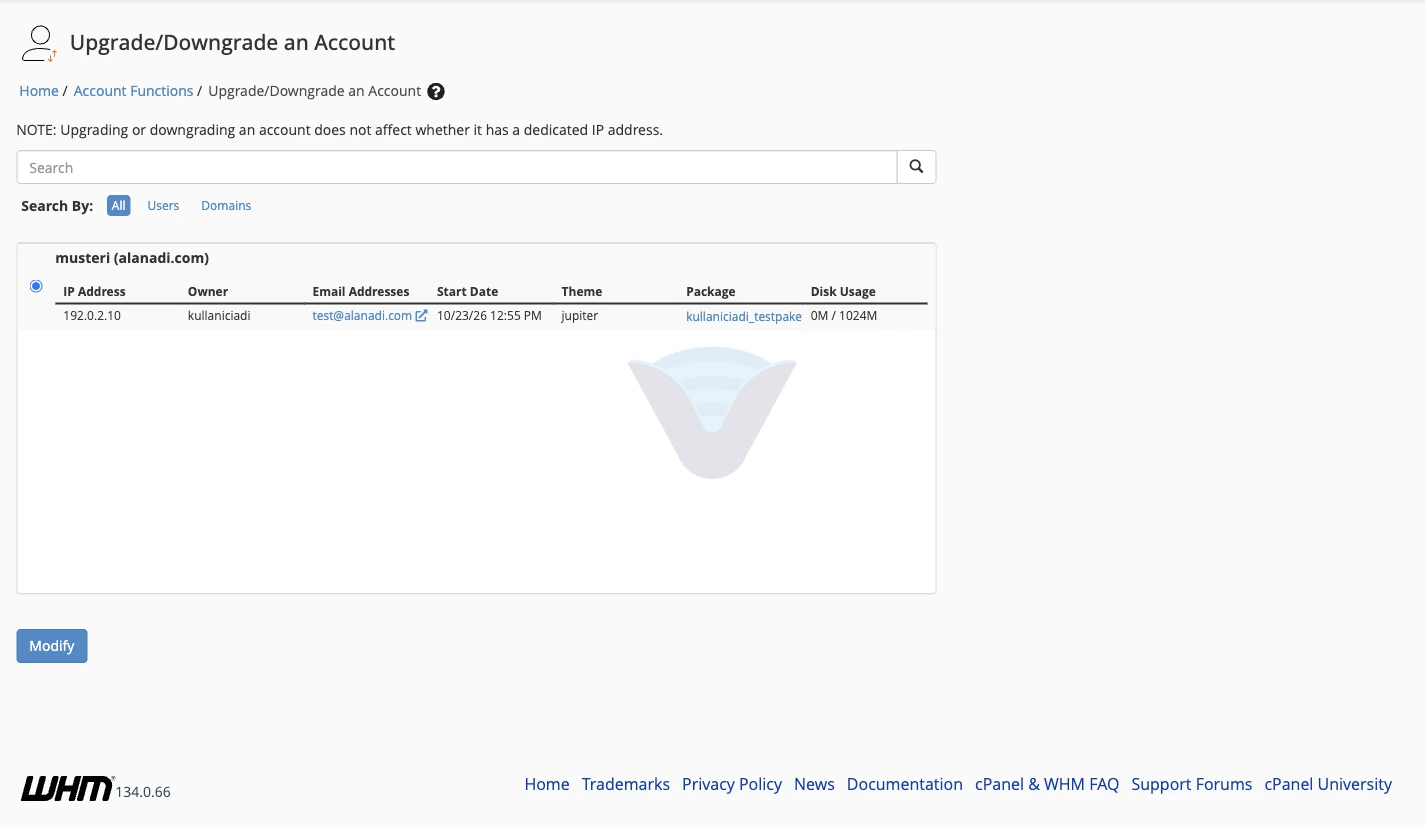
Sayfanın üstündeki not şunu söyler: Upgrading or downgrading an account does not affect whether it has a dedicated IP address. Yani paket değişikliği hesabın özel IP adresi olup olmadığını değiştirmez.
Hesaplar kullanıcı adı ve alan adıyla listelenir. Çok sayıda hesabınız varsa Search kutusunu kullanın. Paketini değiştirmek istediğiniz hesabın yanındaki seçeneği işaretleyin ve Modify düğmesine tıklayın.
Adım 2 – Yeni paketi seçin
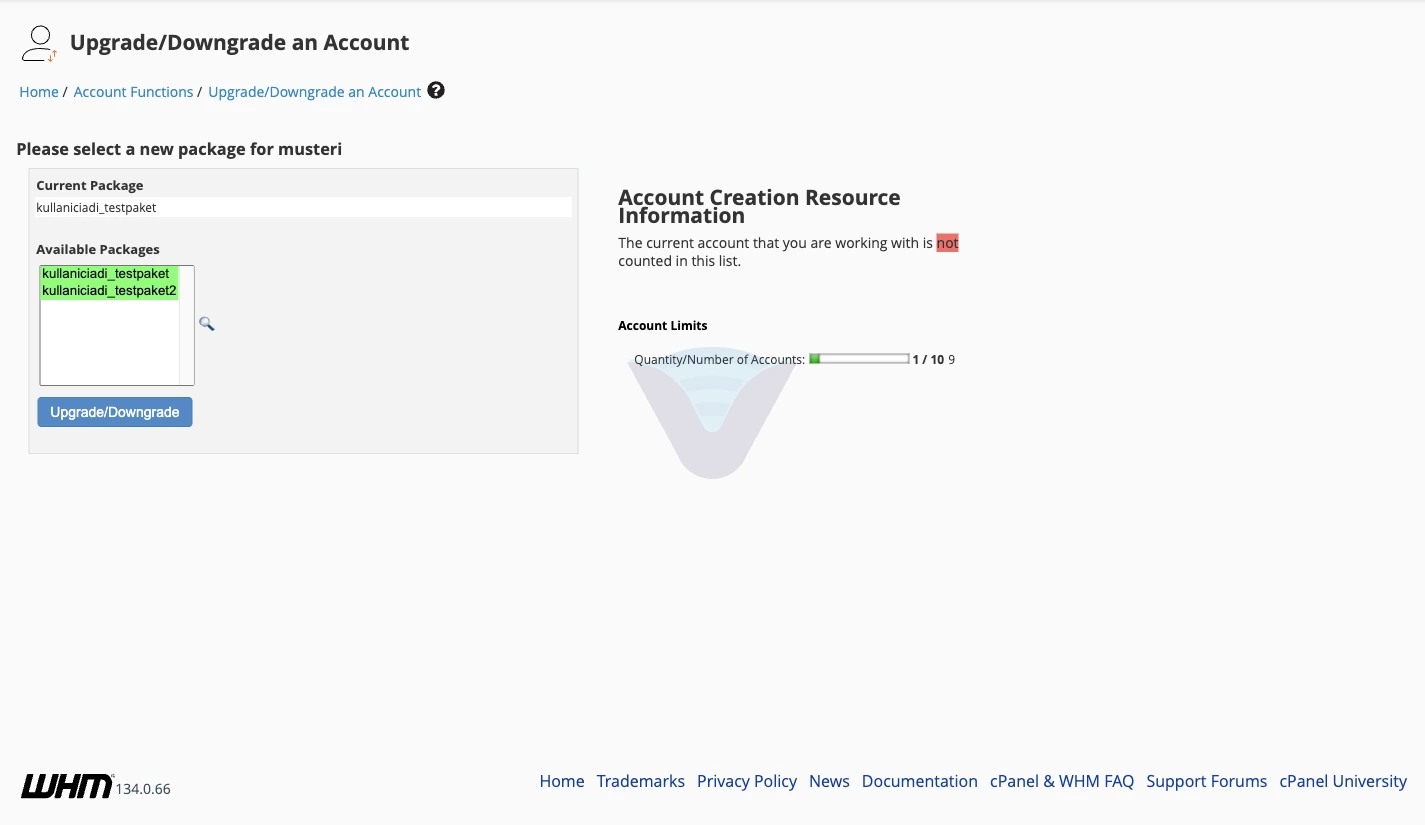
Please select a new package for … sayfasında Current Package altında hesabın mevcut paketi, Available Packages altında seçebileceğiniz paketler görünür. Paketler reseller kullanıcı adınızın başına eklenmiş hâliyle listelenir; örneğin kullaniciadi_testpaket2. Geçmek istediğiniz paketi seçin ve Upgrade/Downgrade düğmesine tıklayın.
Sağdaki Account Limits bölümü, reseller hesabınızın hesap sınırını gösterir. Bu işlem hesap sayınızı değiştirmez; örnekte değer 1 / 10'dur.
Daha düşük limitli bir pakete geçirecekseniz önce hesabın mevcut kullanımının yeni paketin limitlerine sığdığını kontrol edin.
Adım 3 – Sonucu kontrol edin
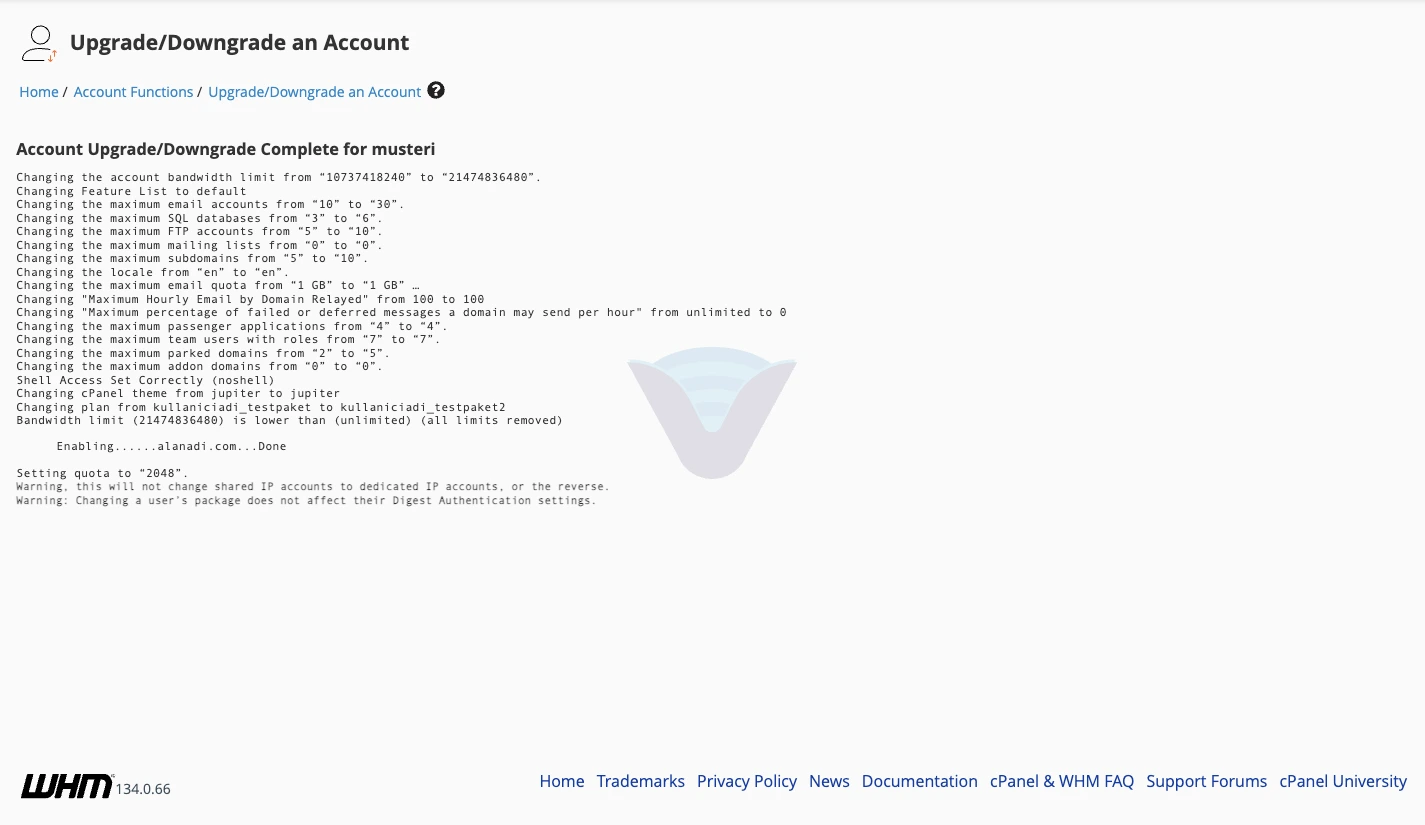
İşlem birkaç saniye sürer. Sayfada Account Upgrade/Downgrade Complete for … başlığı altında işlem günlüğü görünür. Günlük, yeni pakete göre değişen limitleri eski ve yeni değerleriyle listeler. Örnekte testpaket paketinden testpaket2 paketine geçildi ve şu değerler değişti:
- Aylık bant genişliği limiti: 10737418240 bayttan 21474836480 bayta (10240 MB'tan 20480 MB'a).
- E-posta hesabı: 10'dan 30'a.
- SQL veritabanı: 3'ten 6'ya.
- FTP hesabı: 5'ten 10'a.
- Alt alan adı: 5'ten 10'a.
- Park edilmiş alan adı: 2'den 5'e.
- Disk kotası: Setting quota to “2048” satırıyla 2048 MB.
Günlükte Changing plan from … to … satırı paketin değiştiğini gösterir. Değişmeyen limitler de aynı değerle listelenir (örneğin from “0” to “0”).
Adım 4 – Hesabı listede görün
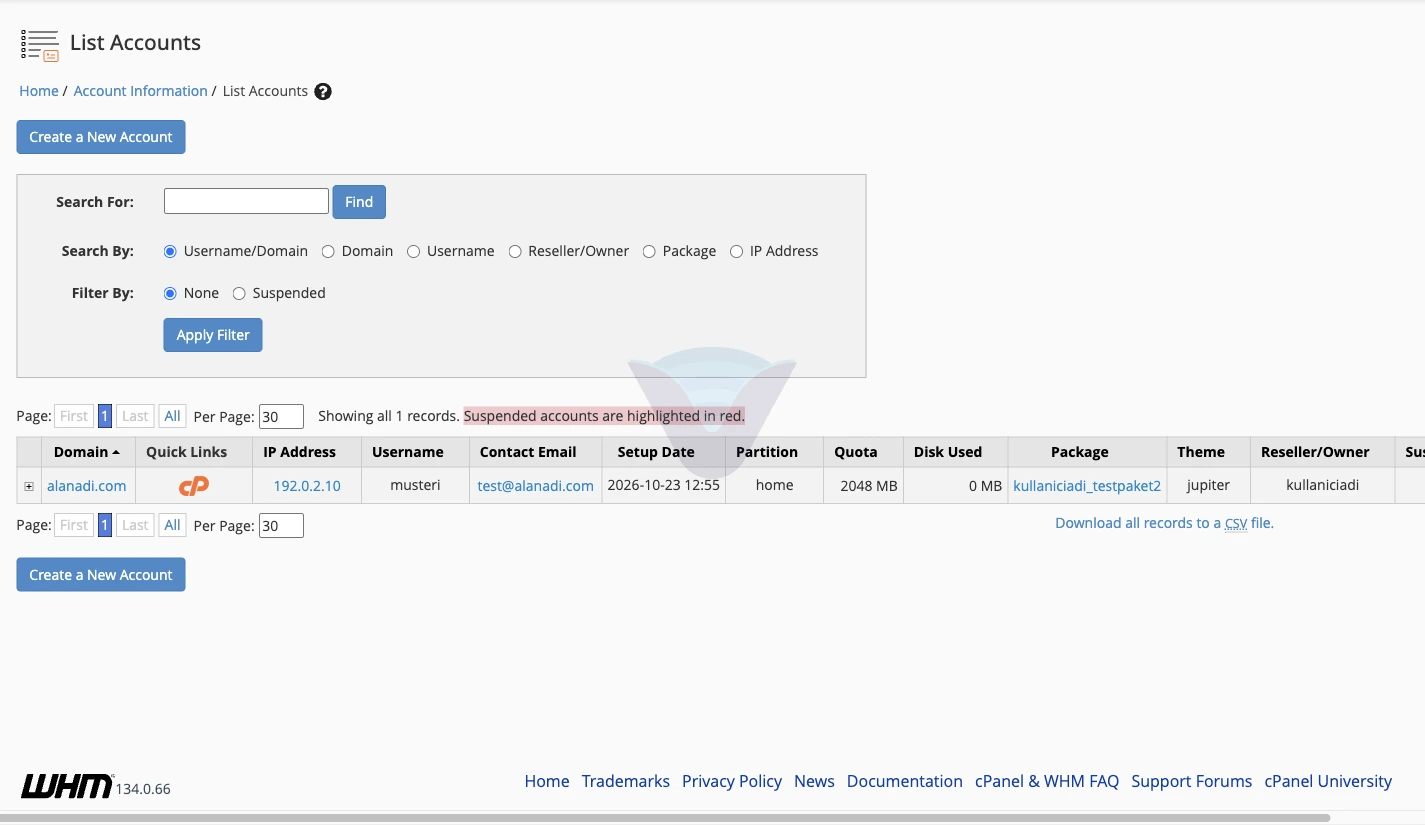
Account Information menüsünden List Accounts bağlantısına tıklayın. Hesabın Package sütununda yeni paket, Quota sütununda yeni disk kotası görünür.
Sonuç
İşlem günlüğünde Account Upgrade/Downgrade Complete for … yazıyorsa ve List Accounts sayfasında Package sütunu yeni paketi gösteriyorsa paket değişmiştir.
Sorun devam ederse bize destek bileti açın; kullanıcı adını, eski ve yeni paket adını ve ekranda görünen işlem günlüğünü ekleyin.