
Bir alan adının e-postası, alt alan adı ya da doğrulama kaydı gibi ayarlarını değiştirmek için DNS kaydı eklemeniz gerekebilir. Alan adınız Veridyen isim sunucularını kullanıyorsa bu kayıtları WHM'de reseller hesabınızla DNS Zone Manager aracında yönetirsiniz. Bu rehber, alan adının kayıtlarını görmeyi; A, CNAME, MX ve TXT kaydı eklemeyi; kaydı düzenlemeyi ve silmeyi gösterir.
Gereksinimler
- WHM'e reseller hesabınızla giriş yapmanız. Adres
alanadiniz.com:2087ya da hosting firmanızın size verdiği sunucu adresidir; örneğinagena.veridyen.com:2087. - Reseller hesabınızın altında açılmış bir cPanel hesabı. Hesap açmak için WHM'de cPanel Hesabı (Alan Adı Ekleme) Oluşturma rehberine bakın.
- Alan adının isim sunucularının Veridyen isim sunucularına (
ns1.veridyen.comvens2.veridyen.com) yönlendirilmiş olması. Aksi hâlde WHM'de yaptığınız değişiklik, alan adını sorgulayanlara ulaşmaz.
Adım 1 – DNS Zone Manager'ı açın
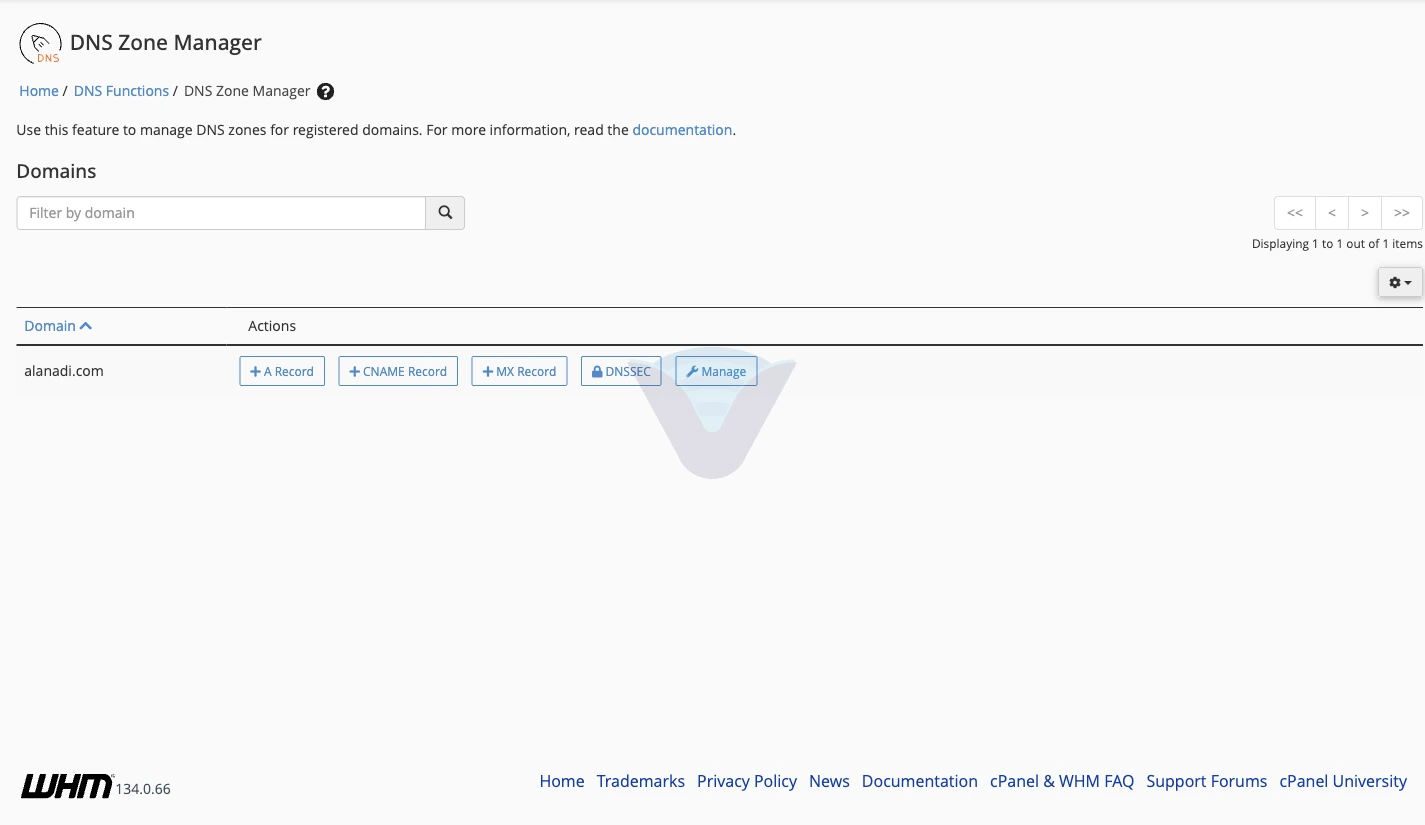
WHM'in sol menüsünden DNS Functions başlığını genişletin ve DNS Zone Manager bağlantısına tıklayın. Ya da sol üstteki arama kutusuna DNS Zone Manager yazıp sonucu seçin.
Sayfada hesaplarınızdaki alan adları listelenir. Her satırda A Record, CNAME Record, MX Record, DNSSEC ve Manage düğmeleri bulunur. Alan adının tüm kayıtlarını görmek için Manage düğmesine tıklayın.
Adım 2 – Alan adının kayıtlarını inceleyin
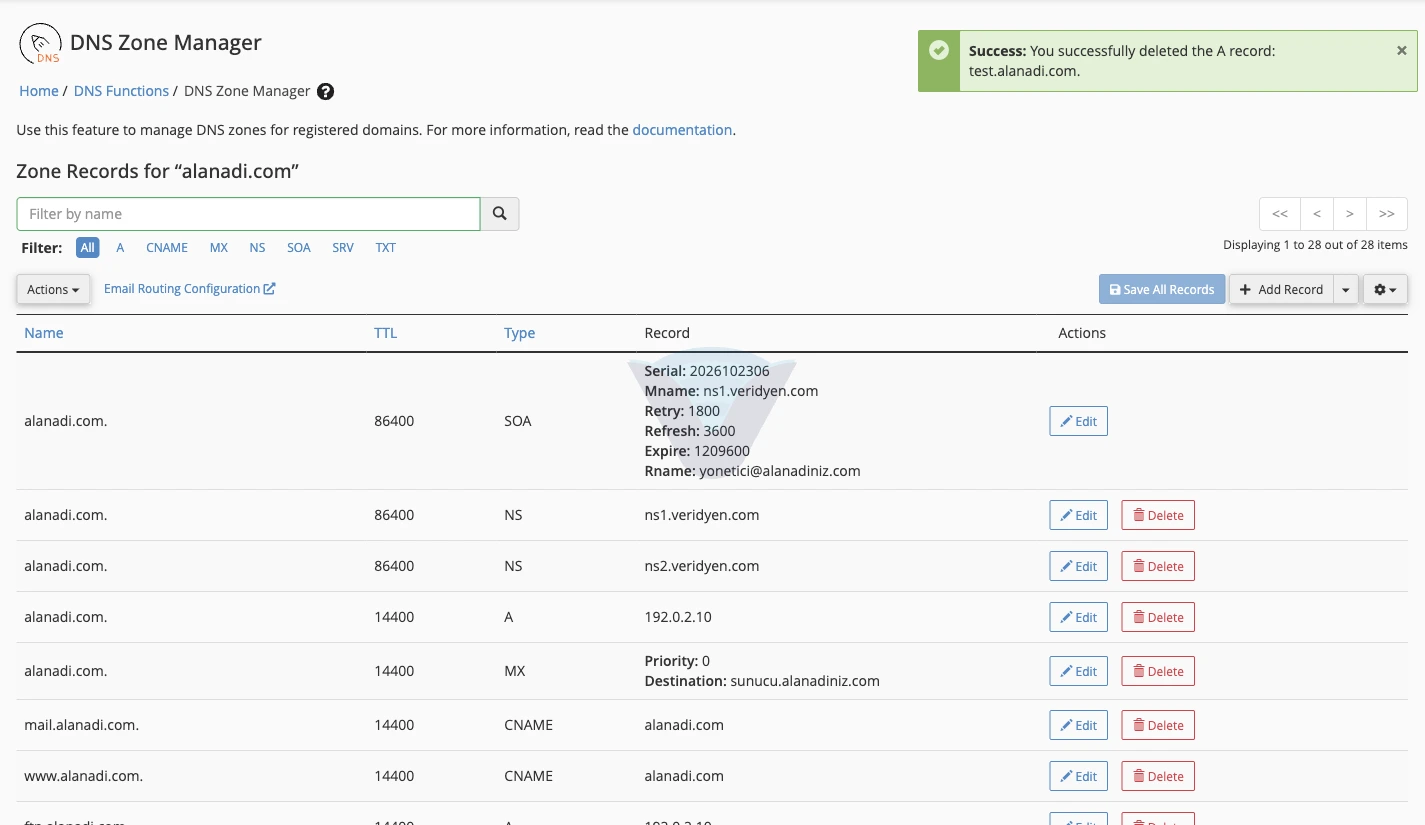
Zone Records for “…” sayfasında alan adının tüm kayıtları listelenir. Tabloda her kaydın adı (Name), süresi (TTL), türü (Type) ve değeri (Record) görünür. Örnekte hesap oluşturulduğunda 28 kayıt vardır:
- SOA: Alan adının yetkili sunucu bilgisi. Mname alanı birincil isim sunucusunu gösterir.
- NS: Alan adının isim sunucuları. Örnekte
ns1.veridyen.comvens2.veridyen.com. - A: Alan adını ve
ftp,webmail,cpanelgibi alt adları bir IP adresine bağlayan kayıtlar. - MX: Alan adının e-postasını karşılayan sunucu.
- CNAME:
wwwvemailgibi adları başka bir ada yönlendiren kayıtlar. - TXT ve SRV: SPF, DMARC, DKIM ve otomatik e-posta ayarları gibi kayıtlar.
Hesap oluşturulurken WHM bu kayıtları kendisi ekler. NS, MX ve SPF gibi TXT kayıtlarını ne yaptığınızı bilmiyorsanız değiştirmeyin; yanlış bir değişiklik sitenin ya da e-postanın çalışmamasına neden olabilir.
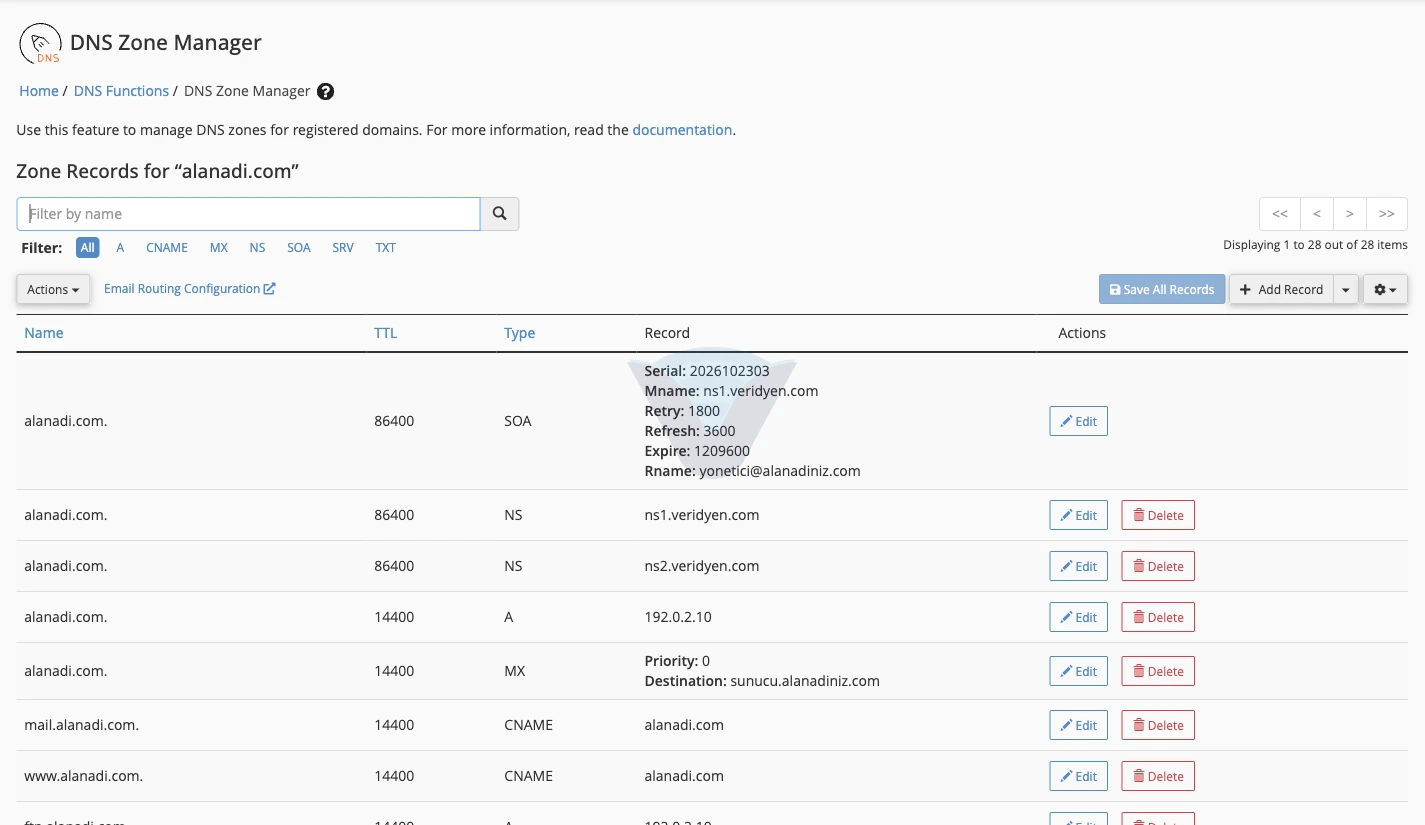
Tablonun üstündeki Filter satırında A, CNAME, MX, NS, SOA, SRV ve TXT bağlantıları vardır; birine tıkladığınızda liste yalnızca o türdeki kayıtları gösterir. Belirli bir kaydı bulmak için Filter by name kutusuna kaydın adından bir bölüm yazın.
Adım 3 – Yeni kayıt ekleyin
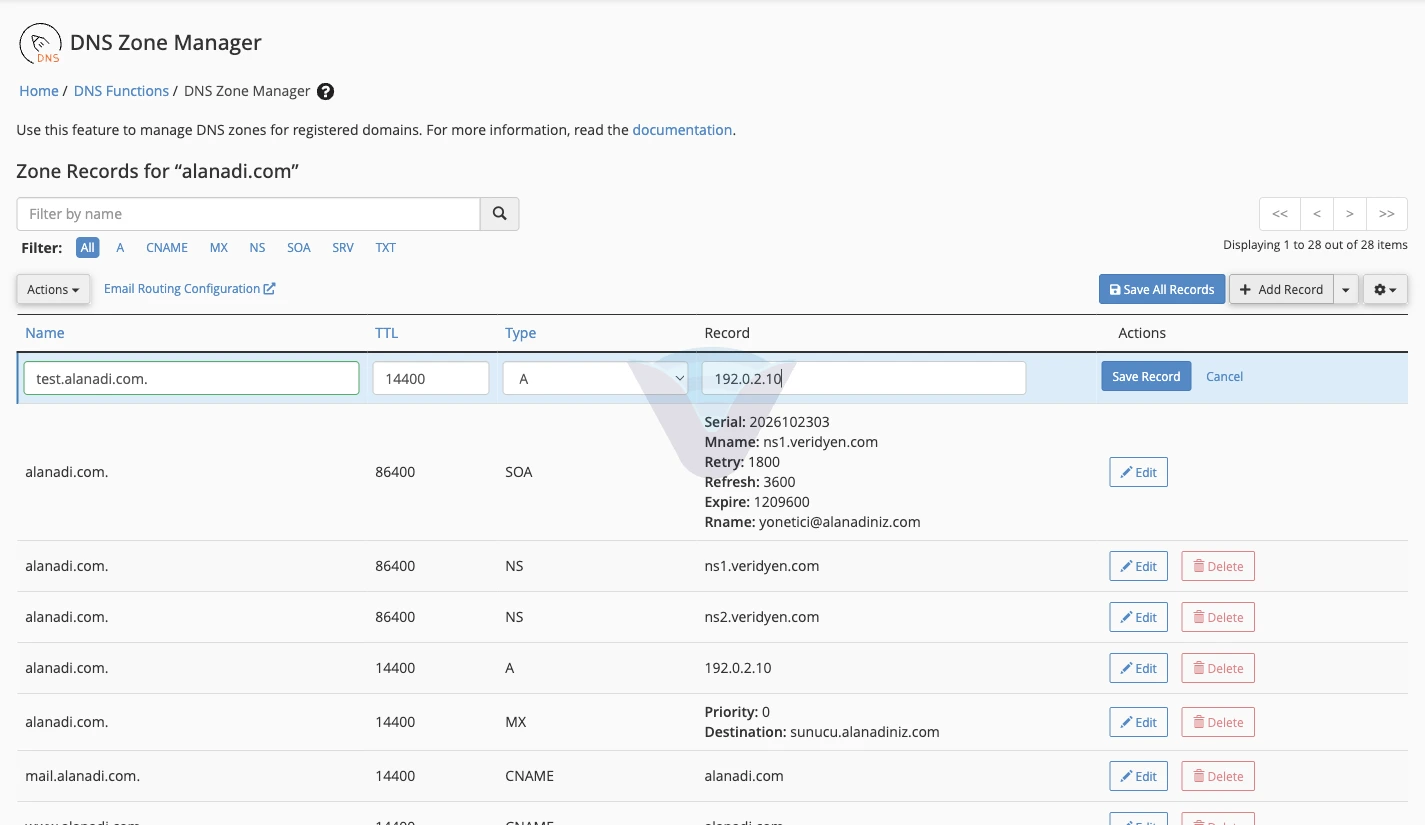
Sağ üstteki Add Record düğmesine tıklayın. Kayıt listesinin en üstünde yeni bir satır açılır. Alanları doldurun:
- Name: Kaydın adı. Yalnızca alt alan adını yazmanız yeterlidir; WHM alan adını kendisi ekler. Örnekte
testyazıldı ve adtest.alanadi.com.oldu. - TTL: Kaydın önbellekte kaç saniye tutulacağı. Varsayılan değer 14400'tür.
- Type: Kayıt türü. Listede A, AAAA, AFSDB, CAA, CNAME, DNAME, DS, HINFO, HTTPS, LOC, MX, NS, NAPTR, PTR, RP, SRV ve TXT türleri bulunur. Varsayılan tür A'dır.
- Türe göre değişen değer alanı. A kaydında bu alan IP adresidir. Örnekte
192.0.2.10yazıldı. CNAME, MX ve TXT kayıtlarının alanları sonraki adımda anlatılır.
Alanları kontrol ettikten sonra Save Record düğmesine tıklayın. Vazgeçmek için Cancel bağlantısını kullanın.
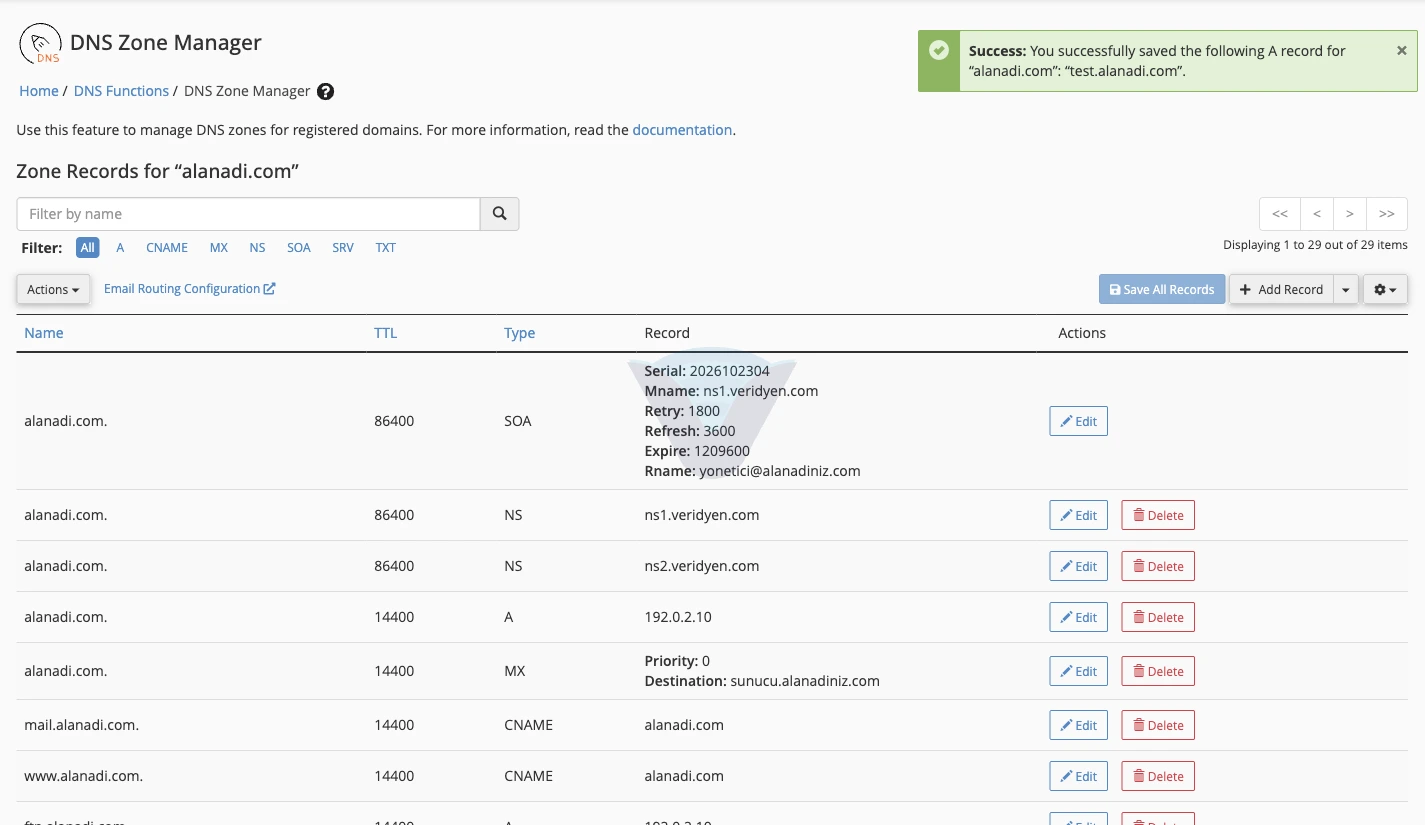
Kayıt kaydedildiğinde sağ üstte şu bildirim görünür: Success: You successfully saved the following A record for “…”: “test.alanadi.com”. Kayıt tablonun sonuna eklenir ve sayfanın üstündeki kayıt sayısı bir artar. Her değişiklikte SOA kaydındaki Serial değeri de artar.
Adım 4 – CNAME, MX ve TXT kaydı ekleyin
Bu türleri de aynı Add Record düğmesiyle eklersiniz. Type listesinden türü seçtiğinizde değer alanları türe göre değişir; Name ve TTL alanları A kaydındaki gibidir.
CNAME kaydı
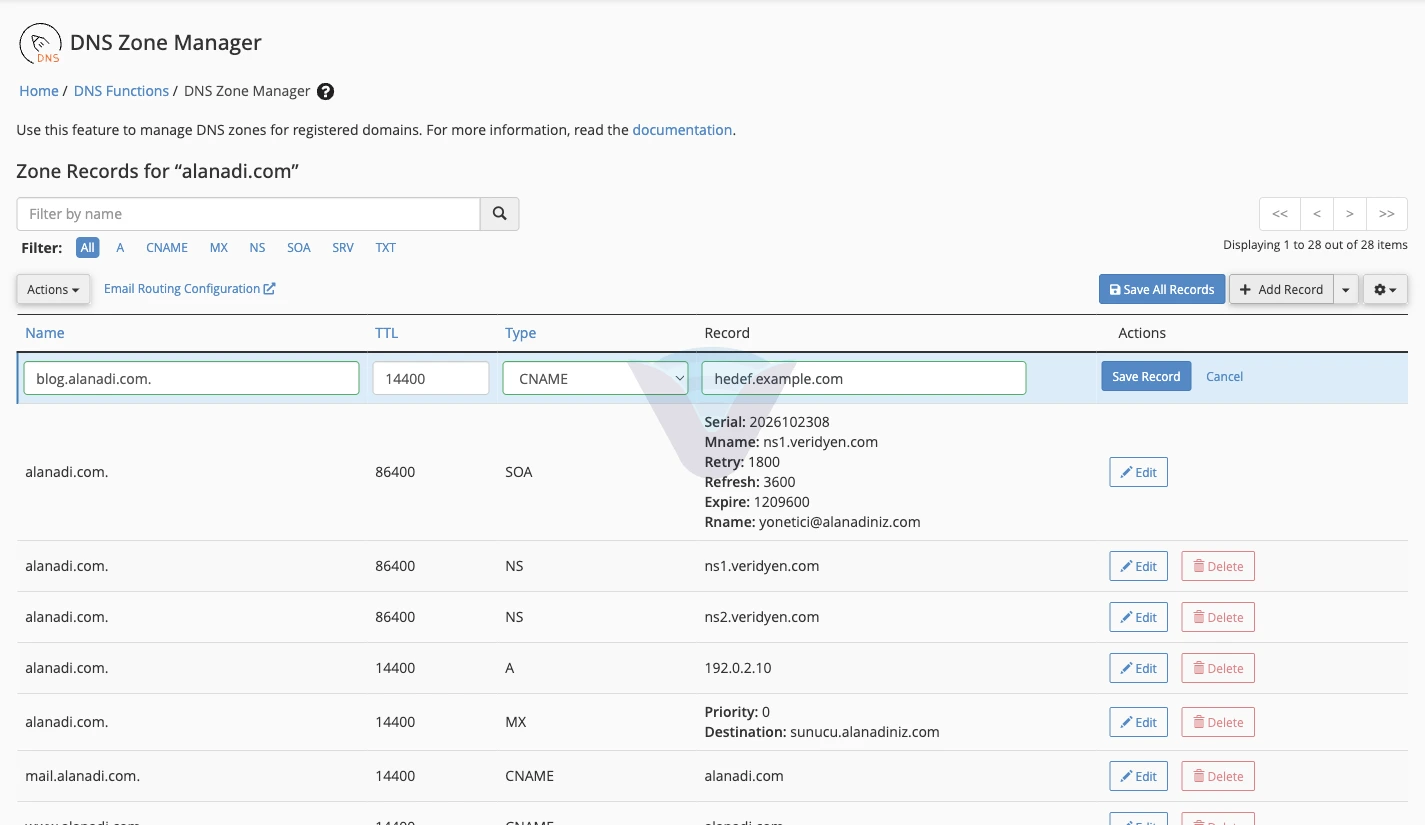
CNAME kaydı bir adı başka bir alan adına yönlendirir. Örneğin blog.alanadi.com adının başka bir alan adına işaret etmesini istediğinizde kullanılır. Type listesinden CNAME'i seçin. Değer alanı Fully qualified domain name ipucunu gösterir; hedef alan adını yazın. Örnekte Name alanına blog, değer alanına hedef.example.com yazıldı. Save Record düğmesine tıklayın.
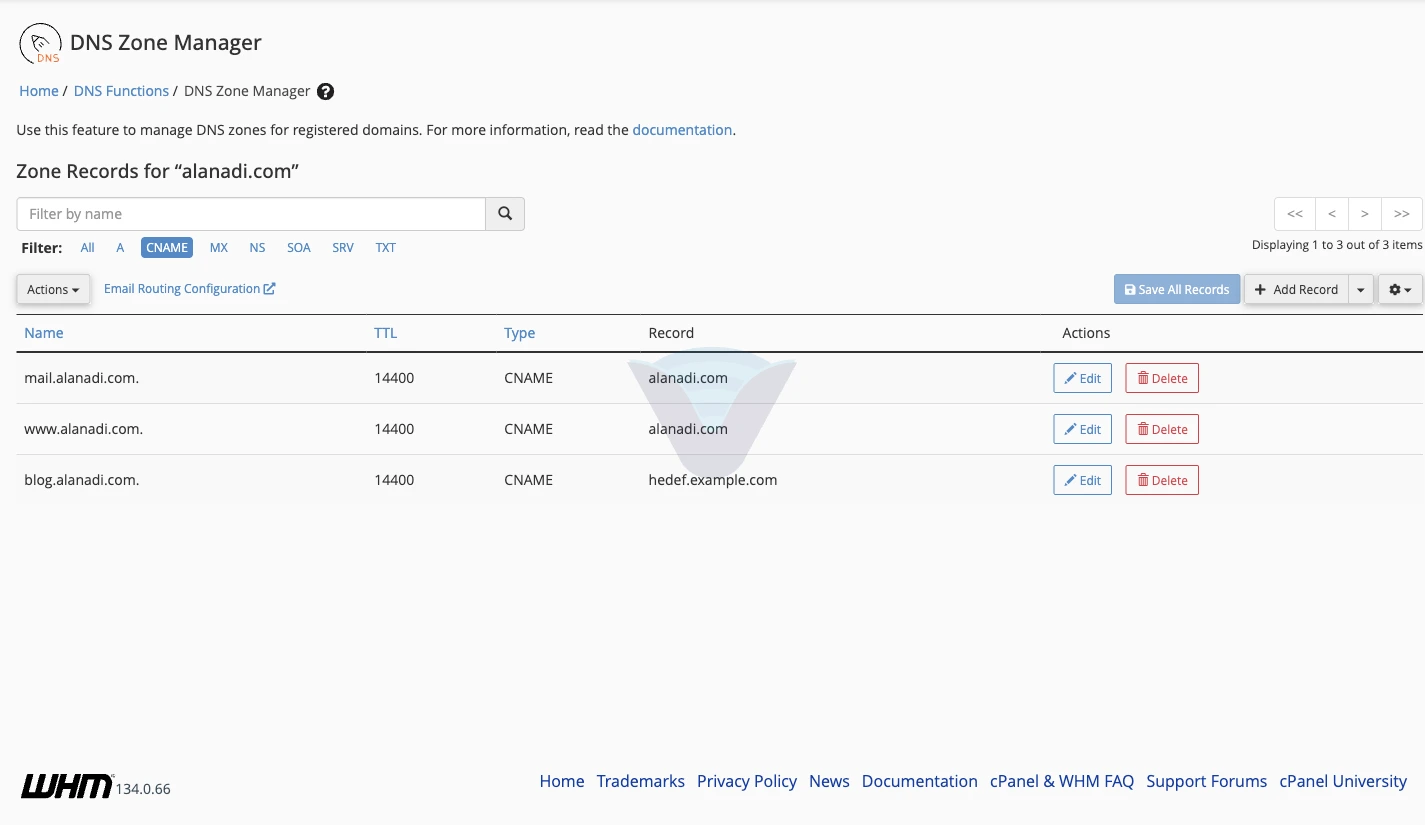
Kayıt kaydedilince Success: You successfully saved the following CNAME record for “…”: “blog.alanadi.com”. bildirimi görünür. Kaydı listede görmek için Filter satırındaki CNAME bağlantısına tıklayın.
MX kaydı
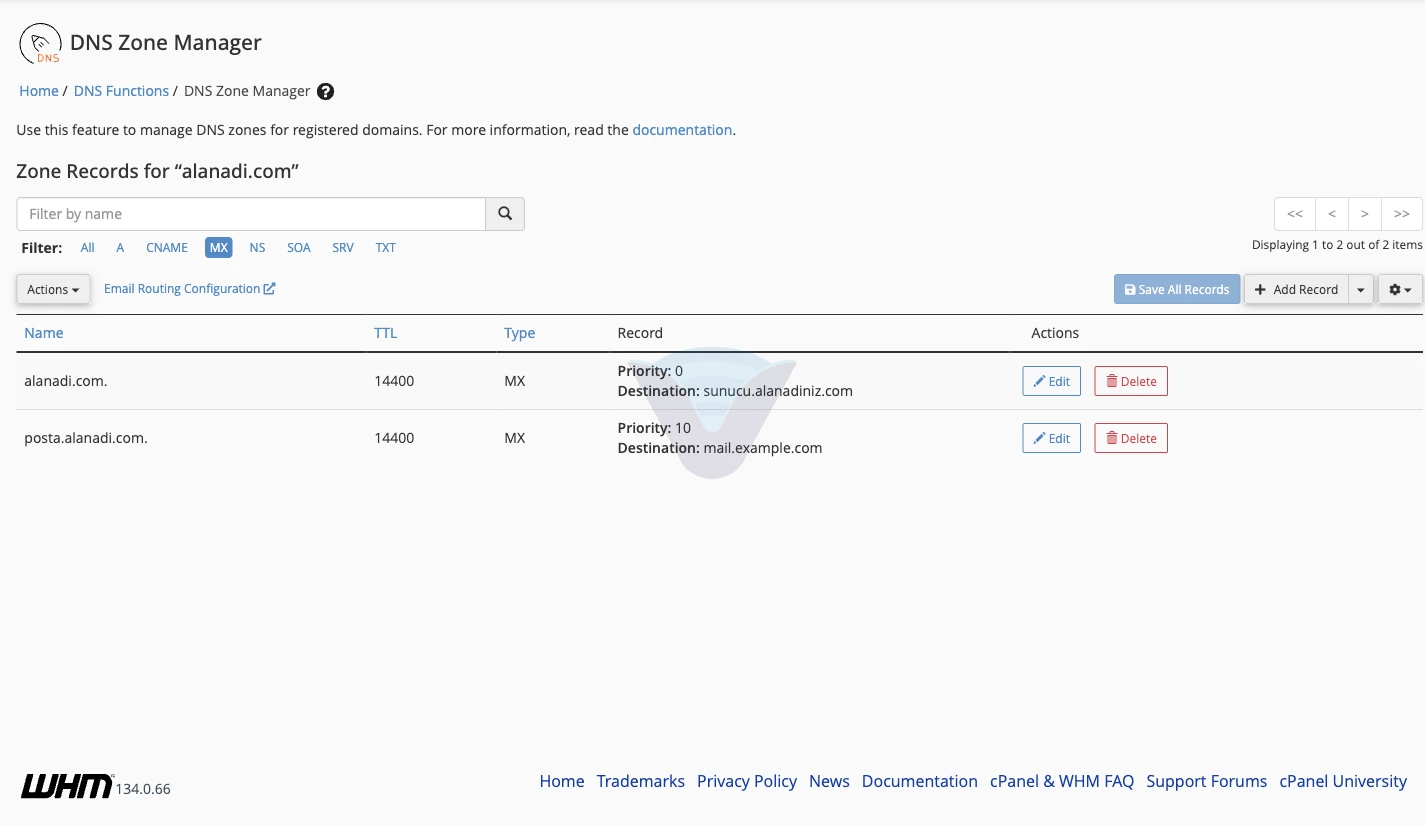
MX kaydı, alan adına gelen e-postayı hangi sunucunun karşılayacağını belirtir. Type listesinden MX'i seçin. Değer için iki alan açılır: Priority (tam sayı) ve Destination (e-posta sunucusunun alan adı). Birden fazla MX kaydı varsa öncelik değeri küçük olan sunucu önce denenir. Örnekte Name alanına posta, Priority alanına 10, Destination alanına mail.example.com yazıldı.
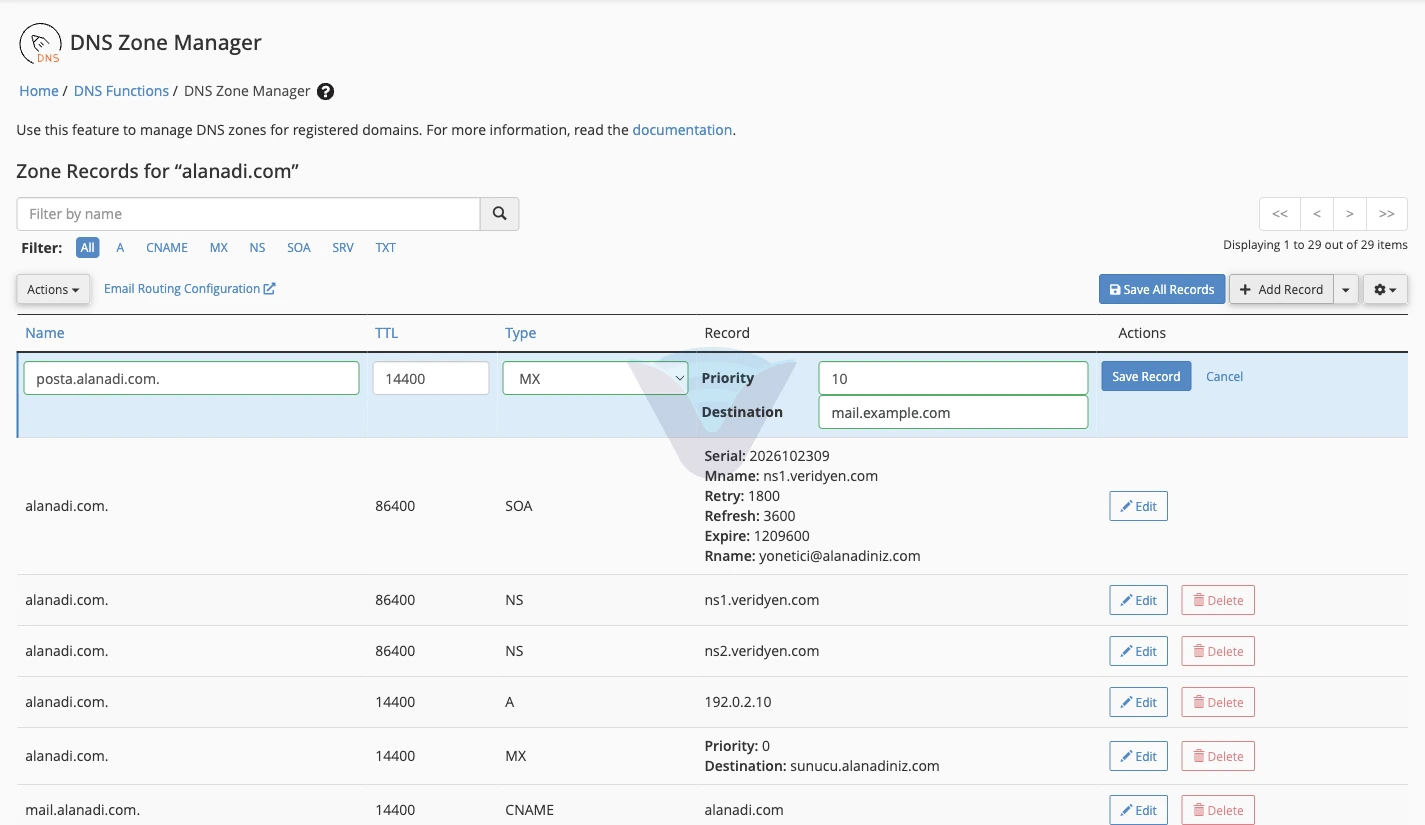
Kayıt kaydedilince Success: You successfully saved the following MX record for “…”: “posta.alanadi.com”. bildirimi görünür. MX filtresinde yeni kayıt, hesap oluşturulurken eklenen MX kaydının altında görünür.
Alan adının e-postası çalışıyorsa mevcut MX kaydını değiştirmeden önce yeni sunucunun e-postayı karşıladığından emin olun.
TXT kaydı
TXT kaydı alan adına metin bilgisi ekler. SPF, DKIM ve DMARC gibi e-posta kayıtları ile alan adı doğrulama kodları bu türle girilir. Type listesinden TXT'yi seçin. Değer alanı Text adlı çok satırlı bir kutudur; kodu ya da metni buraya yazın. Örnekte Name alanına dogrulama, Text alanına site-dogrulama=abc123 yazıldı.
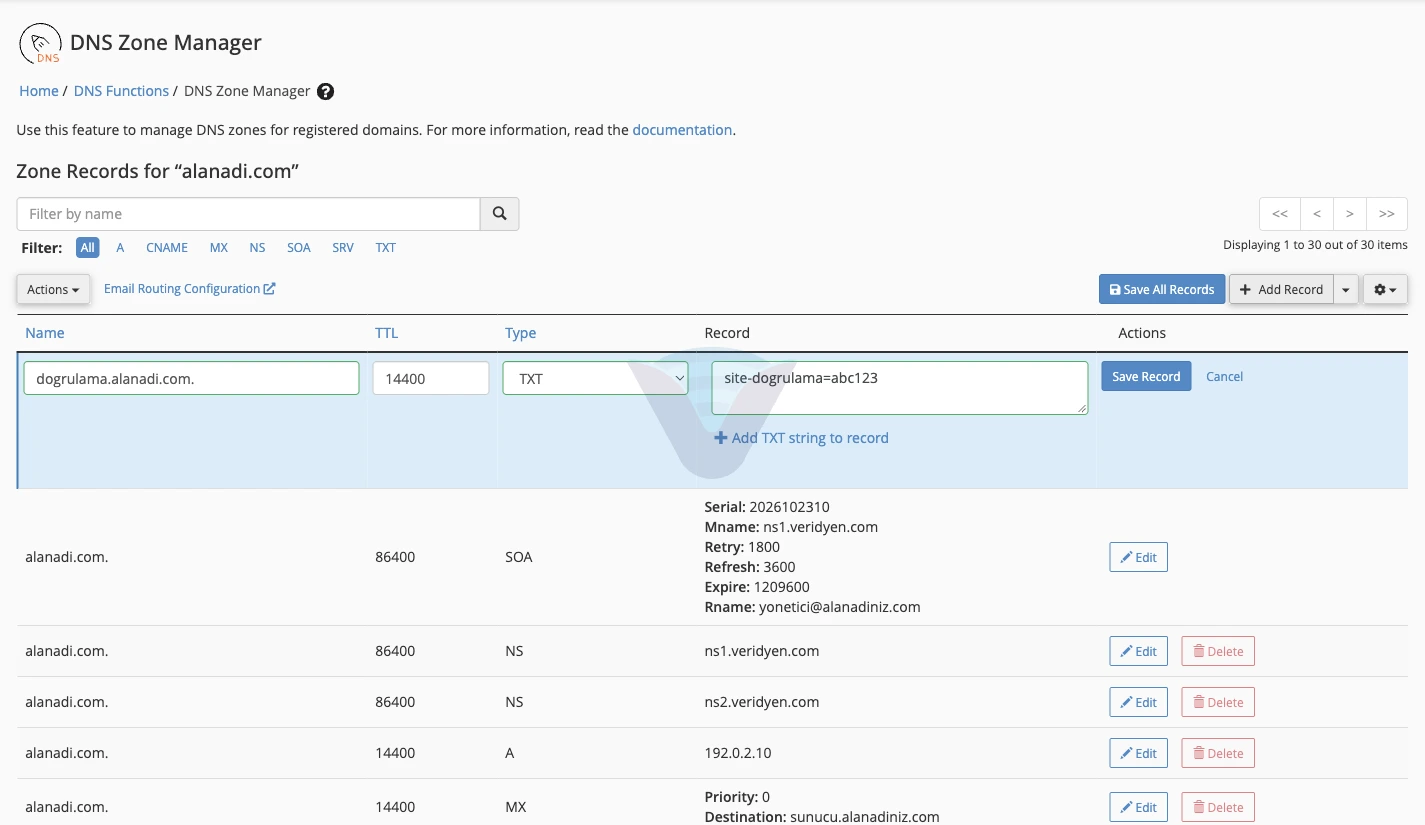
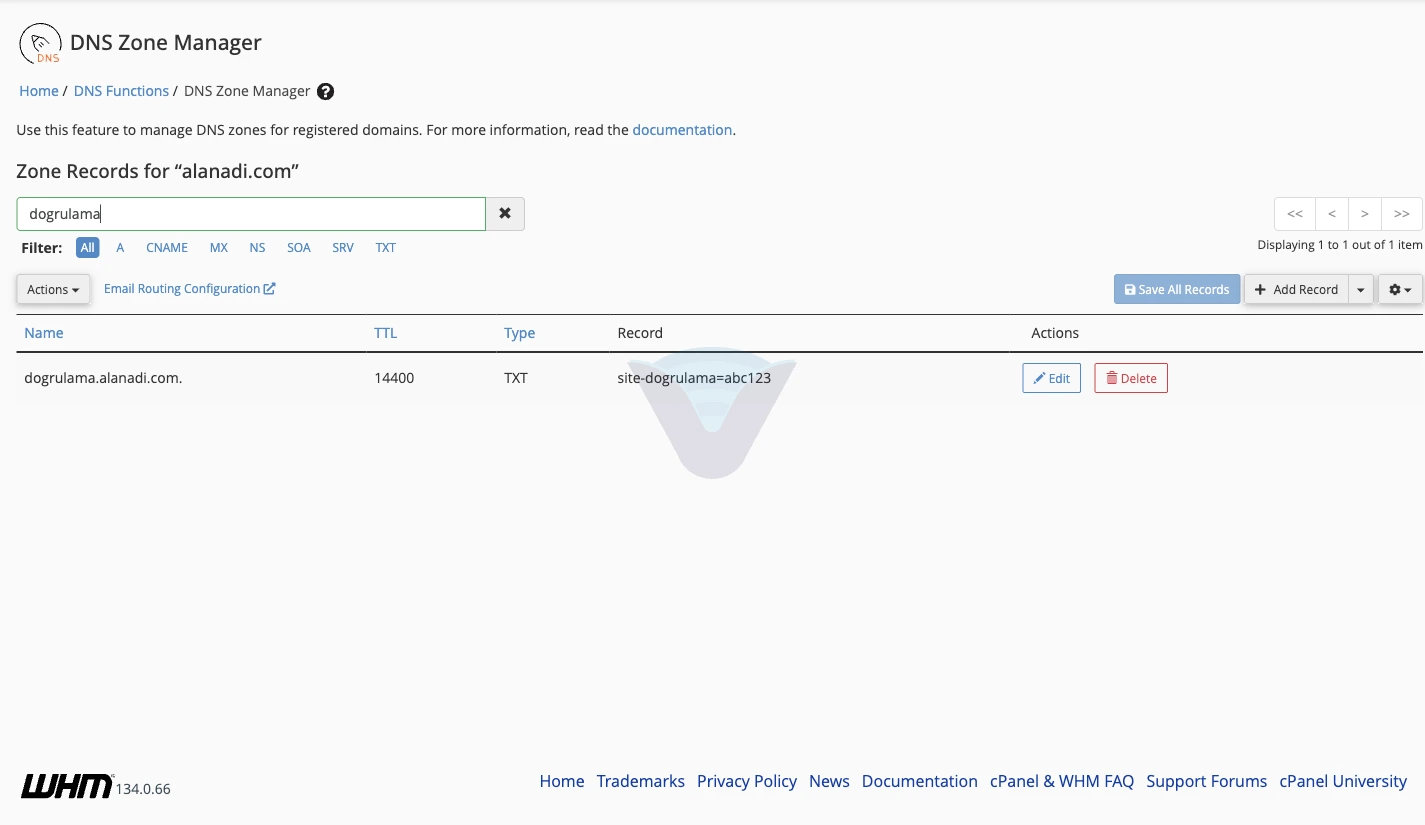
Kayıt kaydedilince Success: You successfully saved the following TXT record for “…”: “dogrulama.alanadi.com”. bildirimi görünür. Hesap oluşturulurken WHM'in eklediği TXT kayıtları da olduğu için liste uzundur; yeni kaydı bulmak için Filter by name kutusuna kaydın adını (örnekte dogrulama) yazın.
Adım 5 – Kaydı düzenleyin
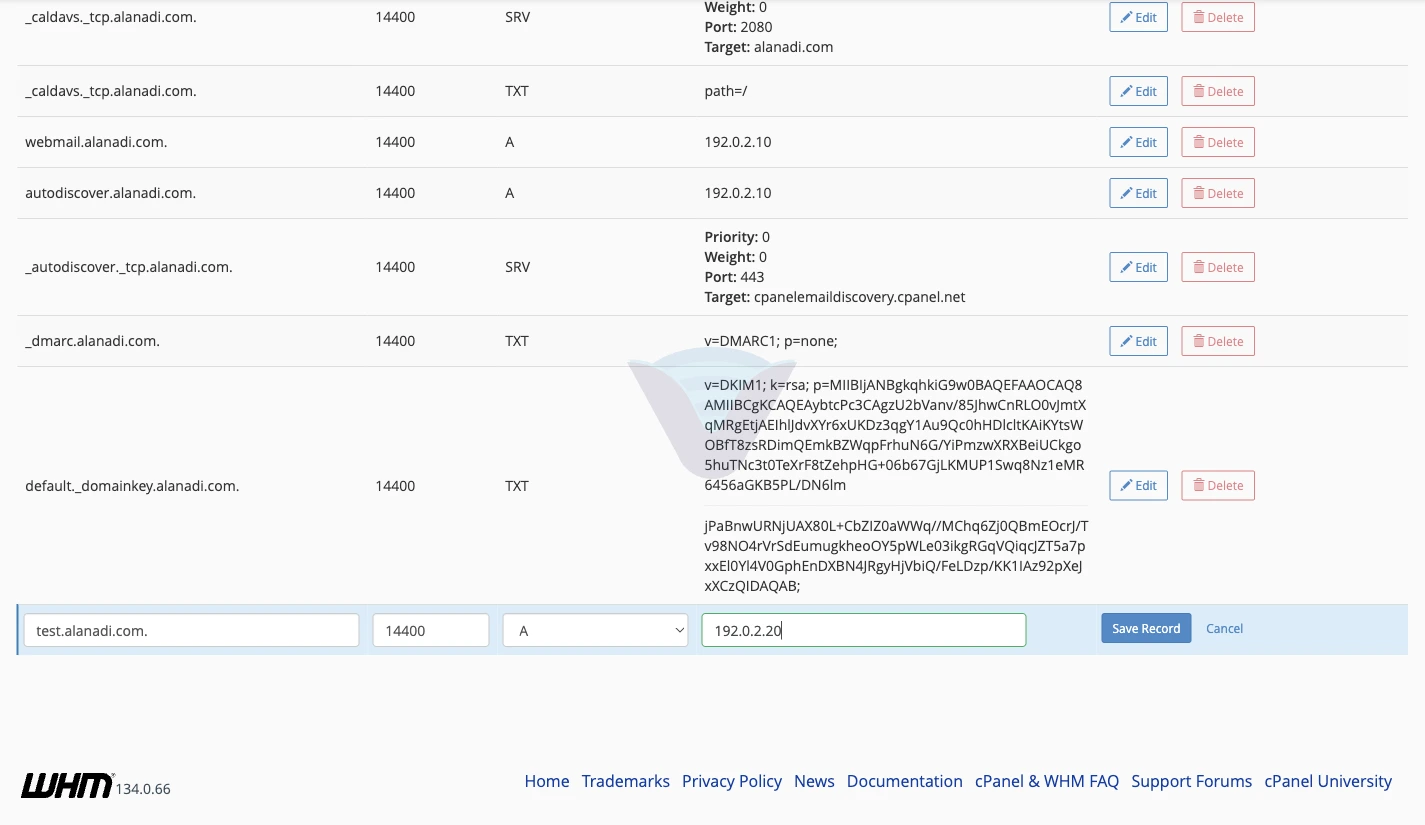
Düzenlemek istediğiniz kaydın satırındaki Edit düğmesine tıklayın. Satır düzenlenebilir hâle gelir. Örnekte test kaydının IP adresi 192.0.2.20 olarak değiştirildi. Değişikliği kaydetmek için Save Record düğmesine tıklayın. Kayıt kaydedilince aynı Success bildirimi görünür.
Adım 6 – Kaydı silin
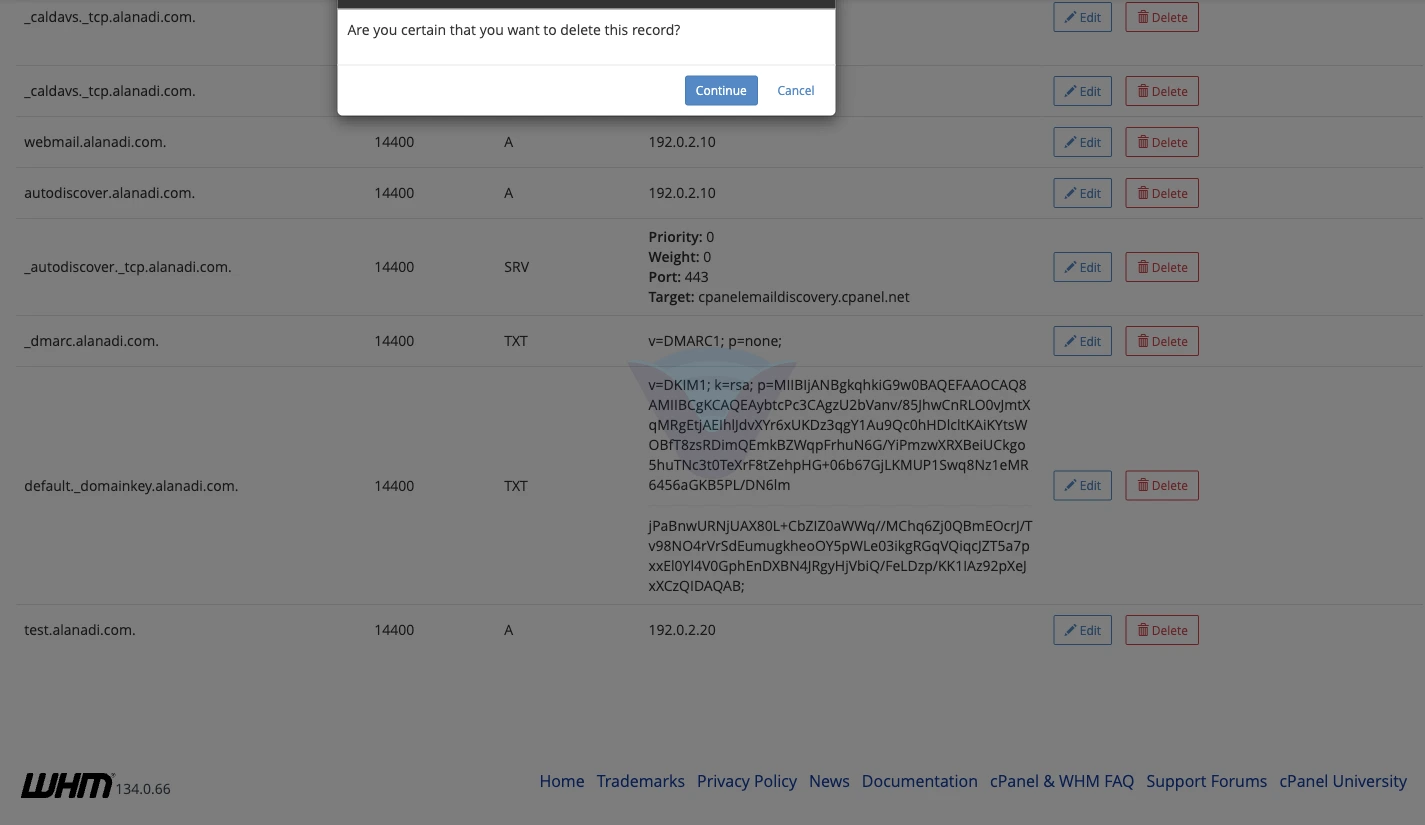
Silmek istediğiniz kaydın satırındaki Delete düğmesine tıklayın. WHM onay ister: Are you certain that you want to delete this record? Silmek için Continue, vazgeçmek için Cancel düğmesine tıklayın.
Kayıt silindiğinde Success: You successfully deleted the A record: test.alanadi.com. bildirimi görünür ve kayıt sayısı bir azalır.
Sonuç
Her türden kayıt eklendiğinde ya da düzenlendiğinde Success: You successfully saved… bildirimini ve kaydı Zone Records tablosunda gördüyseniz DNS kaydı WHM'de güncellenmiştir. Kayıt silindiğinde Success: You successfully deleted… bildirimi görünür.
Sorun devam ederse bize destek bileti açın; alan adını, eklemeye çalıştığınız kaydın türünü ve değerini, ekranda görünen hata mesajını ekleyin.