
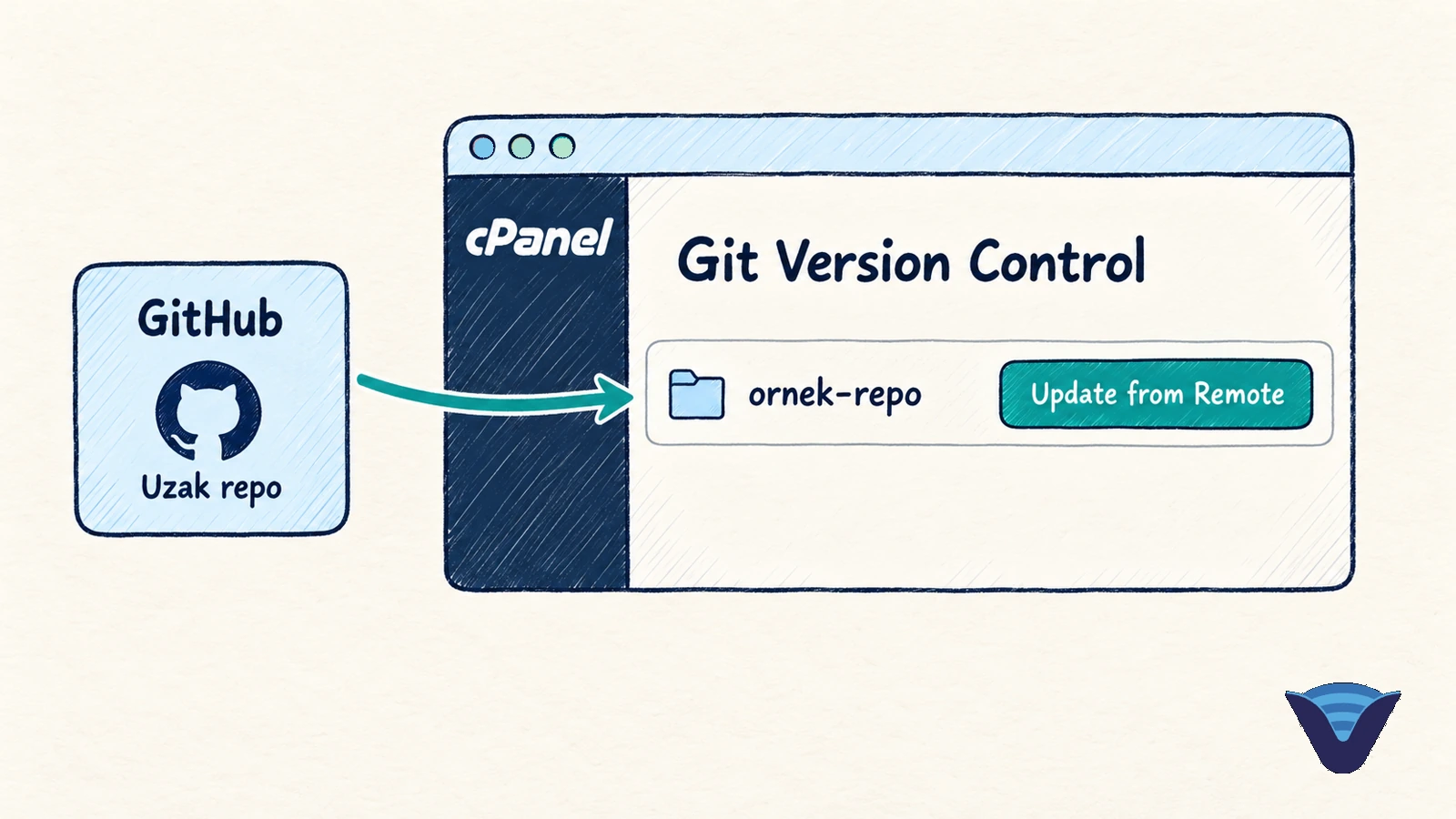
GitHub'da duran bir projeyi hosting hesabınıza almak ve repoya yeni commit geldikçe hesabınızdaki kopyayı güncellemek için cPanel'deki Git™ Version Control aracını kullanırsınız. Bu rehberde public bir repoyu klonlamayı, uzak repodaki yeni commit'leri çekmeyi ve repoyu cPanel'in listesinden kaldırmayı göstereceğim.
Klonlanan dosyalar web sitenizin klasörüne (public_html) değil, home dizininizdeki repositories klasörüne iner. Dosyaları sitede yayına almak ayrı bir adımdır (deploy); bunu repoya eklediğiniz .cpanel.yml dosyası yapar ve cPanel'de Git ile Deploy: .cpanel.yml Kullanımı rehberinde anlatılır. Rehber yalnızca public repoları kapsar; private repo için kimlik doğrulaması gerekir.
Gereksinimler
- Klonlanacak reponun public olması ve HTTPS klon URL'sini bilmeniz. Örnekte
https://github.com/kullaniciadi/ornek-repo.gitkullanılıyor. GitHub'da Code düğmesinin altındaki HTTPS adresini kopyalayın. - cPanel hesabınızda Git™ Version Control aracının görünmesi.
Adım 1 – Git Version Control aracını açın
cPanel'e giriş yapın. Arama kutusuna Git yazın ve Files grubundaki Git™ Version Control aracını açın.
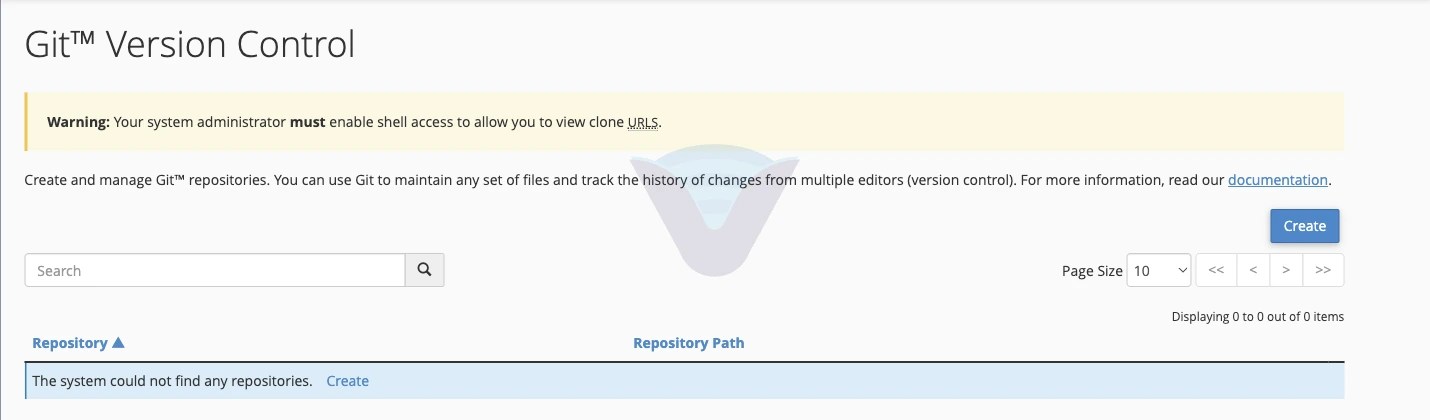
Henüz repo yoksa liste boş gelir. Create düğmesine tıklayın.
Adım 2 – Repo adresini girin
Create Repository formunda Clone a Repository anahtarı açık gelir; açık bırakın. Kapalıysa cPanel yeni, boş bir repo oluşturur.
Clone URL alanına repo adresini yazın: https://github.com/kullaniciadi/ornek-repo.git. Alandan çıktığınızda cPanel iki alanı otomatik doldurur:
- Repository Path: Reponun hesabınızdaki klasörü. Varsayılan
repositories/ornek-repo. Öndeki/home/kullaniciadi/kısmı sabittir. - Repository Name: Listede görünecek ad. Yalnızca görünen addır, işleyişi etkilemez.
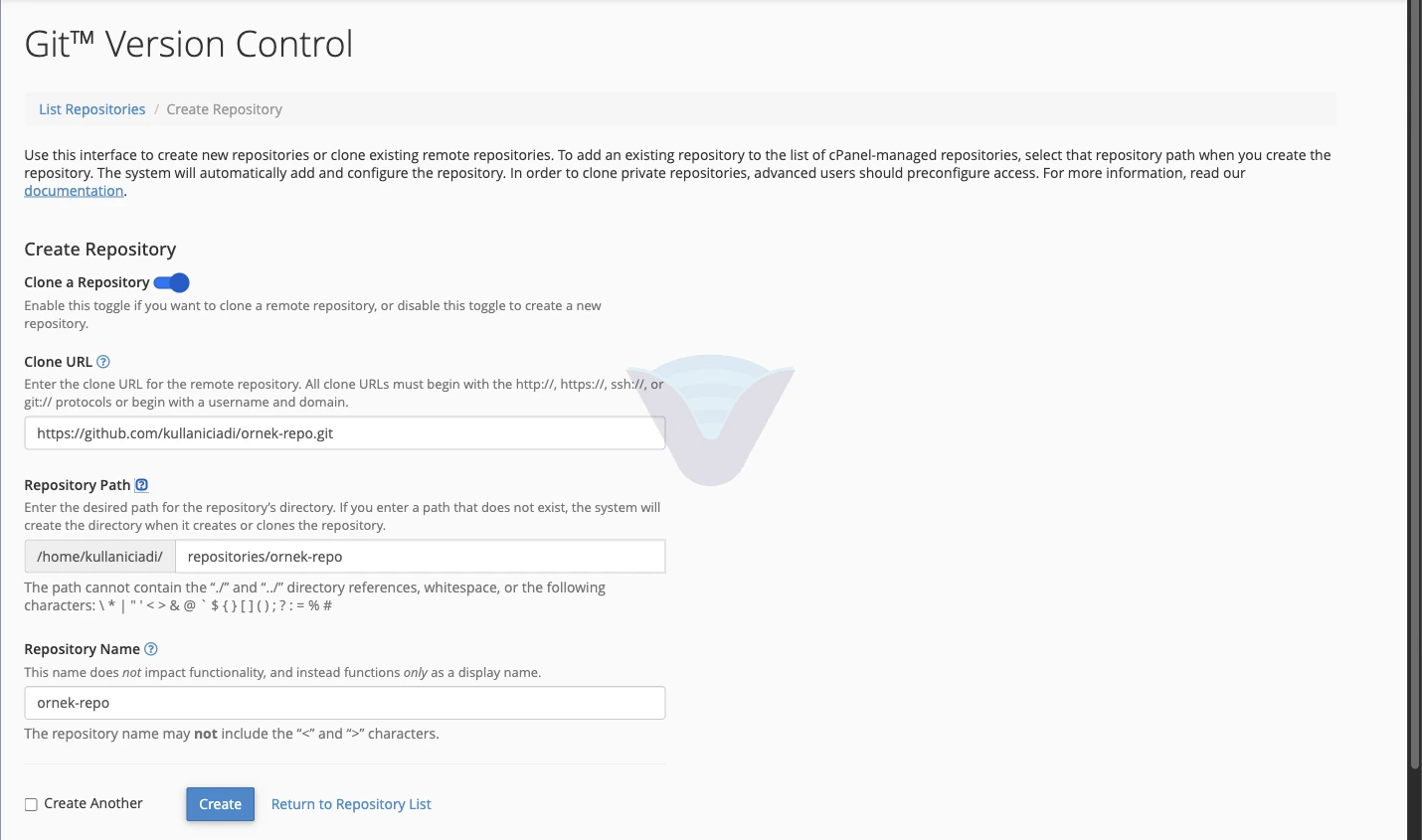
Varsayılan yol uygundur; değiştirmeniz gerekmez. Yol ./ ya da ../ içeremez; boşluk ve \ * | " ' < > & @ $ { } [ ] ( ) ; ? : = % #` karakterlerini de kullanamazsınız.
Adım 3 – Repoyu klonlayın
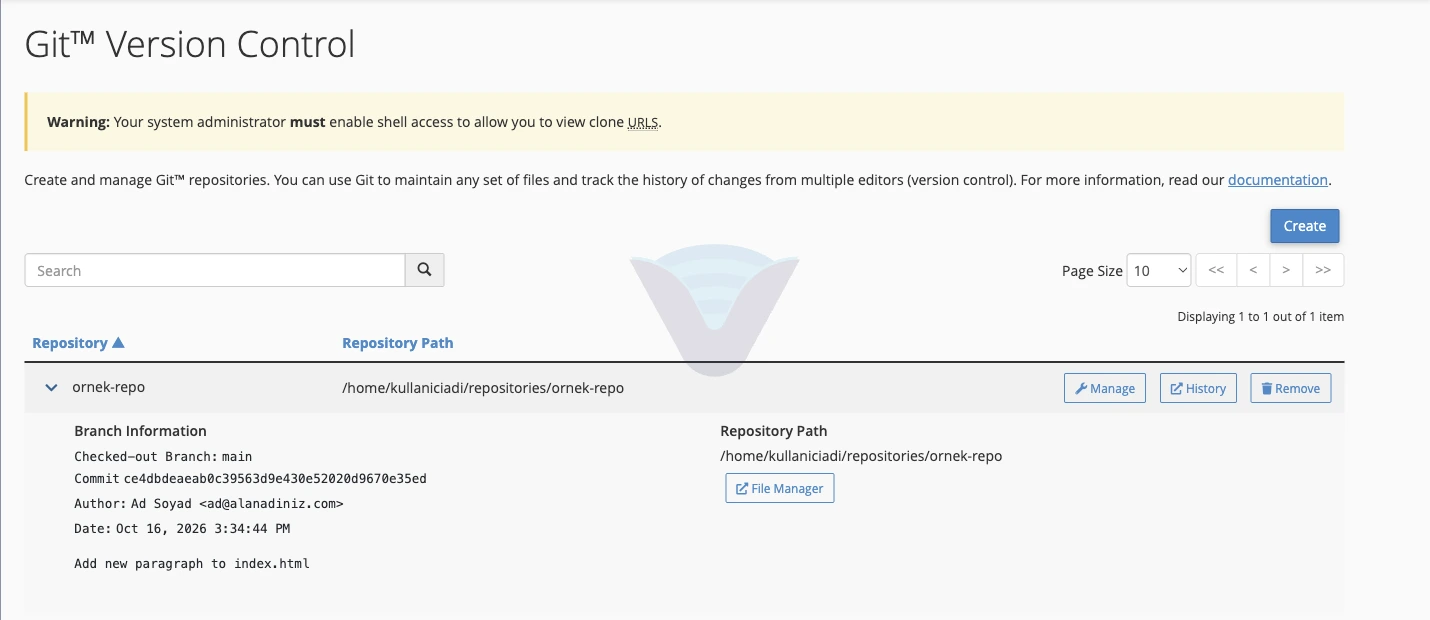
Create düğmesine tıklayın. Klonlama bittiğinde cPanel sizi repo listesine döndürür ve repo satır olarak görünür.
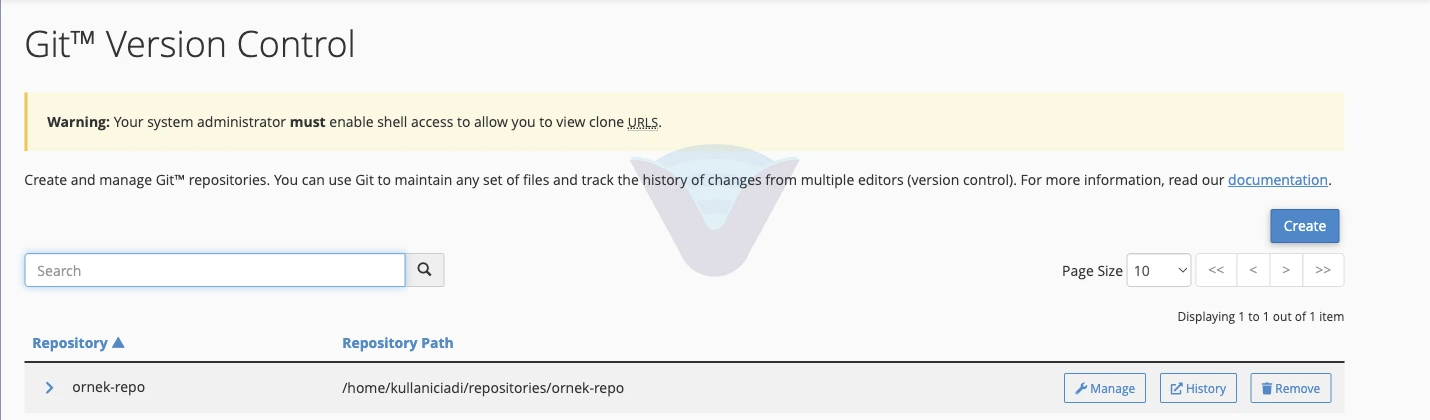
Satırın başındaki oka tıklarsanız Branch Information bölümü açılır: çekilen branch (main), son commit'in kimliği, yazarı, tarihi ve mesajı. Yanında reponun yolu ve File Manager düğmesi bulunur.
Repodaki dosya ve klasörlerin tamamı olduğu gibi /home/kullaniciadi/repositories/ornek-repo klasörüne iner. Örnekteki repoda dosyalar src klasöründedir (index.html ve info.php); klonlandığında hesabınızda da src klasörü bu dosyalarla birlikte oluşur.
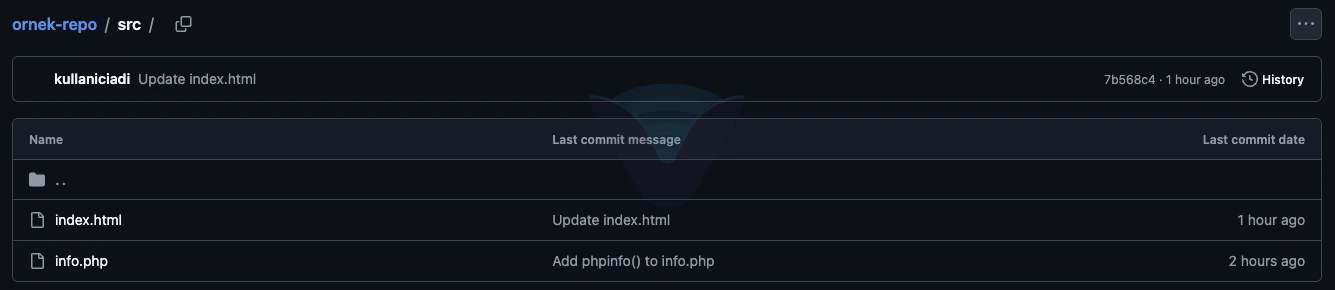
File Manager düğmesiyle klasörü açıp dosyaları görebilirsiniz.
Adım 4 – Repo bilgilerini inceleyin
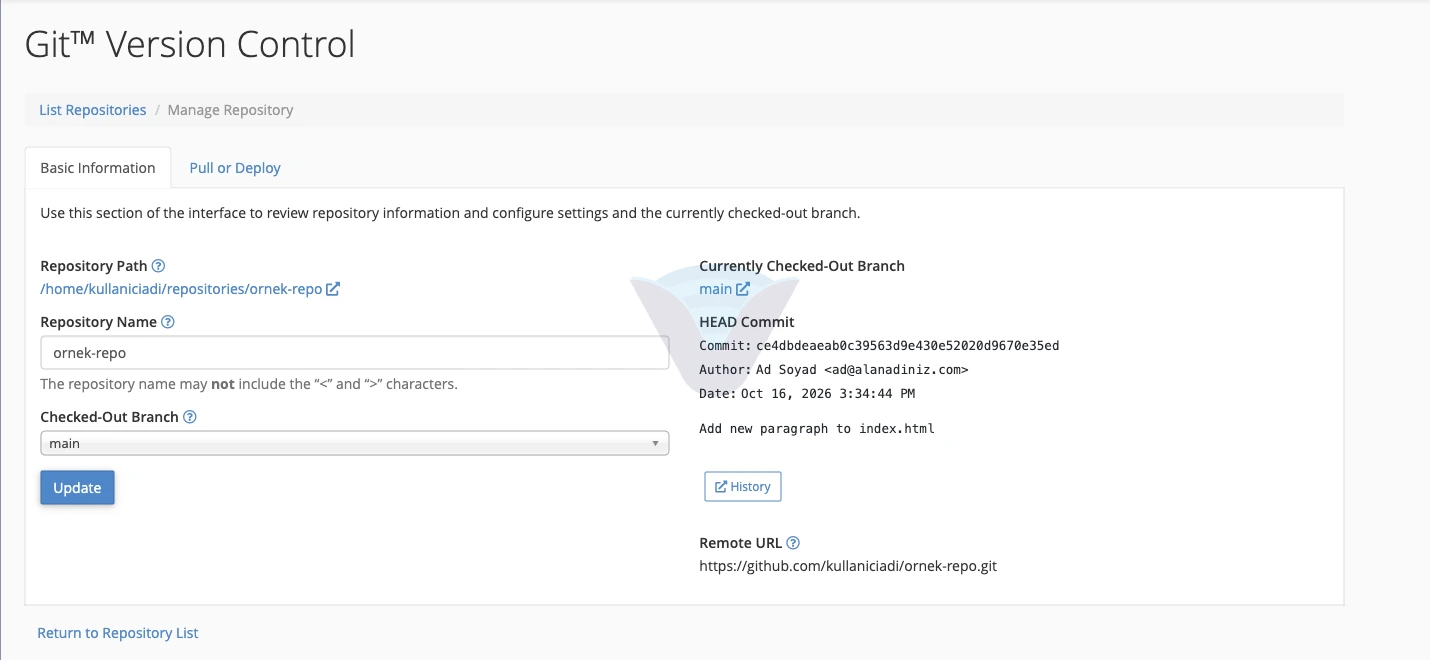
Satırdaki Manage düğmesine tıklayın. Basic Information sekmesinde şunlar vardır:
- Repository Path: Klasörün yolu.
- Repository Name: Listede görünen ad. Değiştirmek için adı yazıp Update düğmesine tıklayın.
- Checked-Out Branch: Çekilmiş branch. Repoda birden fazla branch varsa listeden seçip Update ile branch'i değiştirirsiniz.
- HEAD Commit ve Remote URL: Son commit bilgisi ve klonlanan adres.
History düğmesi yeni bir sekmede reponun commit listesini açar. Her satırda değişikliği kimin, ne zaman ve hangi commit mesajıyla yaptığı yazar. Sayfa yalnızca okumak içindir; repoda bir şey değiştirmez.
Adım 5 – Uzak repodaki değişiklikleri çekin
GitHub'daki repoya yeni commit gönderildiğinde hesabınızdaki kopya kendiliğinden güncellenmez. Manage sayfasında Pull or Deploy sekmesini açın.
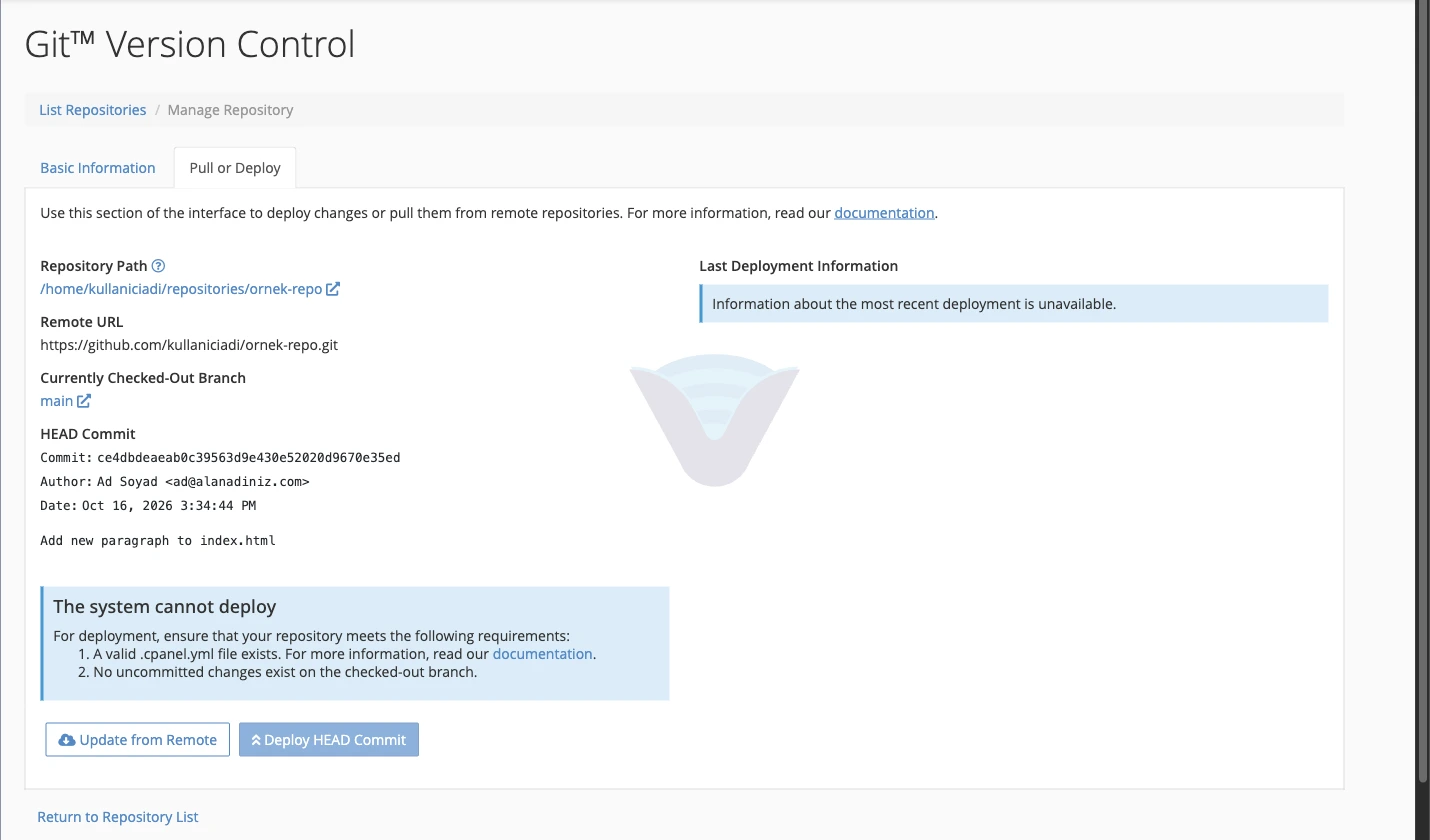
Update from Remote düğmesine tıklayın:
- Yeni commit yoksa cPanel The “ornek-repo” repository is up-to-date. bilgisini verir.
- Yeni commit varsa The system successfully updated the “ornek-repo” repository. mesajı görünür. HEAD Commit bölümü yeni commit'e geçer ve yanında New rozeti çıkar.
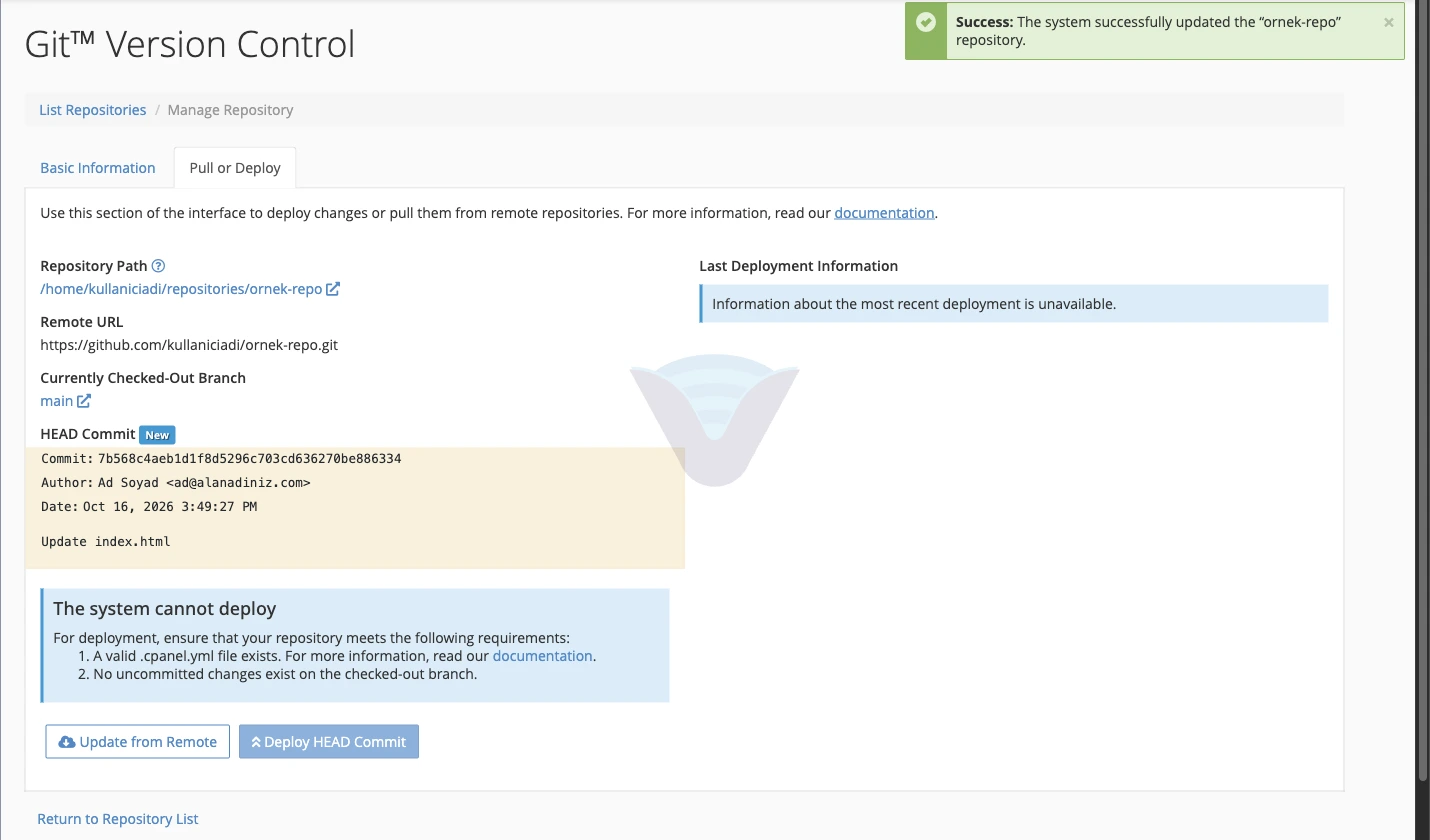
Update from Remote yalnızca hesabınızdaki klasörü günceller. Dosyalar repositories altında kaldığı için sitenizde görünen bir değişiklik olmaz.
Aynı sekmedeki Deploy HEAD Commit düğmesi deploy içindir. Repoda .cpanel.yml dosyası olmadığı için düğme pasiftir ve cPanel "The system cannot deploy" uyarısını verir. Bu rehberde deploy yapmıyoruz; .cpanel.yml dosyasının nasıl yazılacağını ve Deploy HEAD Commit ile dosyaların nasıl yayına alınacağını deploy rehberinde anlatıyoruz.
Sık görülen hatalar
The proposed repository root, …, is already under version control. Aynı klasör zaten cPanel'in listesindeki bir repo için kullanılıyor. Listede o repoyu bulun ya da farklı bir Repository Path yazın.
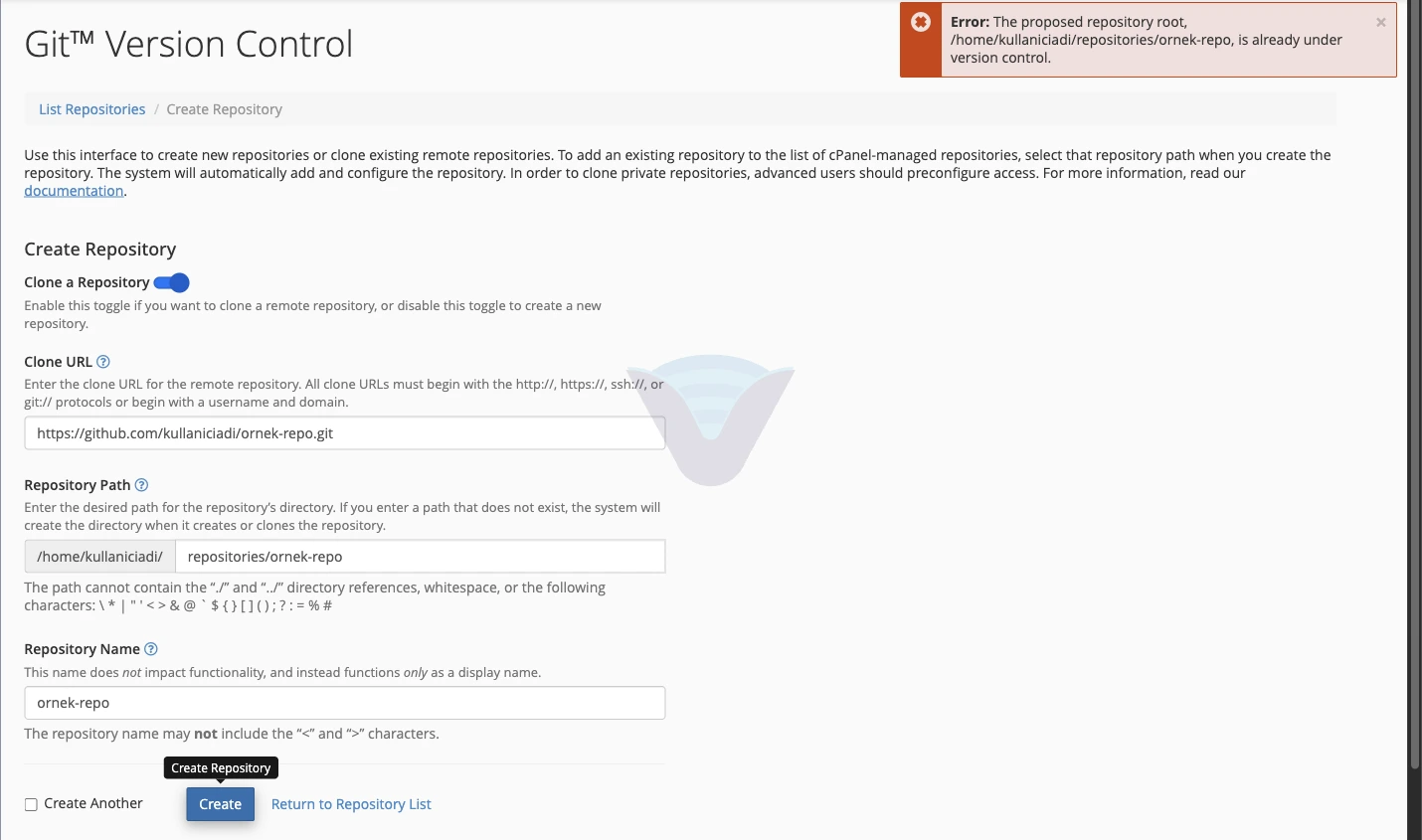
You cannot use the “…” directory because it already contains files. Hedef klasör boş değil. Repoyu listeden kaldırmış ama klasörü silmemişseniz bu hatayı alırsınız. Klasörü File Manager'dan silin ya da başka bir yol yazın.
fatal: could not read Username for 'https://github.com': No such device or address Adresteki repo yok, adres yanlış yazılmış ya da repo private. GitHub, public olmayan repo için kimlik bilgisi ister ve cPanel bunu sorabilecek bir yer sunmaz. Adresi GitHub'dan yeniden kopyalayın ve reponun public olduğunu kontrol edin. Bu hatada hedef klasör boş olarak oluşmuş kalabilir; sonraki denemede başka bir yol yazın ya da klasörü silin.
Repoyu listeden kaldırın
Repo listesinde satırın sonundaki Remove düğmesine tıklayın. cPanel onay ister.
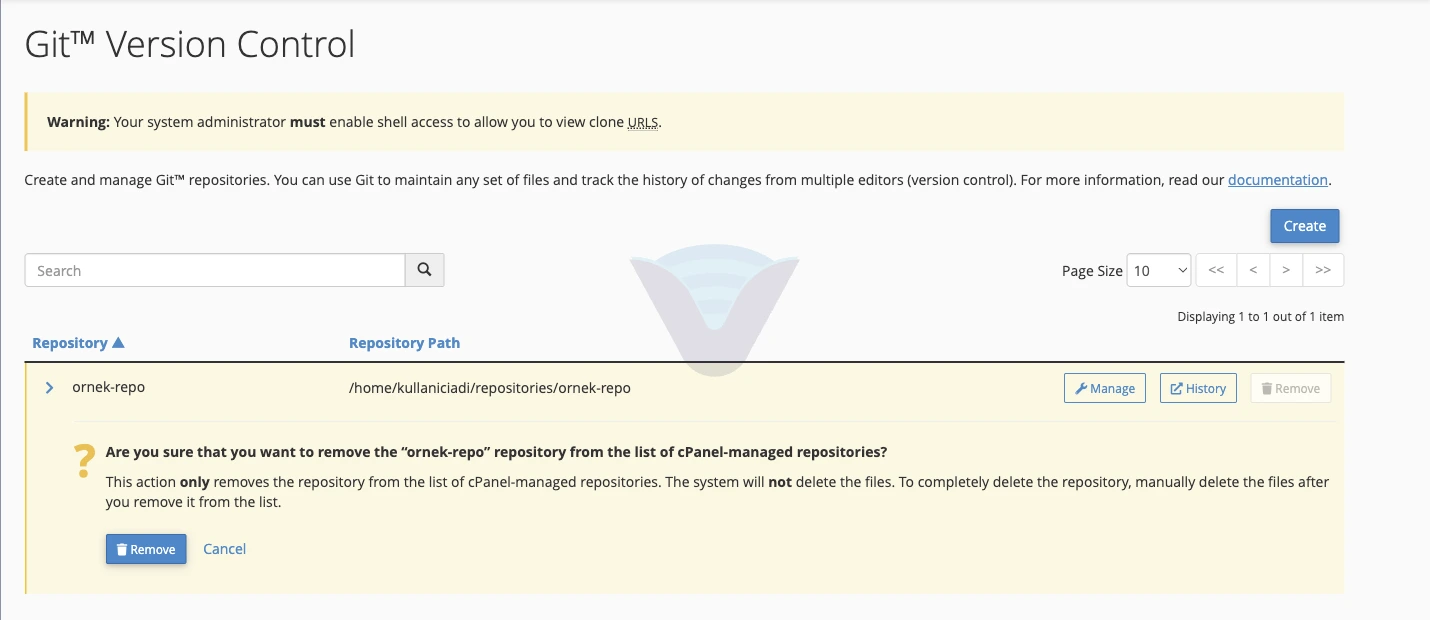
Mesajda belirtildiği gibi bu işlem repoyu yalnızca cPanel'in yönetilen repo listesinden kaldırır; dosyaları silmez. Remove düğmesine tıkladığınızda cPanel The system successfully removed the “ornek-repo” repository from the list of cPanel-managed repositories. mesajını verir. Klasör ve dosyalar yerinde kalır.
Dosyaları da silmek için File Manager aracından repositories/ornek-repo klasörünü silin. Klasörde .git gizli klasörü de bulunur; File Manager'da Settings altından Show Hidden Files (dotfiles) seçeneğini açmadan görünmez.
Sonuç
Repo Git™ Version Control listesinde görünüyorsa ve Manage sayfasındaki HEAD Commit GitHub'daki son commit ile aynıysa klonlama tamamdır. GitHub'a yeni commit gönderdikten sonra Update from Remote ile çektiğinizde commit değişir.
Klonlama hata vermeye devam ederse bize destek bileti açın; repo adresini, Repository Path değerini ve hata mesajını ekleyin.