
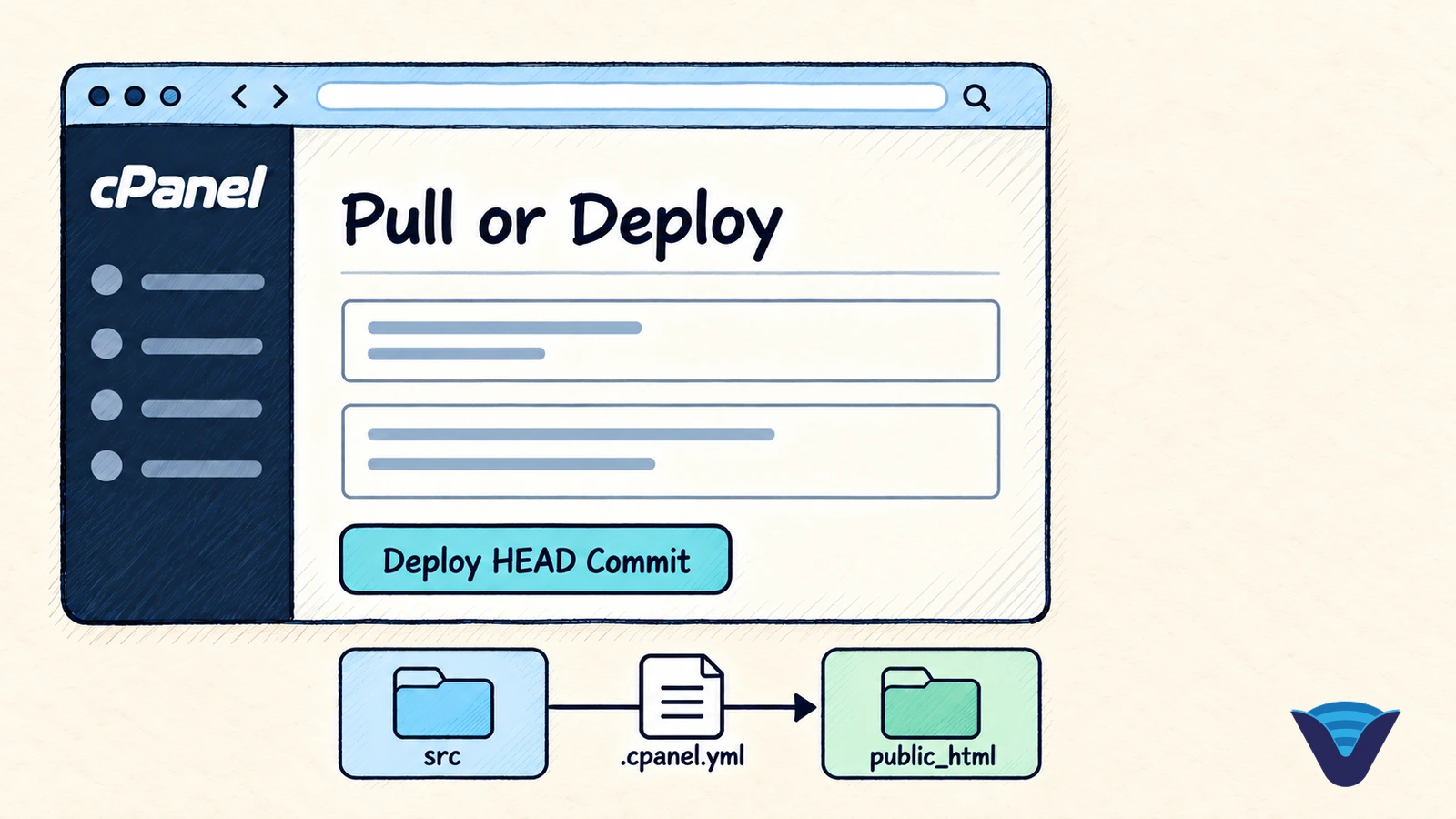
Git reposunu cPanel'e klonladığınızda dosyalar repositories klasöründe kalır, sitenizde görünmez. Dosyaları sitenizin klasörüne (örneğin public_html) kopyalamak için repoya bir .cpanel.yml dosyası eklersiniz ve Deploy HEAD Commit düğmesiyle çalıştırırsınız. Bu rehberde dosyayı nasıl yazacağınızı, deploy'u nasıl çalıştıracağınızı ve sonucu nasıl kontrol edeceğinizi göstereceğim. Sonda Laravel projesi için örnek bir yapılandırma da var.
Repo kullanımı konusunda desteğe ihtiyacınız varsa public repo için cPanel'de Git ile Public Repo Klonlama ve Güncelleme rehberine bakabilirsiniz. Private repo rehberi de eklenecek.
Gereksinimler
- cPanel'e klonlanmış bir repo.
- Sitede yayınlanacak dosyaların repodaki yerini bilmeniz. Örnek repoda dosyalar
srcklasöründedir; sizin reponuzdasrcolmak zorunda değildir. Dosyalarınız repo kökünde ya da başka bir klasördeyse komuttaki yolu buna göre yazarsınız. - Deploy edilecek klasörün (örnekte
public_html) içindeki aynı adlı dosyaların üzerine yazılacağını bilmeniz. Önemli dosyalarınız varsa önce yedek alın.
Adım 1 – .cpanel.yml dosyasını yazın
Repo kökünde .cpanel.yml adlı bir dosya oluşturun. Dosya reponun kökünde olmalı, bir alt klasörde olmamalıdır. İçeriği:
---
deployment:
  tasks:
    - export DEPLOYPATH=$HOME/public_html/
- /bin/cp -R src/. $DEPLOYPATHDEPLOYPATH: Dosyaların kopyalanacağı klasör.$HOMEhesabınızın ev dizinidir, yanipublic_htmlklasörü$HOME/public_html/olur./bin/cp -R src/. $DEPLOYPATH: Örnek reponunsrcklasörünün içindekileri hedefe kopyalar. Kendi reponuzdasrcyerine dosyalarınızın bulunduğu klasörü yazın.klasor/.yazımı klasörün kendisini değil, içindekileri kopyalar; örnekteindex.htmldoğrudanpublic_htmliçine düşer.tasksaltındaki her satır bir komuttur ve sırayla çalışır. Komutların tam yolunu yazın (/bin/cp).
Örnekteki repo şöyle görünür: index.html ve info.php dosyaları src klasöründe, .cpanel.yml ise reponun kökündedir. Komuttaki src bu yüzden yazıldı. Dosyalarınız kökte ya da başka bir klasördeyse komuttaki yolu repodaki yerlerine göre yazın.

Ana alan adının dosyaları public_html klasöründedir. Ek alan adı ya da subdomain için DEPLOYPATH değerini o alan adının belge kökü yapın. Belge kökünü cPanel'de Domains sayfasında görebilirsiniz. Yolu panelde gördüğünüz değerle birebir yazın.
Hedef public_html gibi web'den erişilen bir klasörse repo kökünü olduğu gibi kopyalamayın (cp -R .). .git klasörü ve .cpanel.yml dosyası da sitenize taşınır ve tarayıcıdan erişilebilir hale gelir. Yayına gidecek dosyalar için repoda ayrı bir klasör kullanın ya da kopyalanacak dosya ve klasörleri tek tek yazın.
Adım 2 – Dosyayı repoya ekleyin ve çekin
cPanel deploy için repodaki işlenmiş (commit'lenmiş) dosyaları kullanır. Bu yüzden .cpanel.yml dosyasını repoya commit'leyip GitHub'a gönderin. GitHub'da Add file > Create new file ile de oluşturabilirsiniz.
Ardından cPanel'de Git™ Version Control sayfasında repo için Manage düğmesine tıklayın ve Pull or Deploy sekmesinde Update from Remote ile commit'i çekin. .cpanel.yml geldiğinde cPanel "The checked-out branch includes new deployable changes." bilgisini gösterir ve Deploy HEAD Commit düğmesi etkinleşir.
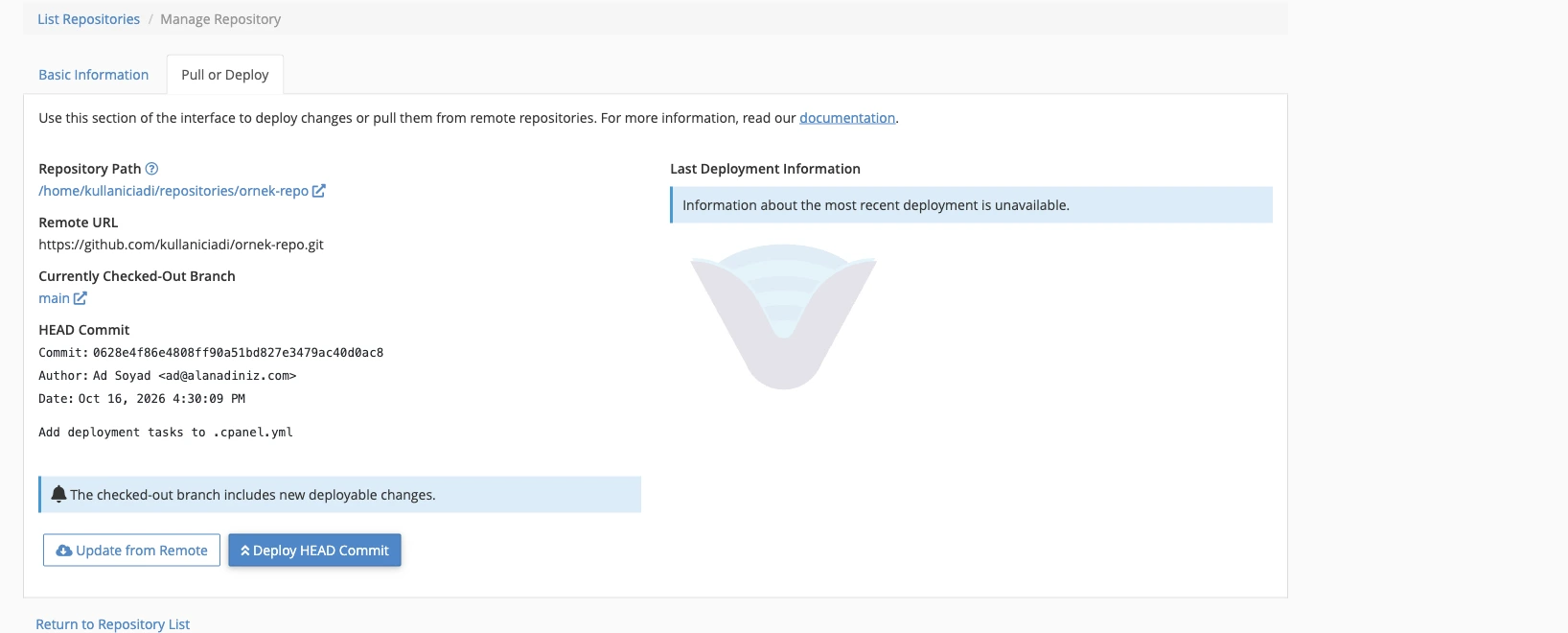
Düğme pasif kalıyorsa cPanel şu koşullardan birini karşılamıyor demektir: repoda geçerli bir .cpanel.yml bulunmalı ve çekilmiş branch'te işlenmemiş (uncommitted) değişiklik olmamalı. Sunucudaki klonda dosyayı elle değiştirirseniz düğme pasifleşir.
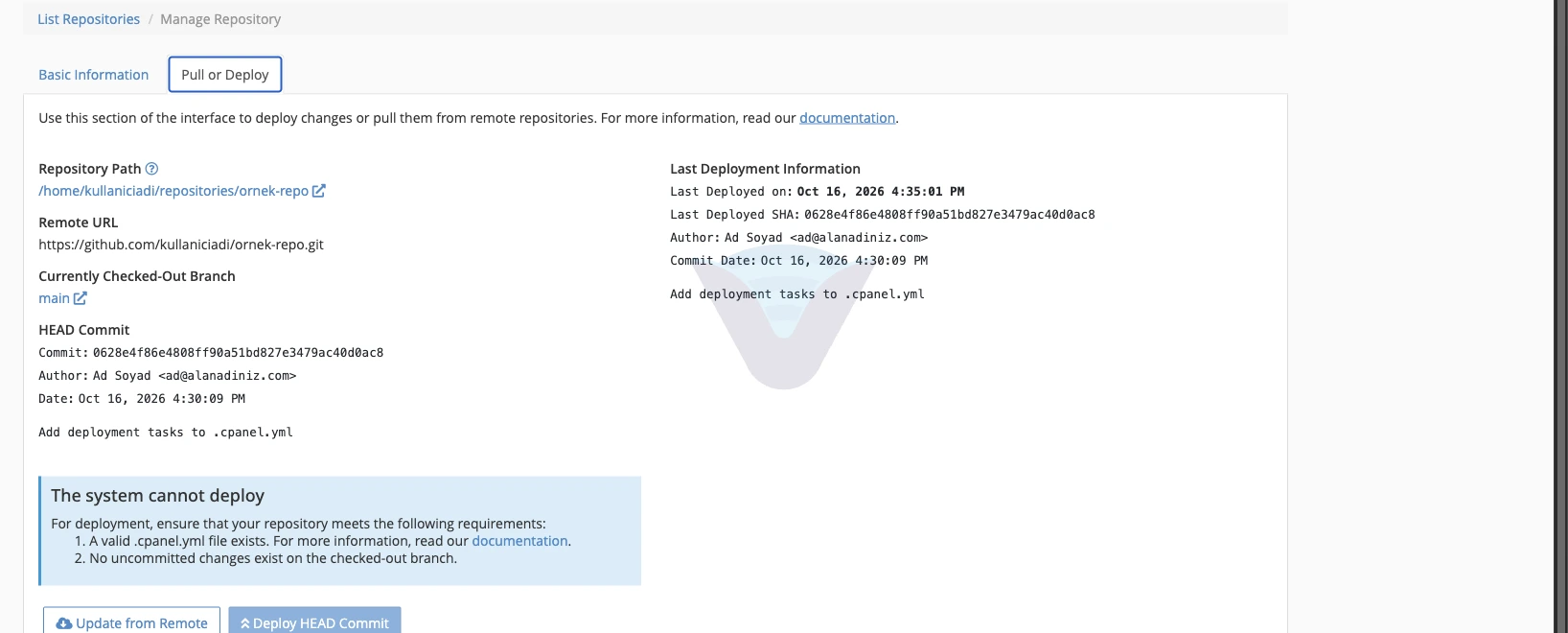
Bu durumda değişikliği geri alın ya da repoya commit'leyip yeniden çekin.
Adım 3 – Deploy edin
Deploy HEAD Commit düğmesine tıklayın. Düğme deploy sürerken pasifleşir. cPanel işlem bitince şu mesajı verir: "The deployment that you triggered on … is complete."
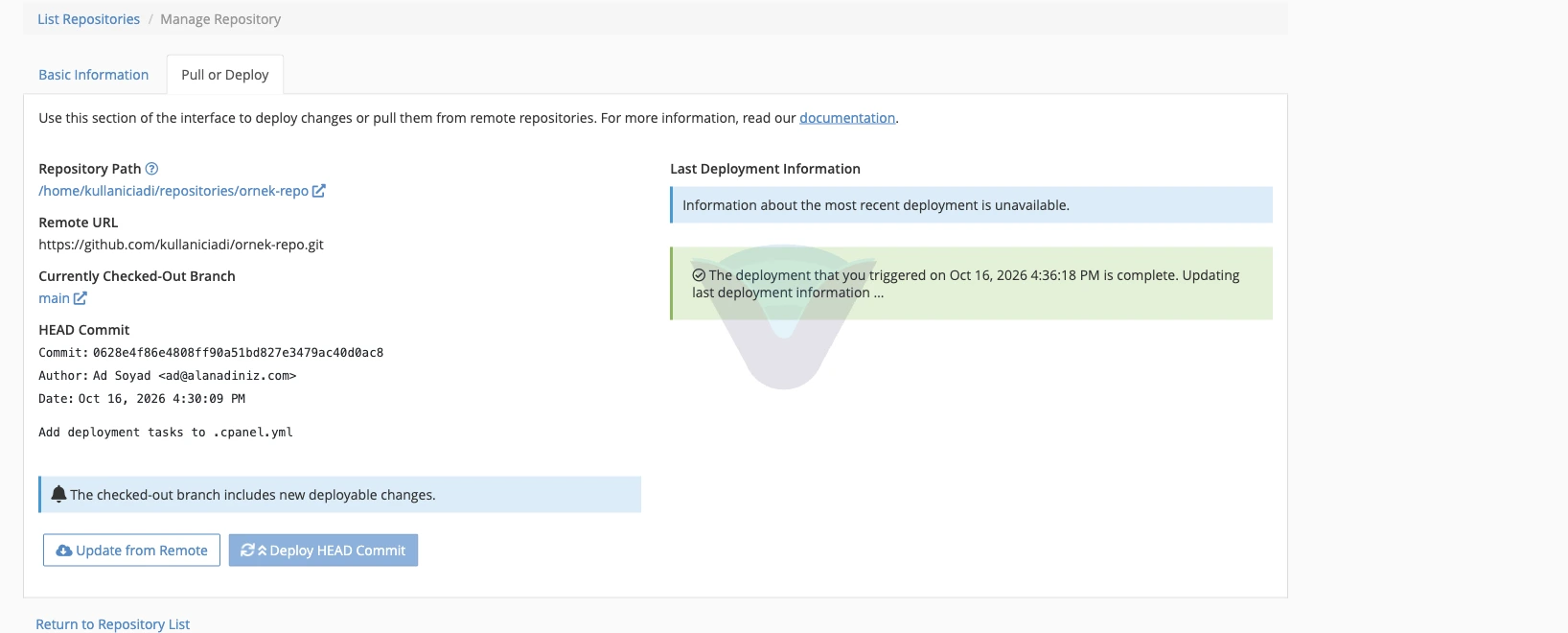
Kısa süre sonra Last Deployment Information bölümü dolar: deploy zamanı, deploy edilen commit'in kimliği (SHA), yazarı, tarihi ve mesajı.
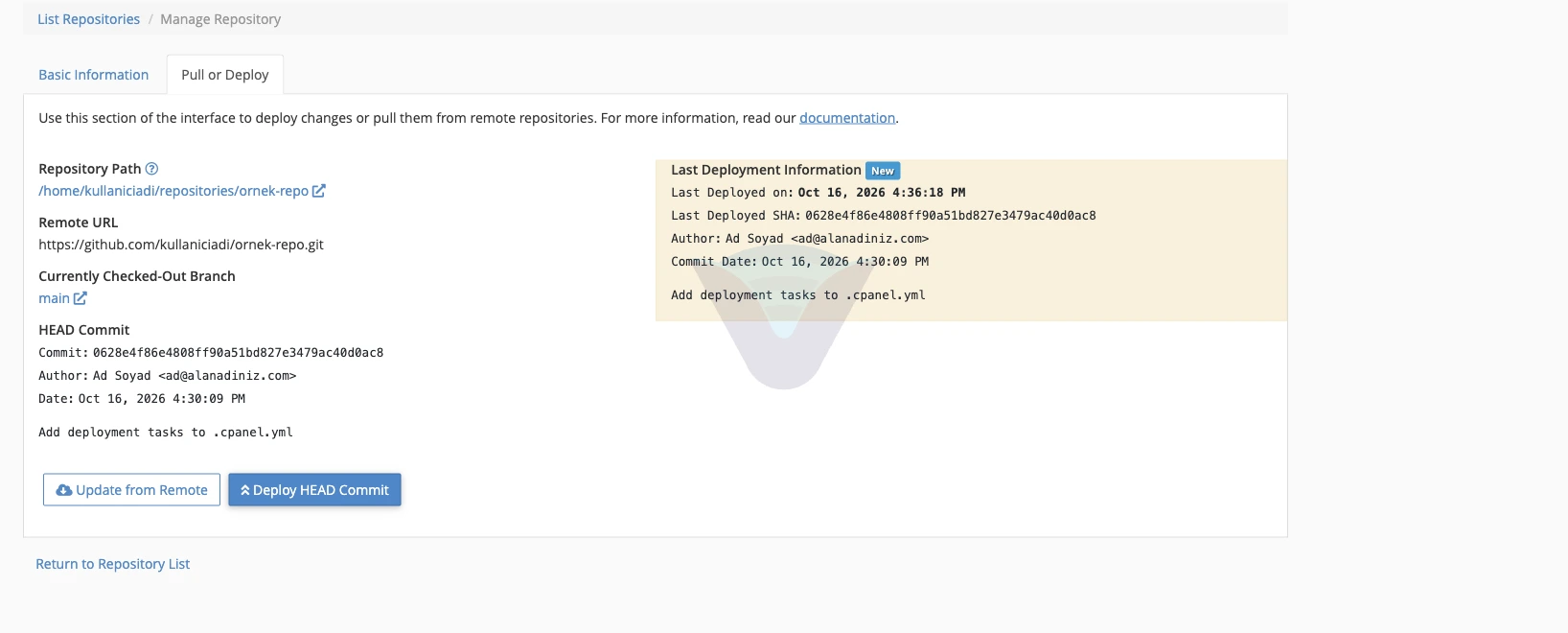
Deploy edilen commit, HEAD Commit ile aynı olmalıdır. Farklıysa son commit'i çekmediniz ya da deploy etmediniz demektir.
Adım 4 – Siteyi kontrol edin
Dosyalar public_html içinde görünmeli. Tarayıcınızda https://alanadiniz.com adresini açın; src klasöründeki index.html açılmalıdır. Örnekte src/info.php dosyası da kopyalandı ve https://alanadiniz.com/info.php adresinden çalıştı.
GitHub'a commit göndermek siteyi güncellemez. Deploy otomatik çalışmaz; her değişiklikte aynı sırayı izlersiniz: GitHub'a commit gönderin, Update from Remote ile çekin, Deploy HEAD Commit ile yayına alın. Deploy HEAD Commit çekilmiş branch'in (Currently Checked-Out Branch) son commit'ini deploy eder.
Sık görülen durumlar
- Deploy HEAD Commit pasif:
.cpanel.ymlrepoda yok, kökte değil ya da sunucudaki klonda işlenmemiş değişiklik var. Yukarıdaki iki koşulu kontrol edin. - Aynı adlı dosyaların üzerine yazılır:
cphedefte aynı adlı dosya varsa onu değiştirir. Hedef klasördeki başka dosyalara dokunmaz. - Repodan sildiğiniz dosya sitede kalabilir:
cpkomutu hedefteki dosyaları silmez. Repodan sildiğiniz dosyaları gerekirse File Manager'dan silmelisiniz. - Komut hata verirse: Görevler sırayla çalışır. Komutun tam yolunu ve dosya adlarını kontrol edin.
Laravel projesi için örnek
Laravel projeleri için Laravel Hosting hizmetini öneriyoruz. Laravel Hosting'de terminal erişimi vardır; composer install ve php artisan gibi komutları terminalden çalıştırabilirsiniz. Web hosting paketlerinde terminal erişimi yoktur. Bu yüzden web hostingde Composer ve artisan komutlarına ihtiyaç duyan bir Laravel projesini yönetmek zordur.
Bu bölümdeki Laravel yapılandırması örnektir, tam olarak test edilmemiştir ve projenizin klasör yapısına göre farklılık gösterebilir. Örnek .cpanel.yml yalnızca dosyaları yerleştirir. Bu örneğe Composer ve artisan komutları dahil değildir; bunları terminalden çalıştırmanızı öneriyoruz. Laravel sürümünüzün gerektirdiği PHP sürümünü cPanel'de MultiPHP Manager ile seçin.
Laravel'de web sunucusunun yalnızca public klasörünü görmesi gerekir. Projenin geri kalanı public_html dışında durmalıdır. Düzen şöyle olur:
$HOME/laravel-app/: Uygulamanın kendisi (app,bootstrap,config,routes,vendorvb.).$HOME/public_html/: Yalnızcapublicklasörünün içeriği (index.php,.htaccess,buildvb.).
.cpanel.yml:
---
deployment:
  tasks:
    - export APPPATH=$HOME/laravel-app/
    - export PUBLICPATH=$HOME/public_html/
    - /bin/mkdir -p $APPPATH
    - /bin/cp -R . $APPPATH
    - /bin/cp -R public/. $PUBLICPATH
cp -R . repodaki her şeyi (kendi eklediğiniz klasörler dahil) laravel-app içine kopyalar. public_html dışında olduğu için .git ve .cpanel.yml gibi dosyalar sitenizden erişilemez. .env repoda yoksa kopyalama onu etkilemez. public klasörü laravel-app içine de kopyalanır; web kökü olarak yalnızca public_html kullanılır.
Repoda vendor klasörü genellikle bulunmaz. Deploy'dan sonra Laravel Hosting'de terminalden $HOME/laravel-app klasörüne girip composer install --no-dev çalıştırın. Alternatif olarak vendor klasörünü repoya ekleyebilirsiniz; cp -R . onu da kopyalar, ama repo büyür. Composer kullanımını ve terminal erişimini bu rehberde anlatmadım.
Bu yapılandırmada üç şeyi kendiniz yapmanız gerekir:
public/index.phpdosyasındaki yolları düzeltin.publicklasörülaravel-appdışına taşındığı içinindex.phpiçindeki../ile başlayan yolları güncelleyin. Örneğin:require __DIR__.'/../laravel-app/vendor/autoload.php'; $app = require_once __DIR__.'/../laravel-app/bootstrap/app.php';Laravel sürümünüze göre
index.phpiçinde bu yollara ek olarak../storage/framework/maintenance.phpgibi başka../yolları da olabilir; hepsinin başına../laravel-app/yazın. Bunu her seferinde elle düzeltmek istemezseniz kendi reponuzda düzenleyin..envdosyasını repoya koymayın. Parolalar ve anahtarlar repoda durmaz.$HOME/laravel-app/.envdosyasını File Manager'dan oluşturun. Repoda.envyoksa deploy bu dosyaya dokunmaz. Repoya koyarsanızcp -R .onu da kopyalar ve repoyu görebilen herkes parolalarınıza ulaşır.storagevebootstrap/cacheyazılabilir olsun. Laravel bu klasörlere yazar. Klasörlerin izinlerini File Manager'da kontrol edin.
Alternatif: public_html'i symlink yapmak
public içeriğini kopyalamak yerine public_html klasörünü public klasörüne işaret eden bir symlink'e çevirebilirsiniz. Bu yöntemde dikkat edilecek noktalar var:
public_htmlzaten bir klasör olarak varsaln -skomutu onu symlink'e çevirmez; symlink klasörün içine kurulur vepublic_htmlolduğu gibi kalır. İlk kez kurarken mevcutpublic_htmlklasörünü önceden File Manager'dan yeniden adlandırın (örneğinpublic_html_old). Klasörü silerseniz içindeki dosyalar da gider; yeniden adlandırırsanız korunur. Bu adım tek seferliktir, deploy'a yazmayın.- Deploy her çalıştığında komut yeniden çalışır. Symlink zaten varsa
ln -sonu yenilemez, hedef klasörün içine ikinci bir symlink kurar. Bunu önlemek için aşağıdaki örnekteln -sfnkullanıldı. - Web sunucusunun symlink'in gösterdiği klasöre ulaşabilmesi gerekir.
repositoriesklasörünün izni0700olarak gelebilir; bu durumda siteniz 404 verir. Klasörün iznini0711yapmanız gerekir. Bu izin klasördeki dosyaların listelenmesine izin vermez, yalnızca klasörün içinden geçişe izin verir. Uygulamanızı ev dizininizde başka bir klasöre koyarsanız o klasörün izinlerini de kontrol edin.
Symlink public klasörünün kendisine işaret ettiği için public içeriğini kopyalamanız ve index.php yollarını değiştirmeniz gerekmez; uygulama klasörü olduğu yerde kalır. Aşağıdaki örnekte uygulama önce $HOME/laravel-app klasörüne kopyalanır, symlink bu klasördeki public dizinini gösterir:
---
deployment:
  tasks:
    - export APPPATH=$HOME/laravel-app/
    - /bin/mkdir -p $APPPATH
    - /bin/cp -R . $APPPATH
    - /bin/ln -sfn $APPPATH/public $HOME/public_html
Symlink oluşturmayı (ln -s) ana alan adının public_html klasörü için test hesabında denedik.
Bu deploy adımlarını sizin kendi projeniz ve hosting hesabınızın izin verdiği ölçüde denemeniz tavsiye edilir.
Deploy bittiğinde sitenizi açıp Laravel'in karşılama sayfasını ya da kendi rotalarınızı kontrol edin. Hata alırsanız $HOME/laravel-app/storage/logs/laravel.log dosyasına bakın.
Sonuç
Last Deployment Information deploy ettiğiniz commit'in kimliğini gösteriyorsa ve sitenizde dosyalar görünüyorsa deploy tamamdır. Dosyalar sitede görünmüyorsa DEPLOYPATH değerini, kopyalanan klasörün yolunu ve .cpanel.yml dosyasının repo kökünde olduğunu kontrol edin. public_html için symlink kullandıysanız web sunucusunun symlink'in hedefine ulaşabildiğinden (klasör izinleri) emin olun.
Deploy hata veriyorsa destek ekibimizden yardım isteyebilirsiniz; biletinize .cpanel.yml içeriğini, Last Deployment Information bölümünün ekran görüntüsünü ve hata mesajını ekleyin.