
İçerik
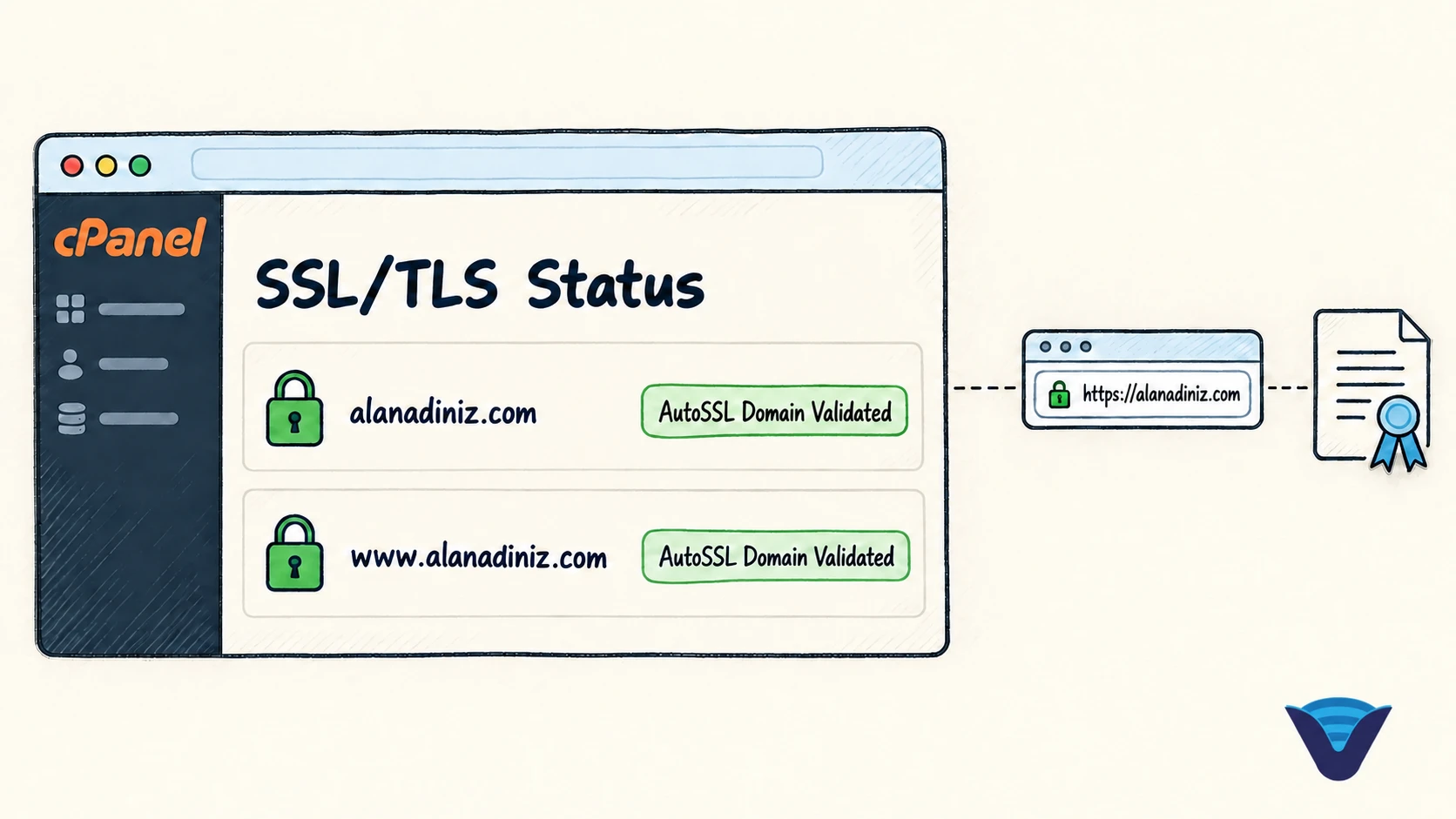
Alan adınız hosting hesabınıza yönlüyse cPanel, AutoSSL ile alan adı için ücretsiz SSL sertifikasını sizin yerinize alır ve yeniler. Bu rehberde SSL'in alan adınızda etkin olması için gerekenleri, sertifikanın alındığını SSL/TLS Status sayfasından nasıl göreceğinizi ve hata gördüğünüzde ne yapacağınızı göstereceğim.
Bu sunucuda AutoSSL'i panelden başlatan bir düğme yoktur. Sertifika, alan adı gereksinimleri karşılıyorsa AutoSSL çalıştığında kendiliğinden gelir. SSL'i etkin hale getirmek için yapacağınız şey gereksinimleri sağlamak ve sonucu buradan izlemektir.
Gereksinimler
- Alan adı cPanel hesabınıza ekli olmalı. Eklemek için alt alan adı ve eklenti alan adı rehberlerine bakın.
- Alan adının DNS kaydı bu hosting hesabının IP adresine yönlü olmalı. Alan adı başka bir adrese çözümleniyorsa ya da DNS kaydı yoksa AutoSSL sertifika alamaz. DNS kaydını Zone Editor ile ya da alan adınızın DNS'ini yönettiğiniz yerden düzenlersiniz.
- Sertifika
wwwadını da kapsar.www.alanadiniz.comiçin de DNS kaydı bulunmalı.
Adım 1 – SSL/TLS Status sayfasını açın
cPanel'e giriş yapın. Sağ üstteki arama kutusuna SSL/TLS Status yazın ve çıkan SSL/TLS Certificates aracını açın.

Sayfada Wizard, Status, Certificates, Keys, Requests, Installation ve Settings sekmeleri bulunur. Status sekmesini açın.
Adım 2 – Alan adınızı bulun
Status sekmesi hesaptaki alan adlarını ve her birinin Certificate Status (sertifika durumu) bilgisini listeler. Liste uzunsa arama kutusuna alan adının bir bölümünü yazın. Yanındaki dişli düğmesi alan adı türüne, sertifika türüne, sertifika durumuna ve AutoSSL durumuna göre süzme seçenekleri açar.
Listede autodiscover, cpcalendars gibi hizmet adları da yer alır; kendi alan adınızı arayarak işe başlayın.
Adım 3 – Sertifika durumunu okuyun
Alan adının yanındaki simge ve metin sertifikanın durumunu söyler.
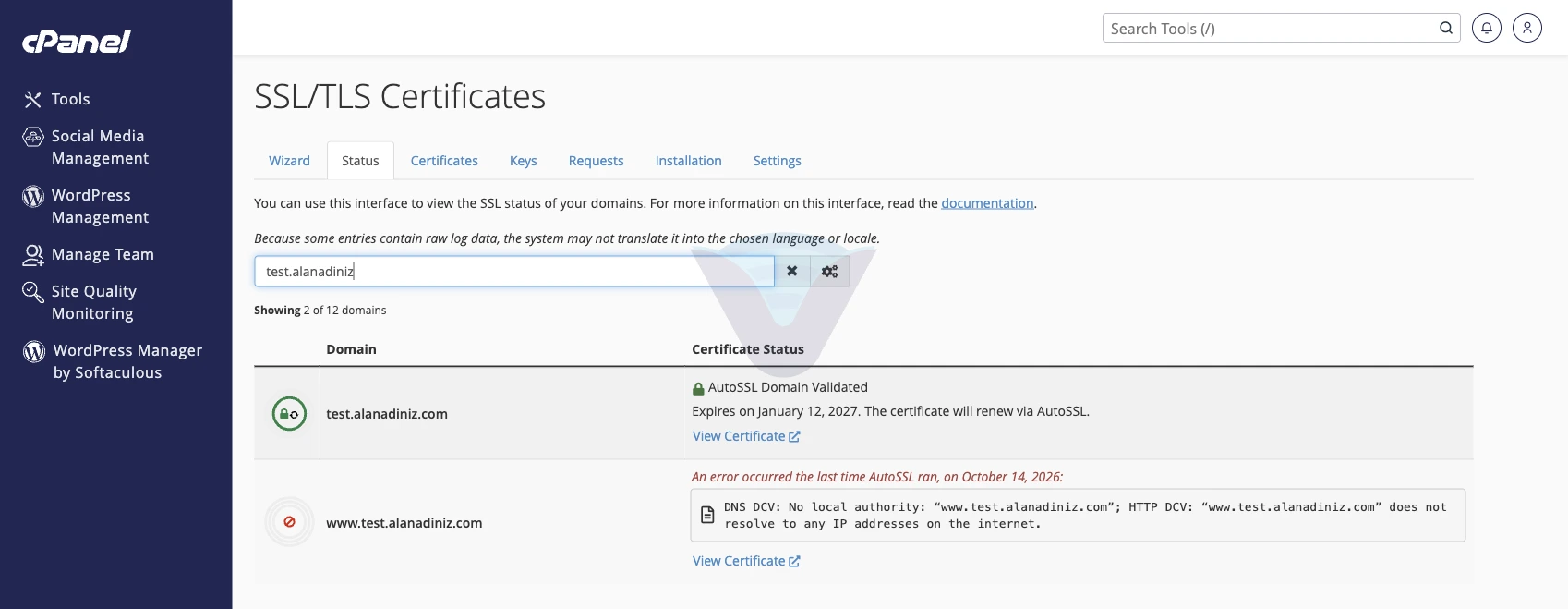
- AutoSSL Domain Validated ve yeşil kilit: Sertifika alınmış ve etkin. Altındaki satır sertifikanın bitiş tarihini ve The certificate will renew via AutoSSL bilgisini verir. Yenileme için bir işlem yapmanız gerekmez. Örnekte sertifika 12 Ocak 2027'ye kadar geçerlidir.
- An error occurred the last time AutoSSL ran ve kırmızı simge: AutoSSL son çalışmasında bu ad için sertifika alamamış. Altındaki gri kutuda nedeni yazar.
- View Certificate: Sertifikanın ayrıntılarını yeni bir pencerede açar.
Örnekteki alan adı test.alanadiniz.com'dur ve gerçek bir alan adının yerine kullanılmıştır.
Adım 4 – Hata varsa nedenini okuyun
Hata kutusunda iki doğrulamanın sonucu yazar: DNS DCV ve HTTP DCV. DCV, alan adının size ait olduğunun doğrulanmasıdır. Örnekte www adı için şu iki ifade görünür:
No local authority: Alan adının DNS'i bu sunucuda tutulmuyor. Nedeni asıl olarak yanındaki HTTP DCV ifadesinde arayın.does not resolve to any IP addresses on the internet: Alan adı için hiçbir DNS kaydı yok. Çözüm, DNS'e bir kayıt eklemektir.
Başka bir alan adı hata kutusunda "resolved to an IP address that does not exist on this server" diyorsa alan adı bu sunucuda olmayan bir IP adresine çözümleniyordur. DNS kaydını hosting hesabınızın IP adresine yönlendirin. IP adresini cPanel ana sayfasının sağ panelindeki Shared IP Address satırından görürsünüz.
DNS değişikliği yayıldıktan sonra AutoSSL bir sonraki çalışmasında alan adını yeniden dener. Sonucu yine bu sayfadan izleyin.
İpucu: Örnekte olduğu gibi yalnızca www adı için DNS kaydı yoksa ana ad sertifikasını yine alır. www adı için de sertifika istiyorsanız o ad için de DNS kaydı ekleyin.
Adım 5 – Kurulu sertifikayı görün veya kaldırın
Alan adlarına kurulu sertifikaların listesi Installation sekmesindeki Manage Installed SSL Websites bölümündedir. Her satırda sertifikanın kapsadığı adlar, bitiş tarihi ve belge kökü bulunur.
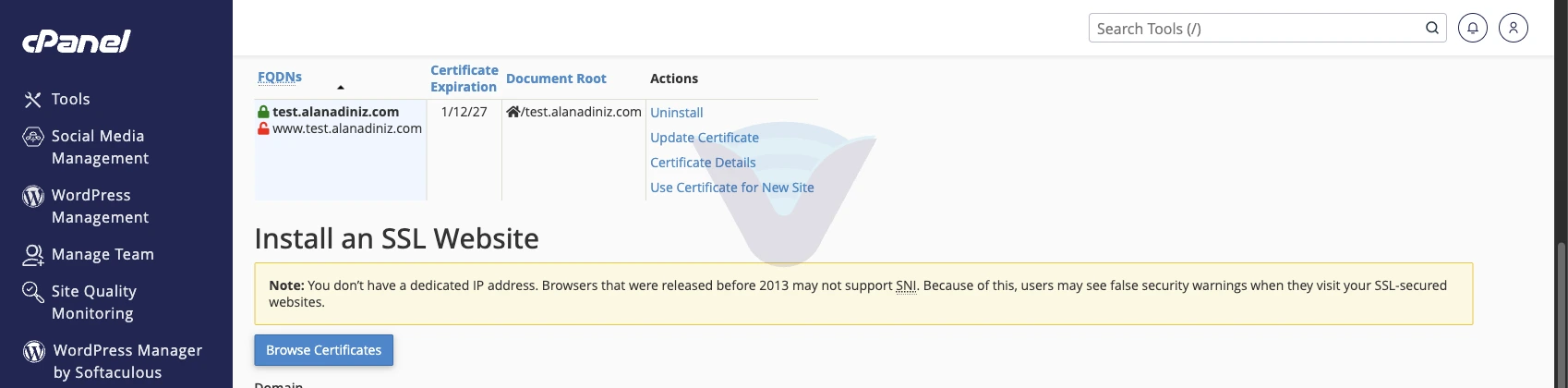
Satırın yanındaki bağlantılar şunlardır:
- Uninstall: Kurulu sertifikayı kaldırır.
- Update Certificate: Sertifikayı güncellemenizi sağlar.
- Certificate Details: Sertifikanın ayrıntılarını gösterir.
- Use Certificate for New Site: Aynı sertifikayı yeni bir site için kullanmanıza izin verir.
Örnekte ana ad yeşil kilitle, www adı kırmızı açık kilitle görünür. www adının DNS kaydı olmadığı için Adım 3'te de bu ad hatalıdır.
Sonuç
Alan adınızın yanında AutoSSL Domain Validated durumunu ve bitiş tarihini görüyorsanız sertifika etkindir ve AutoSSL onu yenileyecektir. Hata görüyorsanız hata kutusundaki DNS DCV ve HTTP DCV satırlarını okuyun, DNS kaydını düzeltin ve durumu aynı sayfadan yeniden kontrol edin.
DNS kayıtları doğru olduğu halde hata sürerse alan adınızı, hata kutusundaki metni ve ekran görüntüsünü destek talebine ekleyin.