
İçerik
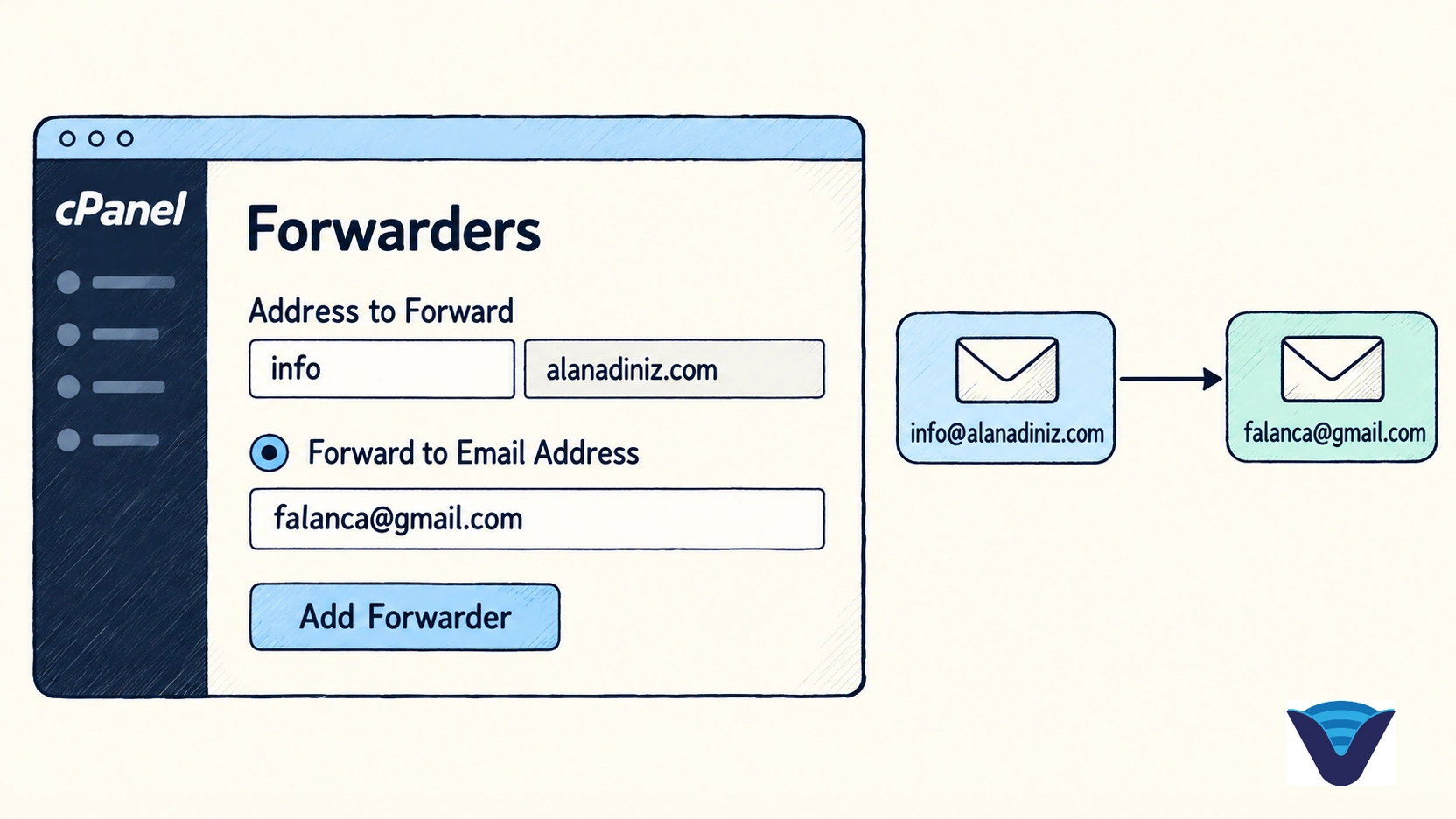
E-posta yönlendirmesi (forwarder), bir adrese gelen postanın kopyasını başka bir adrese gönderir. Örneğin [email protected] adresine gelen postaları tek bir gelen kutusundan okumak istiyorsanız yönlendirme eklersiniz. cPanel'de bunu Forwarders aracından yaparsınız. Bu rehberde tek bir adresi nasıl yönlendireceğinizi, bir alan adının tüm postasını nasıl yönlendireceğinizi ve yönlendirmeyi nasıl kaldıracağınızı göstereceğim.
Dış bir e-posta servisindeki (örneğin Gmail) adrese yönlendirme eklemeden önce rehberin sonundaki Premium Mail Gateway bilgilendirmesini okuyun.
Gereksinimler
- Yönlendireceğiniz alan adı cPanel hesabınıza ekli olmalı.
- Postaların gideceği adresi önceden belirleyin. Bu adres aynı hesapta ya da başka bir e-posta servisinde olabilir.
- Yönlendireceğiniz adres için bir e-posta hesabı açmanız gerekmez. Panelde
infoadı için e-posta hesabı yokken de yönlendirme eklenebildi.
Adım 1 – Forwarders aracını açın
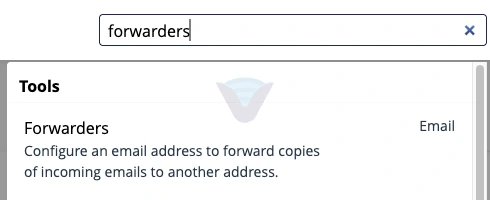
cPanel'e giriş yapın. Arama kutusuna Forwarders yazın ve Email grubundaki Forwarders aracını açın.
Sayfada iki bölüm vardır: Email Account Forwarders tek bir adresi yönlendirir, Forward All Email for a Domain bir alan adının tüm postasını yönlendirir. Önce tek adresi yönlendirelim. Add Forwarder düğmesine tıklayın.
Adım 2 – Adresi ve hedefi girin
Address bölümünde:
- Address to Forward: Yönlendireceğiniz adresin
@işaretinden önceki kısmı. Örnekteinfo. - Domain: Alan adı listesinden alan adını seçin. Örnekte
alanadiniz.com.
Destination bölümünde Forward to Email Address seçili gelir. Altındaki alana postaların gideceği tam adresi yazın. Örnekte [email protected].
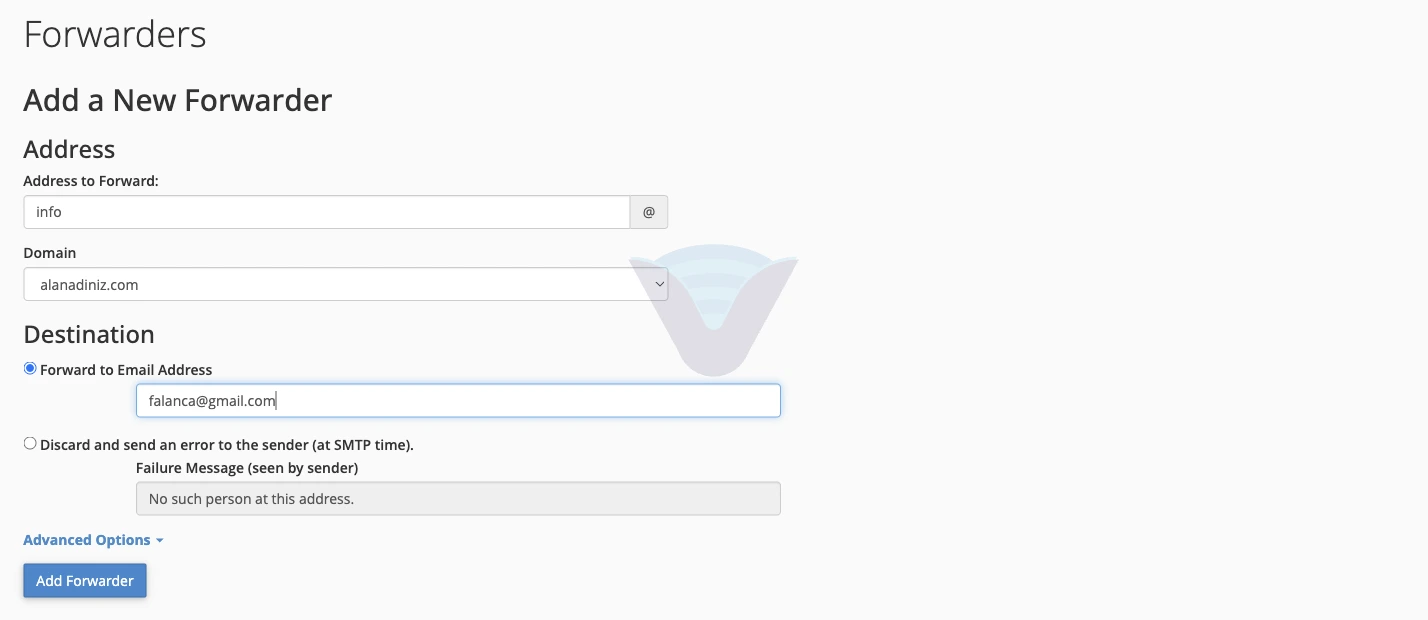
Destination bölümündeki diğer seçenekler:
- Discard and send an error to the sender (at SMTP time): Postayı almaz, göndericiye hata gönderir. Failure Message alanındaki metni (varsayılan
No such person at this address.) gönderici görür. - Advanced Options altında Forward to a system account (hesabınızın kullanıcısına iletir), Pipe to a Program (postayı ev dizininizdeki bir programa verir) ve Discard (Not Recommended) bulunur. Discard postayı sessizce siler; cPanel bu seçeneği önermez.
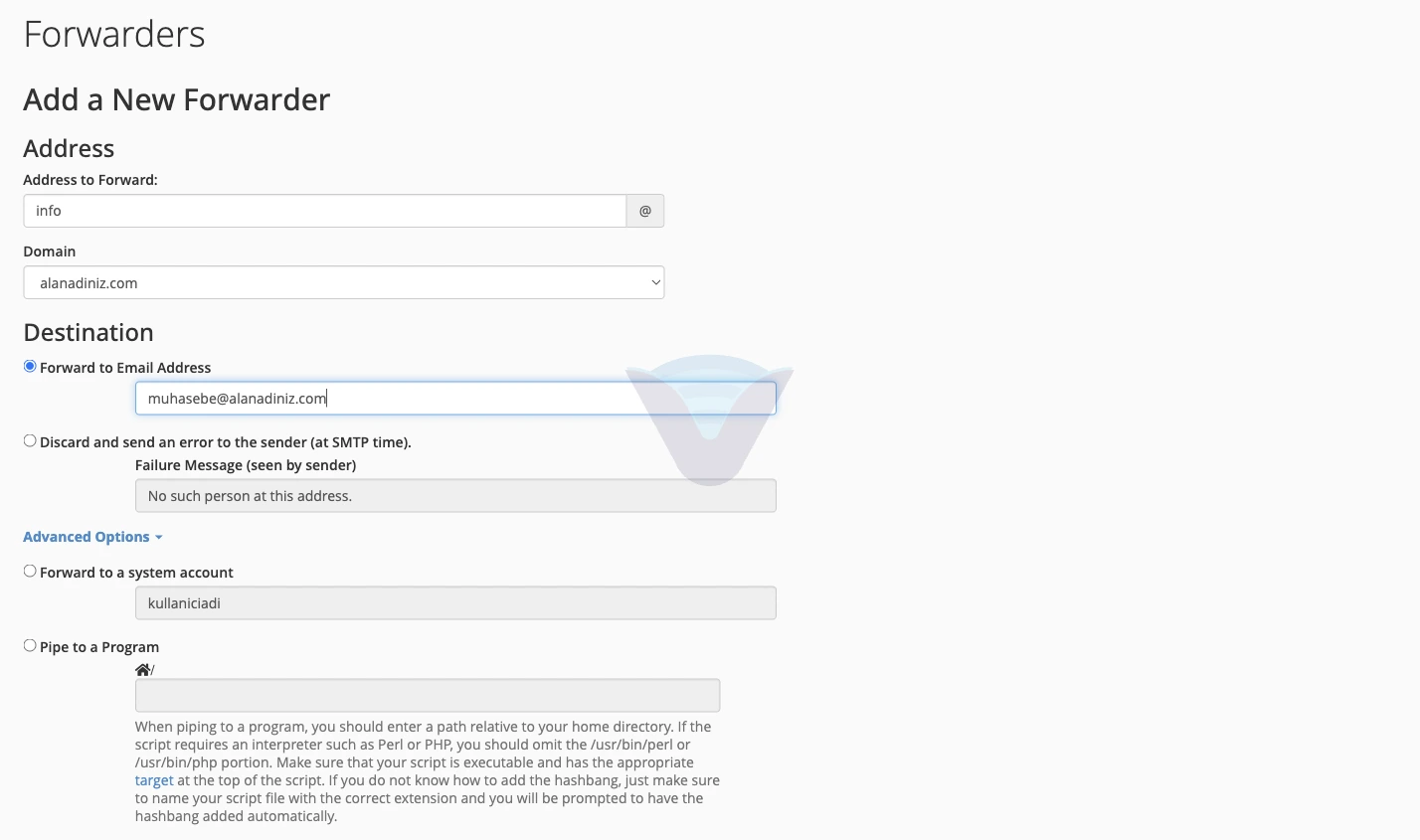
Postaları başka bir adrese taşımak istiyorsanız Forward to Email Address yeterlidir. Diğer seçenekler postanın hedefe ulaşmasını engeller; yanlış seçerseniz postalarınızı kaybedebilirsiniz.
Adım 3 – Yönlendirmeyi ekleyin
Add Forwarder düğmesine tıklayın. cPanel yönlendirmeyi şu mesajla bildirir: All email sent to "[email protected]" will now be copied to "[email protected]".

Go Back bağlantısıyla Forwarders sayfasına dönün. Email Account Forwarders listesinde yeni satırı görürsünüz: yönlendirilen adres (Email Address), hedef adres (Forward To) ve Trace ile Delete bağlantıları.
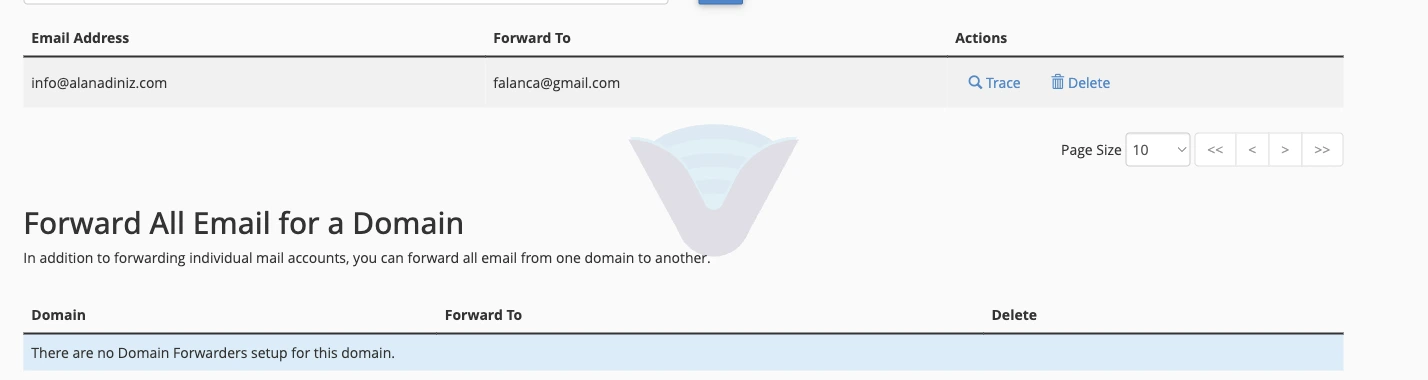
Trace bağlantısı Track Delivery sayfasını açar ve adrese gelen postanın izlediği yolu gösterir.
cPanel hedef adresin var olup olmadığını ya da postayı kabul edip etmediğini denetlemez. Hedef adresi yazarken yazım hatası yapmayın. Eklemeden sonra kendi adresinize yönlendirdiğiniz adrese bir test postası göndererek yönlendirmeyi deneyin.
Bir alan adının tüm postasını yönlendirin
Bir alan adının tüm adreslerine gelen postayı başka bir alan adına yönlendirmek için Forwarders sayfasında Add Domain Forwarder düğmesine tıklayın.
- Domain listesinden yönlendireceğiniz alan adını seçin.
- to alanına hedef alan adını yazın. Örnekte
alanadiniz.com. - Add Domain Forwarder düğmesine tıklayın.
cPanel All email sent to "test.alanadiniz.com" will now be copied to "alanadiniz.com". mesajını verir. Yönlendirme Forward All Email for a Domain listesinde alan adı, hedef ve Delete bağlantısıyla görünür.

Bir alan adının tüm postasını tek bir e-posta adresine göndermek istiyorsanız alan adı yönlendirmesi yerine o alan adının Default Address ayarını değiştirin; cPanel formda bunu belirtir.
Yönlendirmeyi kaldırın
Listede yönlendirmenin yanındaki Delete bağlantısına tıklayın. cPanel yönlendirmeyi silmek isteyip istemediğinizi sorar. Delete Forwarder düğmesine tıklayın.

Bittiğinde Mail for "[email protected]" will no longer be forwarded to "[email protected]". mesajını görürsünüz. Alan adı yönlendirmesini silerken Delete Domain Forwarder düğmesine tıklarsınız ve Email for the domain "test.alanadiniz.com" will no longer be forwarded. mesajını görürsünüz.
Yönlendirmeyi kaldırmak daha önce hedef adrese giden postaları geri almaz; yalnızca bundan sonrasını durdurur.
Sonuç
Yönlendirme Email Account Forwarders (ya da alan adı için Forward All Email for a Domain) listesinde doğru adres ve hedefle görünüyorsa tanımlanmıştır. Yönlendirdiğiniz adrese bir test postası gönderin; hedef adrese ulaşmalıdır. Görünmüyorsa hedef adresin yazımını, hedefin spam klasörünü ve kaynak adresin tam yazımını kontrol edin.
Sorun sürerse yönlendirmeyi eklediğiniz adresi, hedef adresi ve ekran görüntüsünü destek talebine ekleyin.
Premium Mail Gateway ve dış adrese yönlendirme
Veridyen paylaşımlı hosting sunucularında e-postalar Premium Mail Gateway (relay) servisi üzerinden gönderilir. Bu servisi ücretsiz sunuyoruz.
Veridyen'de barındırılmayan bir alan adındaki adrese yönlendirme eklerseniz, örneğin [email protected] adresini [email protected] adresine yönlendirirseniz, o alan adına ait tüm giden e-postalar Premium Mail Gateway üzerinden çıkarılır. Postalar bundan sonra sunucunun IP adresiyle gönderilir. cPanel dış adrese yönlendirme eklerken bu konuda uyarı vermez; değişikliği panelde görmezsiniz.
Bu durumda postaların hedefe ulaşıp ulaşmadığı konusunda ek destek veremiyoruz. Sunucunun IP adresi kara listeye girebilir ya da teslimatta başka bir sorun oluşabilir; bunun denetimi bizde değildir. Yönlendirmeyi kaldırırsanız Premium Mail Gateway geri gelir. Otomasyon bunu 15 dakikada bir kontrol eder, yani değişiklik kısa süre içinde uygulanır.
Bu önlemin nedeni spam aktarımını engellemektir: bir müşteri e-posta adresi oluşturup dış adrese yönlendirme ekleyebilir, sonra unutabilir. Adres binlerce spam posta almaya başlar ve bu postalar sizin adresinizden başka bir e-posta servisine iletilir. Bu tür durumları otomasyonumuzla engelliyoruz.
Önerimiz bunun tersini yapmanızdır: dışarıdaki e-posta hesaplarınızı Veridyen'deki bir adrese yönlendirin, buradan dışarıya yönlendirmeyin. Dış adrese yönlendirmeyi kabul ediyorsanız alan adınız Premium Mail Gateway'in arkasından çıkarılır. İstenmeyen postaları gelen kutunuza almamak için e-posta filtresi oluşturabilirsiniz.