
İçerik
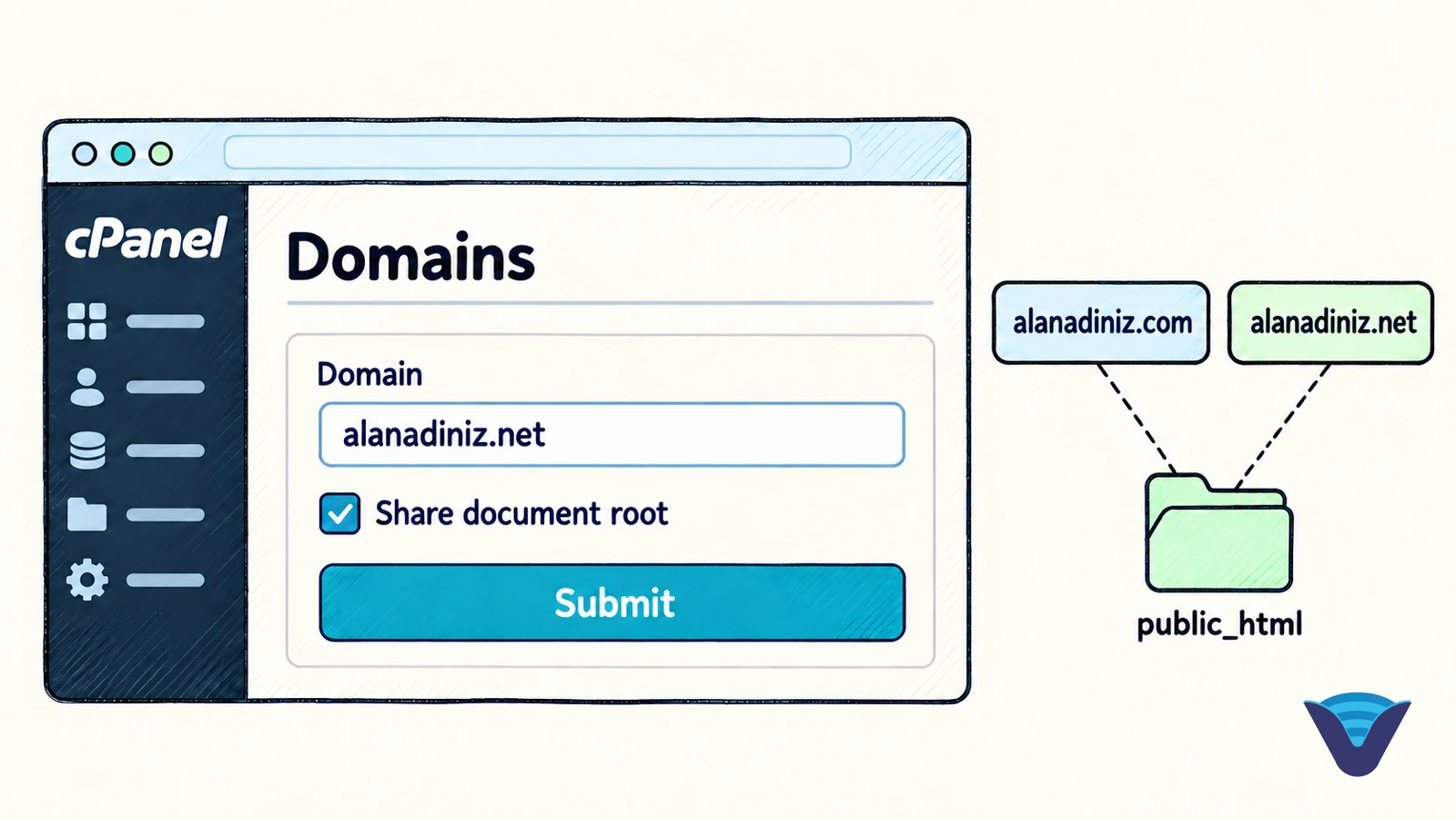
Alias, ek bir alan adını ana sitenizin aynı içeriğini gösterecek şekilde hesabınıza eklemenizi sağlar. Örneğin alanadiniz.com sitenizi alanadiniz.net adresinden de açtırmak istiyorsanız alanadiniz.net'i alias olarak eklersiniz. cPanel'de bunu Domains aracından yaparsınız. Bu rehberde alias'ı nasıl ekleyeceğinizi, listede nasıl göreceğinizi ve gerektiğinde nasıl kaldıracağınızı göstereceğim.
Alias, ayrı bir site değildir. Ana alan adınızla aynı belge kökünü kullanır ve aynı içeriği sunar. Kendi dosyalarına sahip ayrı bir site istiyorsanız eklenti alan adı (addon domain) rehberine bakın. Alan adını ana siteye yönlendirmek istiyorsanız alias değil yönlendirme (redirect) kullanın; yönlendirme ayarına Domains'te alan adının Manage sayfasındaki Modify The Redirects bağlantısından ulaşırsınız.
Gereksinimler
- Eklemek istediğiniz alan adı sizin adınıza kayıtlı olmalı.
- Hosting paketiniz birden fazla alan adı eklemeye izin vermeli.
- Sitenin açılması için alan adının isim sunucuları (nameserver) bu hosting hesabına yönlü olmalı. cPanel alias'ı eklerken bunu kontrol etmez; isim sunucularını sonradan da ayarlayabilirsiniz.
Adım 1 – Domains aracını açın
Tarayıcınıza alanadiniz.com:2083 yazın ve cPanel kullanıcı adı ile parolanızla giriş yapın. Arama kutusuna Domains yazın ve çıkan sonuçlardan Domains aracını açın. Yeni alan adı eklemek için sağ üstteki Create A New Domain düğmesine tıklayın.
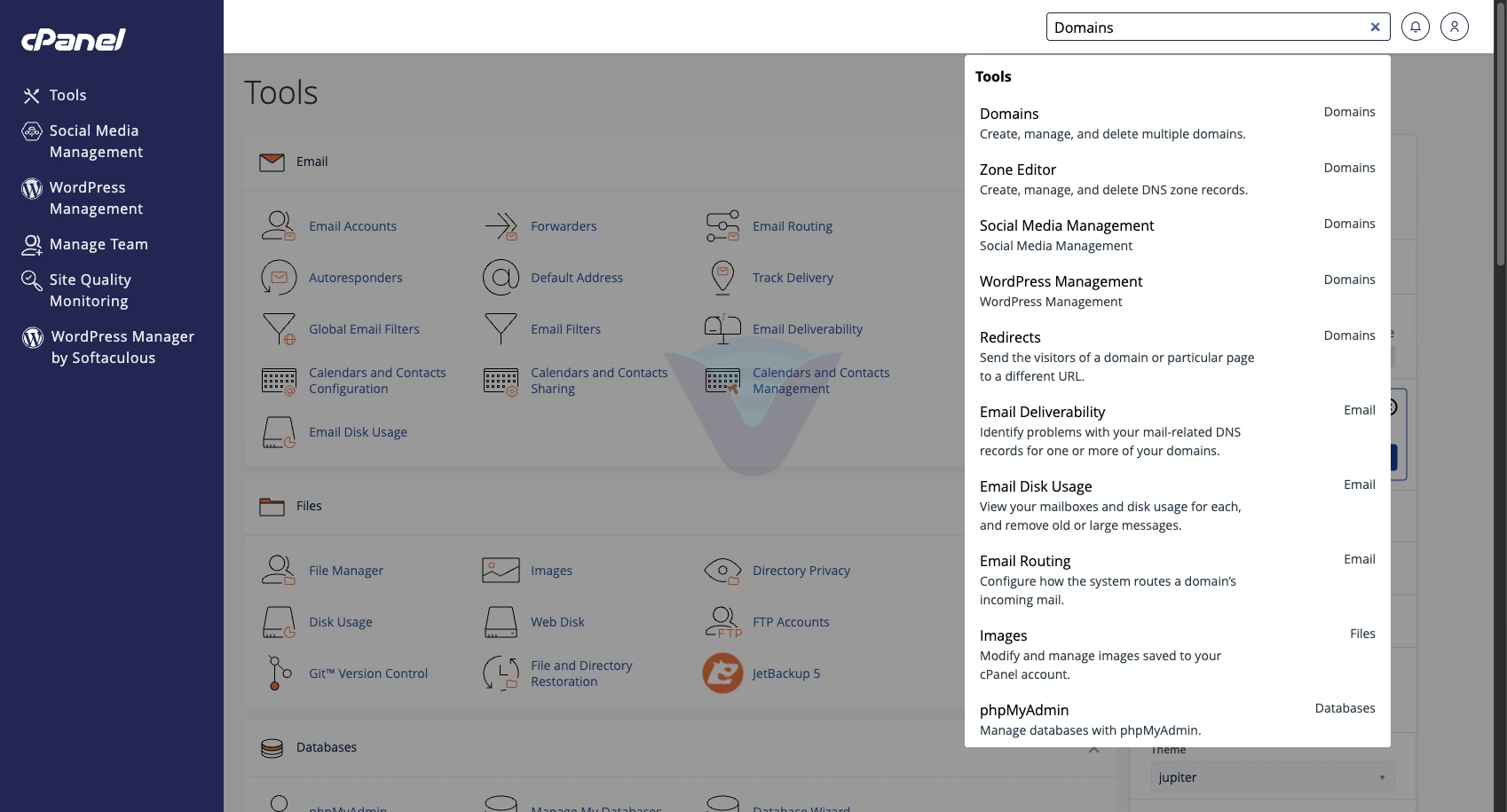
Güncel cPanel'de ayrı bir Aliases (Rumuzlar) aracı yoktur. Alias, eklenti alan adı ve alt alan adı aynı formdan oluşturulur.
Adım 2 – Alan adını yazın ve belge kökünü paylaştırın
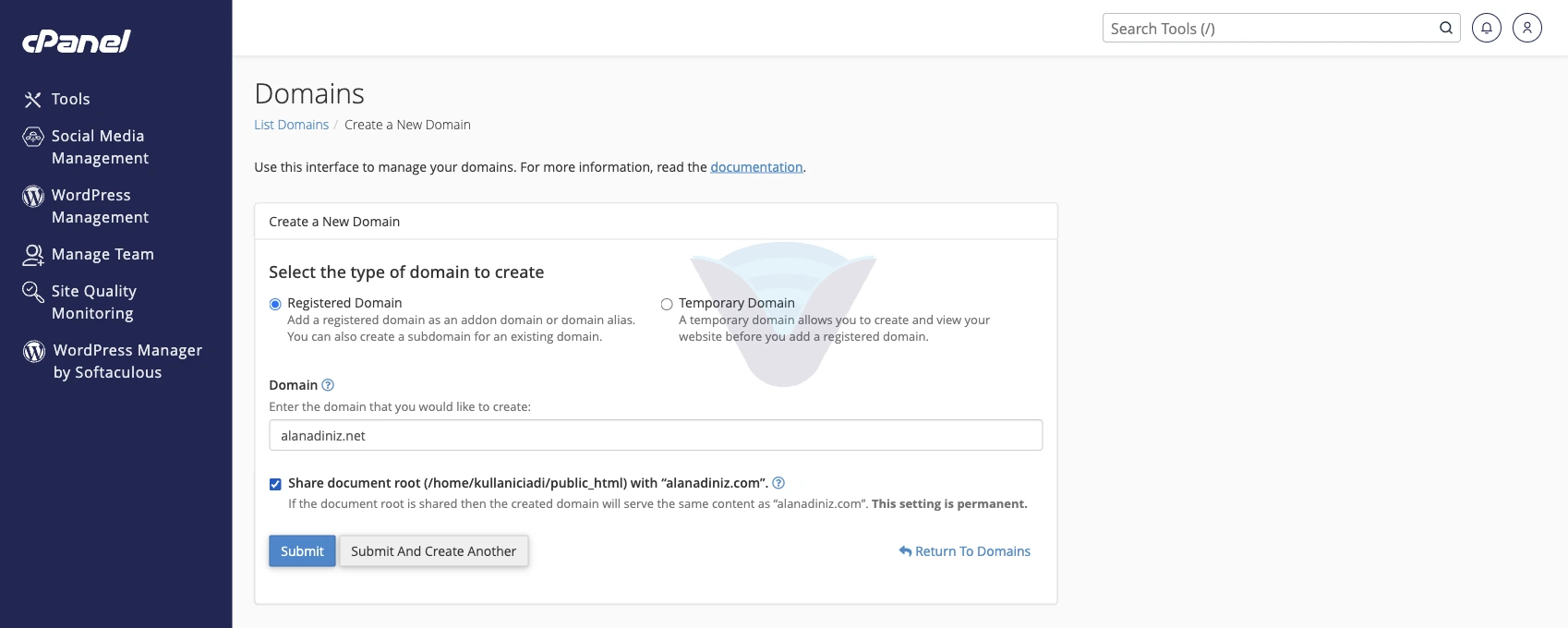
Registered Domain seçeneği seçili kalsın. Domain alanına alias olarak eklemek istediğiniz alan adını yazın. Örneğin alanadiniz.net.
Alanın altındaki Share document root kutusunu işaretleyin. Kutunun yanında ana alan adınızın belge kökü görünür, örneğin /home/kullaniciadi/public_html. Kutu işaretlenince eklediğiniz alan adı ana alan adınızla aynı içeriği sunar. Document Root ve Subdomain alanları da formdan kalkar, çünkü alias kendi belge kökünü kullanmaz.
cPanel bu ayarın kalıcı olduğunu söyler. Ayrı bir site istiyorsanız kutuyu işaretlemeyin ve eklenti alan adı rehberini izleyin.
Adım 3 – Alias'ı ekleyin
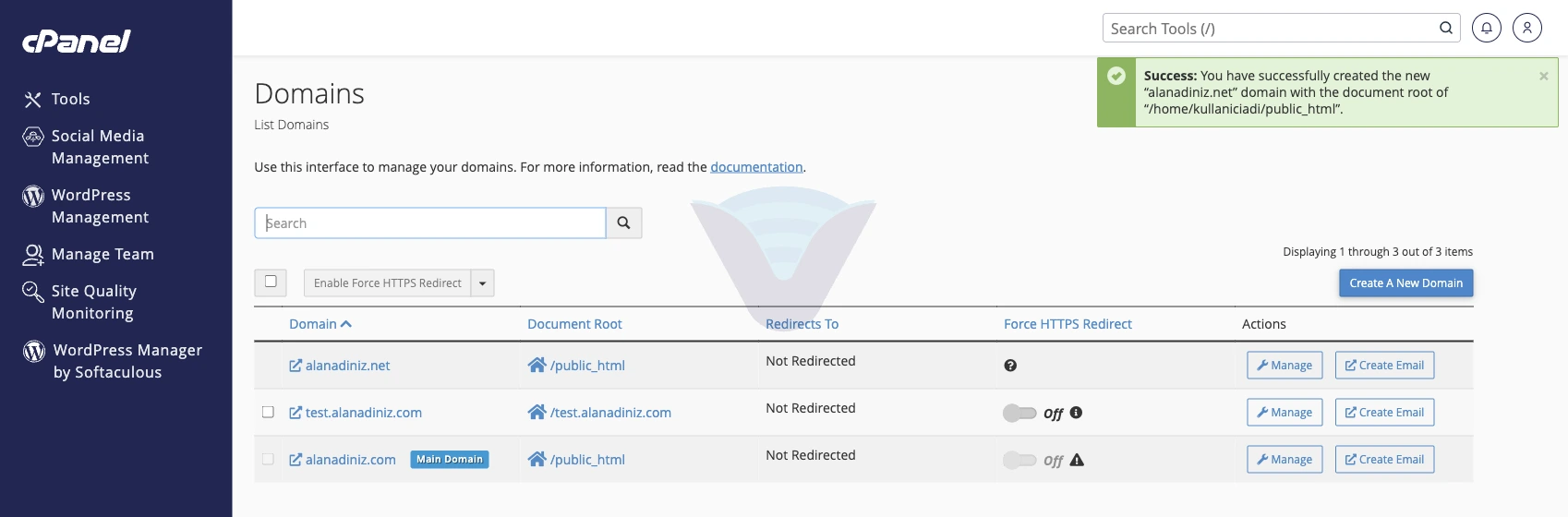
Submit düğmesine tıklayın. Ekleme birkaç saniye sürebilir. Bittiğinde şu mesajı görürsünüz: Success: You have successfully created the new "alanadiniz.net" domain with the document root of "/home/kullaniciadi/public_html".
Liste sayfasında yeni alan adı Document Root sütununda /public_html ile görünür, yani ana alan adınızla aynı dizini kullanır. Redirects To sütununda Not Redirected yazar; alias bir yönlendirme değildir.
İpucu: Alias'ı ekledikten sonra alan adının DNS kayıtlarını Manage sayfasındaki Modify The Zones bağlantısıyla düzenleyebilirsiniz.
Alias'ı yönetin
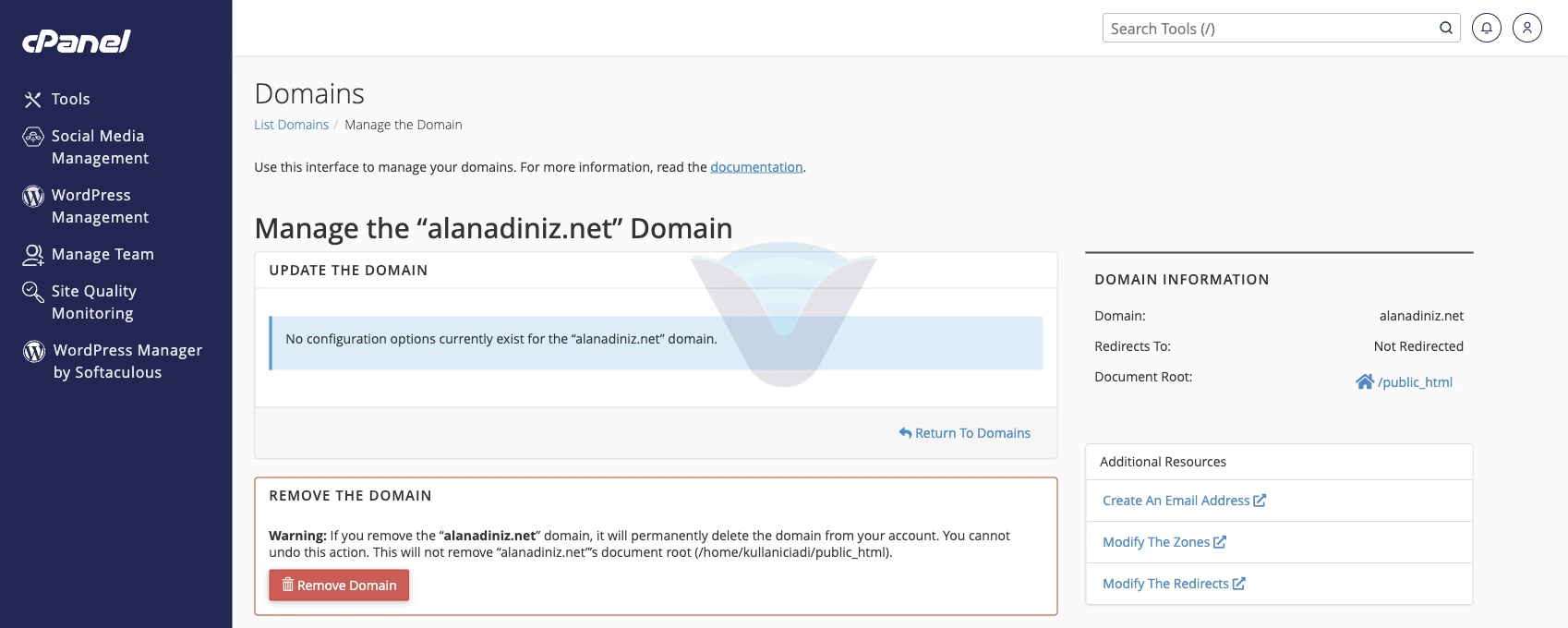
Listede alias'ın yanındaki Manage düğmesine tıklayın. Domain Information bölümünde alan adını, Redirects To değerini ve belge kökünü görürsünüz. Update The Domain bölümünde alias için değiştirilecek bir ayar yoktur; cPanel "No configuration options currently exist for this domain" der.
Alias'ı kaldırın
Manage sayfasında Remove Domain düğmesine tıklayın. cPanel kaldırmanın kalıcı olduğunu, geri alınamayacağını ve alias'ın belge kökünü silmeyeceğini söyler. Alias ana alan adınızın public_html dizinini kullandığı için ana sitenizin dosyalarına dokunulmaz.
Yes, Remove This Domain düğmesine tıklayın.
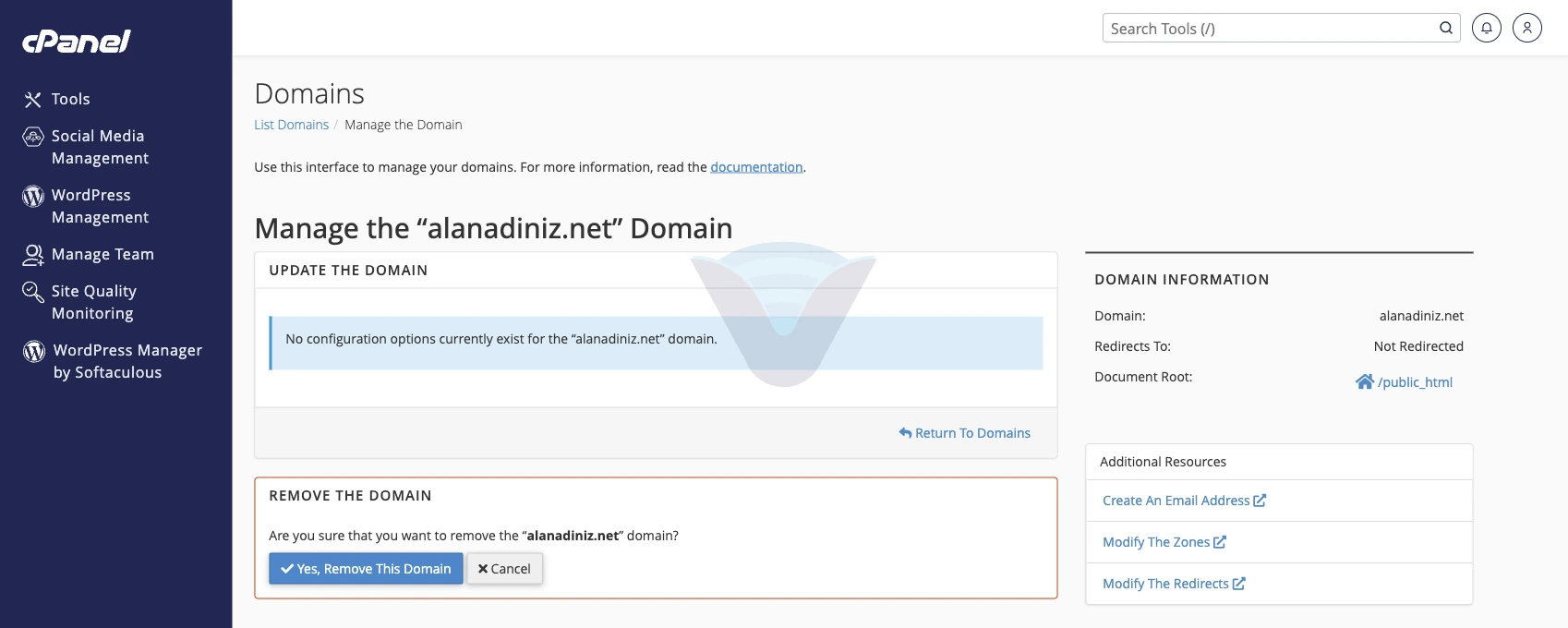
Bittiğinde Success: The system removed the "alanadiniz.net" domain and any associated redirections. mesajını görürsünüz. Alias listeden kalkar.
Sonuç
Alias'ı eklediğinizde liste sayfasında alan adının /public_html belge köküyle ve Not Redirected değeriyle göründüğünü kontrol edin. Alan adının isim sunucuları bu hosting hesabına yönlendikten sonra alias adresini tarayıcıda açtığınızda ana sitenizin aynı içeriğini görmelisiniz. Farklı bir görünüm ya da hata görüyorsanız yazılımınızın alan adı ayarını kontrol edin.
Sorun sürerse alan adınızı, panelde gördüğünüz mesajı ve ekran görüntüsünü destek talebine ekleyin.