
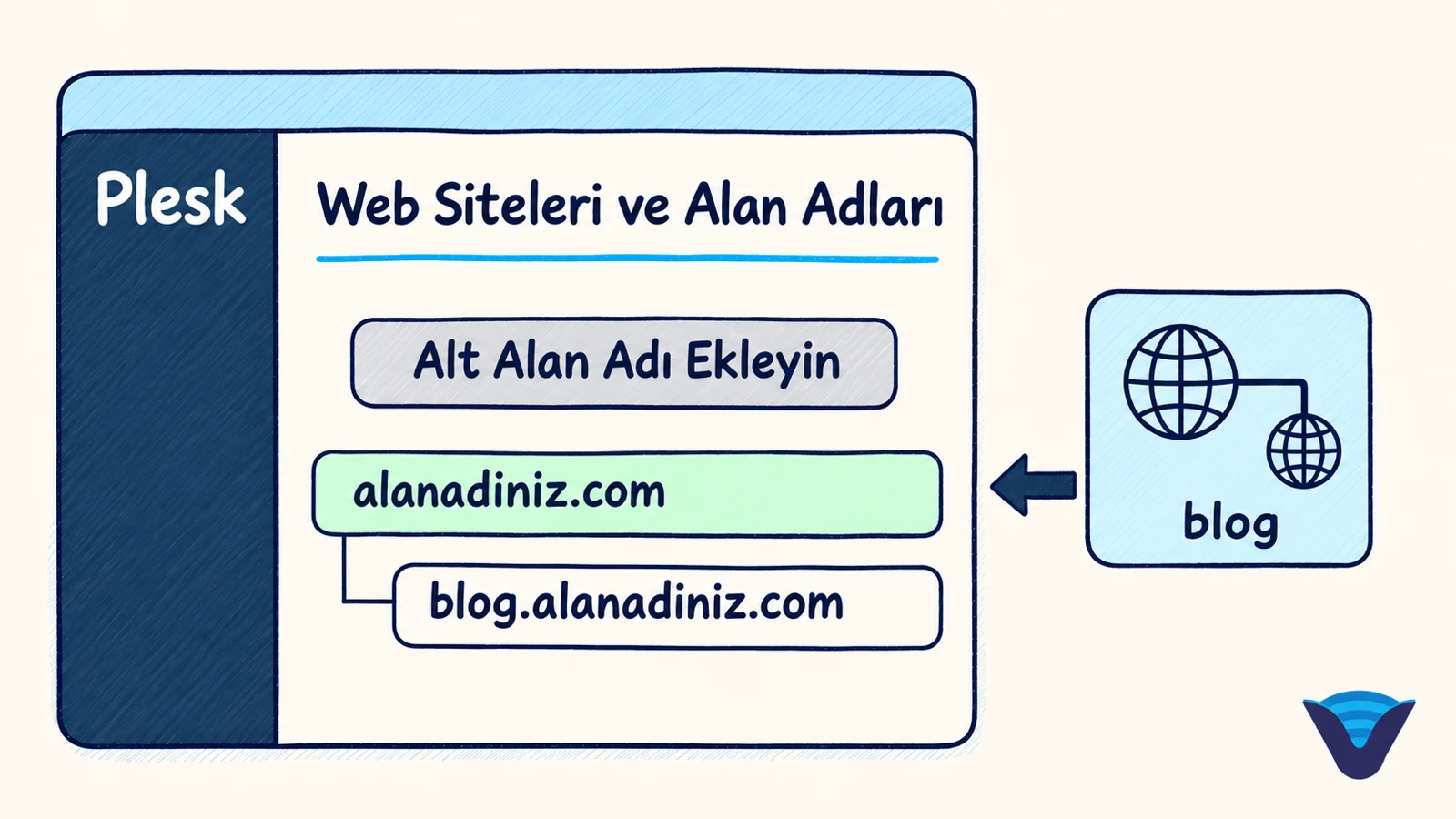
Alt alan adı, mevcut bir alan adının altında ayrı bir web sitesi çalıştırmanızı sağlar (örneğin blog.alanadiniz.com). Bu rehber Plesk’te alt alan adı eklemeyi ve gerekirse silmeyi gösterir.
Gereksinimler
- Plesk’te eklenmiş bir ana alan adı. Alan adını henüz eklemediyseniz önce Plesk’te Alan Adı Ekleme rehberine bakın.
- Eklemek istediğiniz alt alan adının öneki. Bu rehberde örnek olarak
blogve ana alan adı olarakalanadiniz.comkullanılıyor.
Adım 1 – Alt Alan Adı Ekleyin sayfasını açın
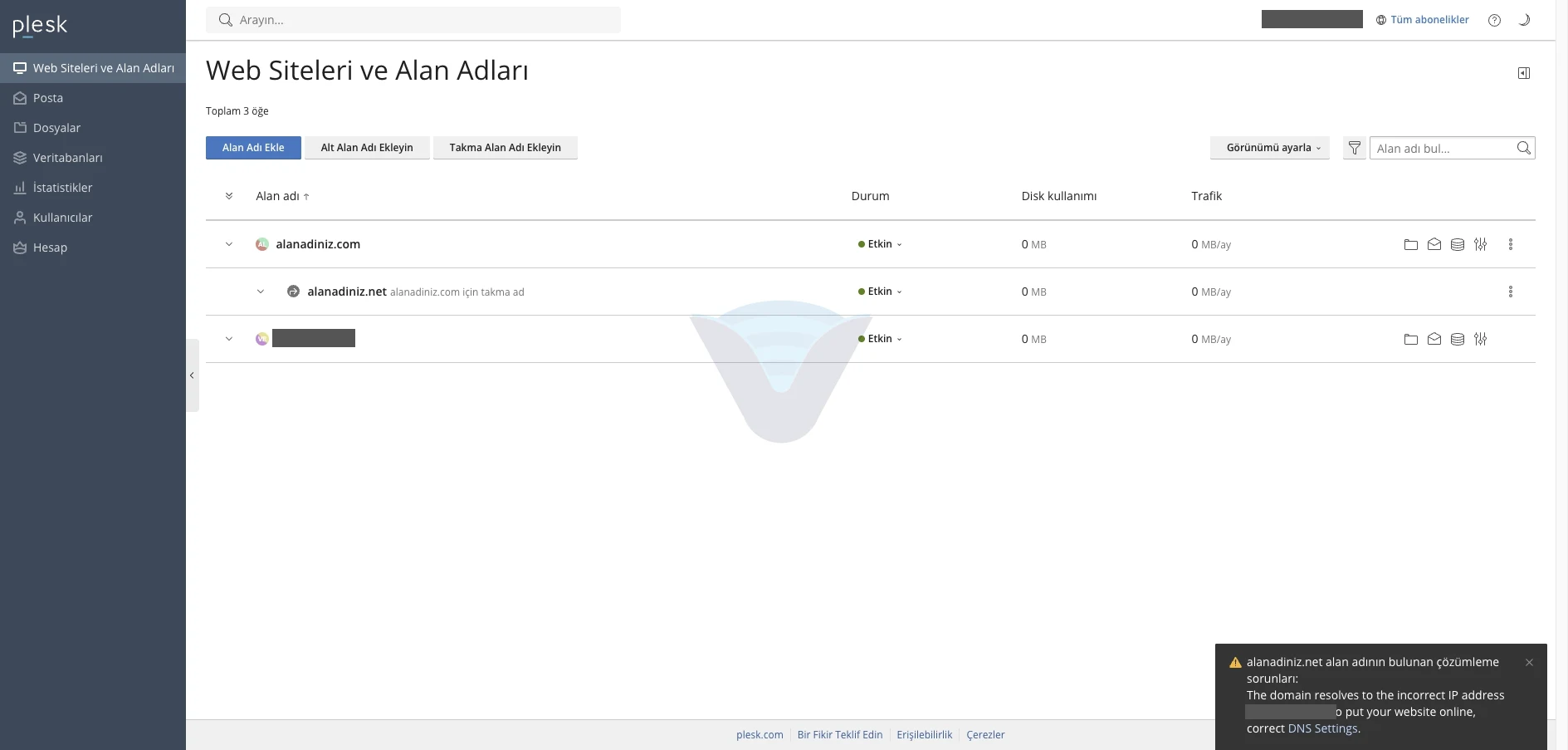
Plesk’te soldaki menüden Web Siteleri ve Alan Adları‘nı açın. Sayfadaki Alt Alan Adı Ekleyin düğmesine tıklayın.
Adım 2 – Alt alan adını yazın
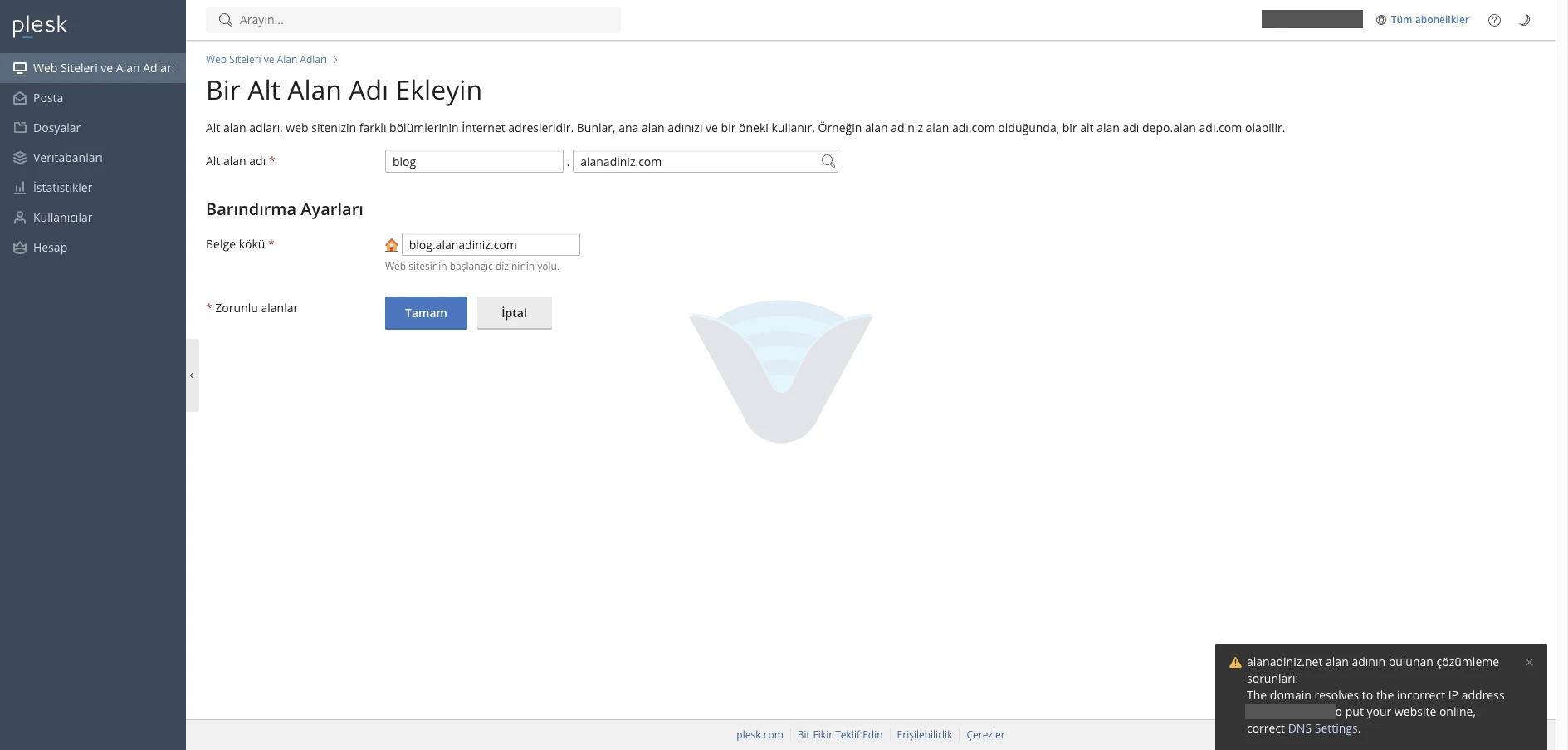
Açılan Bir Alt Alan Adı Ekleyin sayfasında şunları yapın:
- Alt alan adı: İlk kutuya önek yazın (
blog). Yanındaki seçiciden ana alan adını seçin (alanadiniz.com). Alt alan adı, bu ikisinin birleşimi olur:blog.alanadiniz.com. - Belge kökü: Alt alan adının dosyalarının duracağı klasördür. Plesk bu alanı alt alan adının adıyla otomatik doldurur (
blog.alanadiniz.com). Gerekirse değiştirebilirsiniz. - Tamam düğmesine tıklayın.
Adım 3 – Oluşturulmasını bekleyin
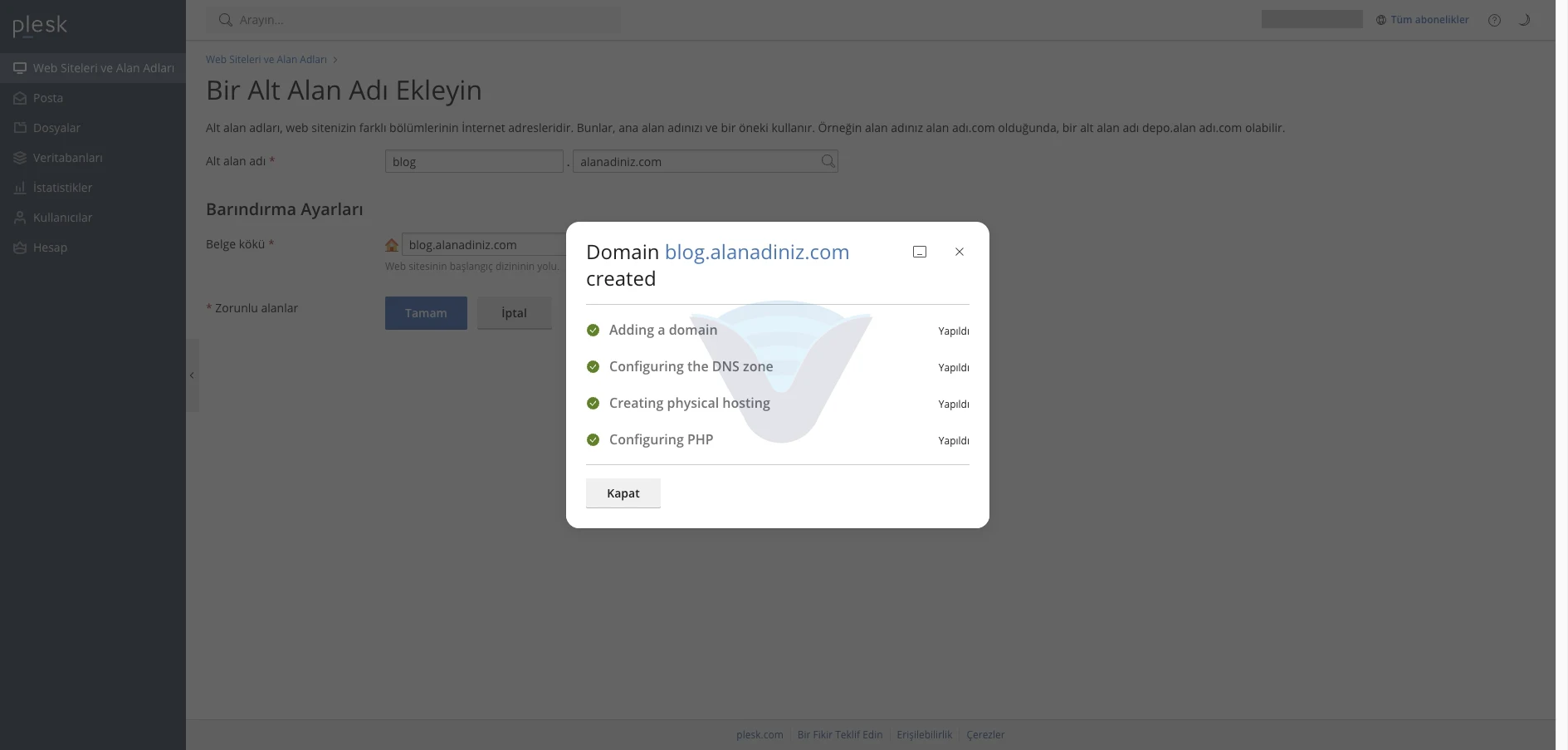
Plesk alt alan adını oluşturur ve ilerleme penceresinde adımları İngilizce olarak gösterir: Adding a domain, Configuring the DNS zone, Creating physical hosting ve Configuring PHP. Her adımın yanında Yapıldı yazar. İşlem bitince Kapat düğmesine tıklayın.
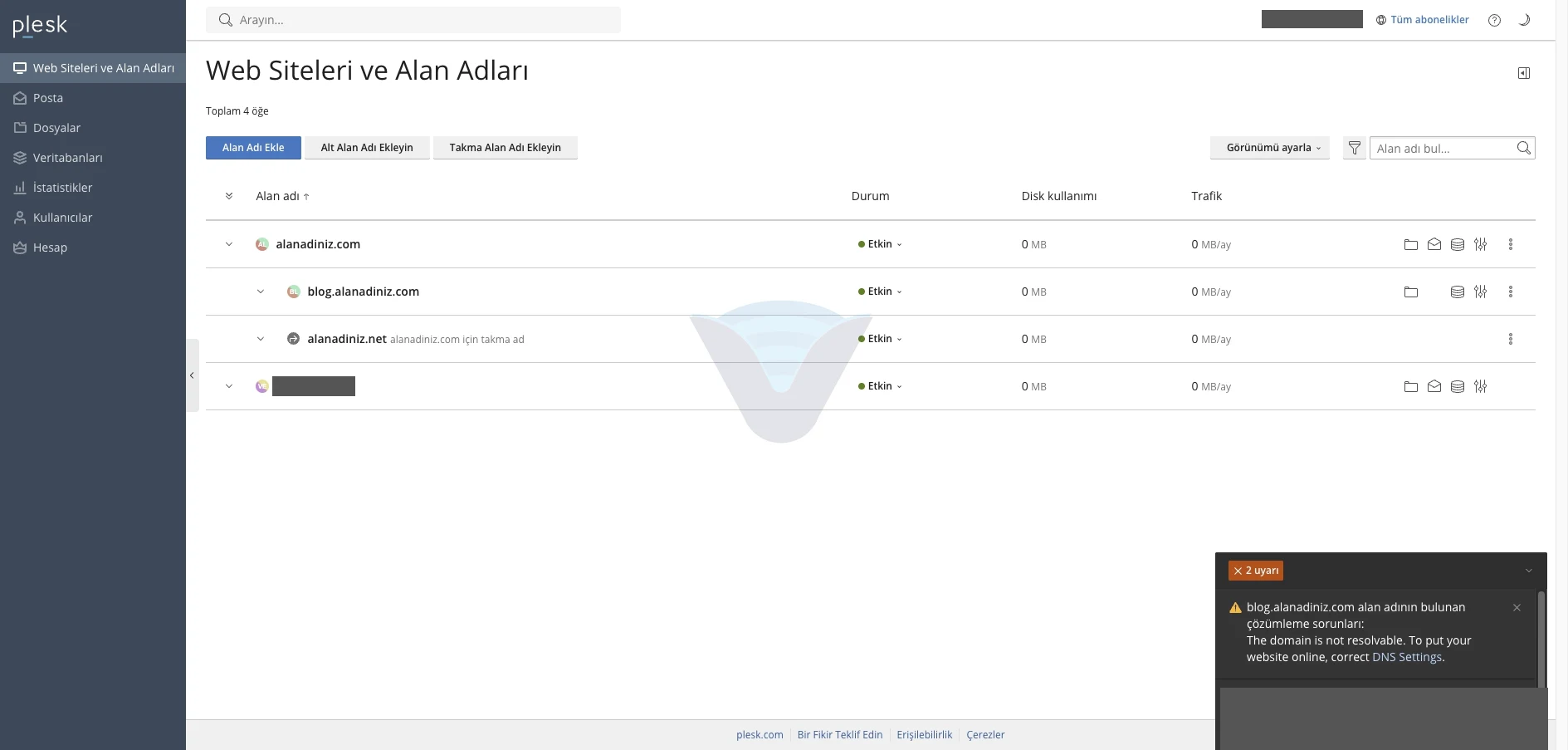
Alt alan adı Web Siteleri ve Alan Adları listesinde ana alan adının altında ayrı bir satır olarak Etkin durumuyla görünür. Satırında Dosya Yöneticisi, Veritabanları ve Barındırma Ayarları simgeleri bulunur. Alt alan adı satırında e-posta simgesi yoktur.
Adım 4 – DNS uyarısını kontrol edin
Alt alan adını ekledikten sonra sayfanın sağ altında bir uyarı görebilirsiniz. Uyarı İngilizcedir ve alt alan adının çözümlenemediğini söyler (The domain is not resolvable). Panel, sitenizi yayına almak için DNS ayarlarını düzeltmenizi ister (correct DNS Settings). Ana alan adınız henüz sunucuya yönlendirilmediyse Plesk’te Alan Adı Ekleme rehberindeki “Alan adını sunucuya yönlendirin” adımına bakın.
Alt alan adınız, alan adınızın DNS ayarları sunucuya yönlendirildiğinde internetten açılır. Sunucunun IP adresini, Web Siteleri ve Alan Adları listesinde alan adı satırını genişlettiğinizde IP Adresi olarak görürsünüz.
Alt alan adını silme
Bir alt alan adını silmek için Web Siteleri ve Alan Adları listesinde alt alan adının satırındaki Menüyü aç düğmesine tıklayın ve Alt alan adını kaldır‘ı seçin. Plesk onay ister: “Bu web sitesini kaldırmak ayrıca sunucudaki ilgili tüm dosyaları, dizinleri, postayı ve web uygulamalarını da siler.” Silmeden önce alt alan adındaki dosyaların yedeğini alın. Evet, kaldır düğmesine tıklarsanız alt alan adı ve içindeki dosyalar silinir.
Sonuç
Alt alan adınız Web Siteleri ve Alan Adları listesinde Etkin durumuyla görünüyorsa ekleme tamamdır. Dosyalarınızı alt alan adının satırındaki Dosya Yöneticisi simgesinden yükleyebilirsiniz.
Alt alan adı eklenmiyorsa ya da listede Etkin görünmüyorsa bilet açıp alt alan adınızı, ana alan adınızı ve ekranda aldığınız mesajı bize iletin.