
Plesk’te alan adınız için [email protected] gibi bir e-posta adresi açabilir, posta programınızın bağlantı bilgilerini panelden alabilir ve adresi silebilirsiniz.
Gereksinimler
- Plesk’te eklenmiş bir alan adı. Alan adını henüz eklemediyseniz önce Plesk’te Alan Adı Ekleme rehberine bakın.
- Oluşturmak istediğiniz adresin adı. Bu rehberde örnek olarak
infove alan adı olarakalanadiniz.comkullanılıyor.
Adım 1 – E-Posta Adresi Oluşturun sayfasını açın
Plesk’te soldaki menüden Posta‘yı açın. E-posta Adresleri sekmesinde, henüz adres yoksa E-Posta Adresi Oluşturun düğmesi görünür. Düğmeye tıklayın.
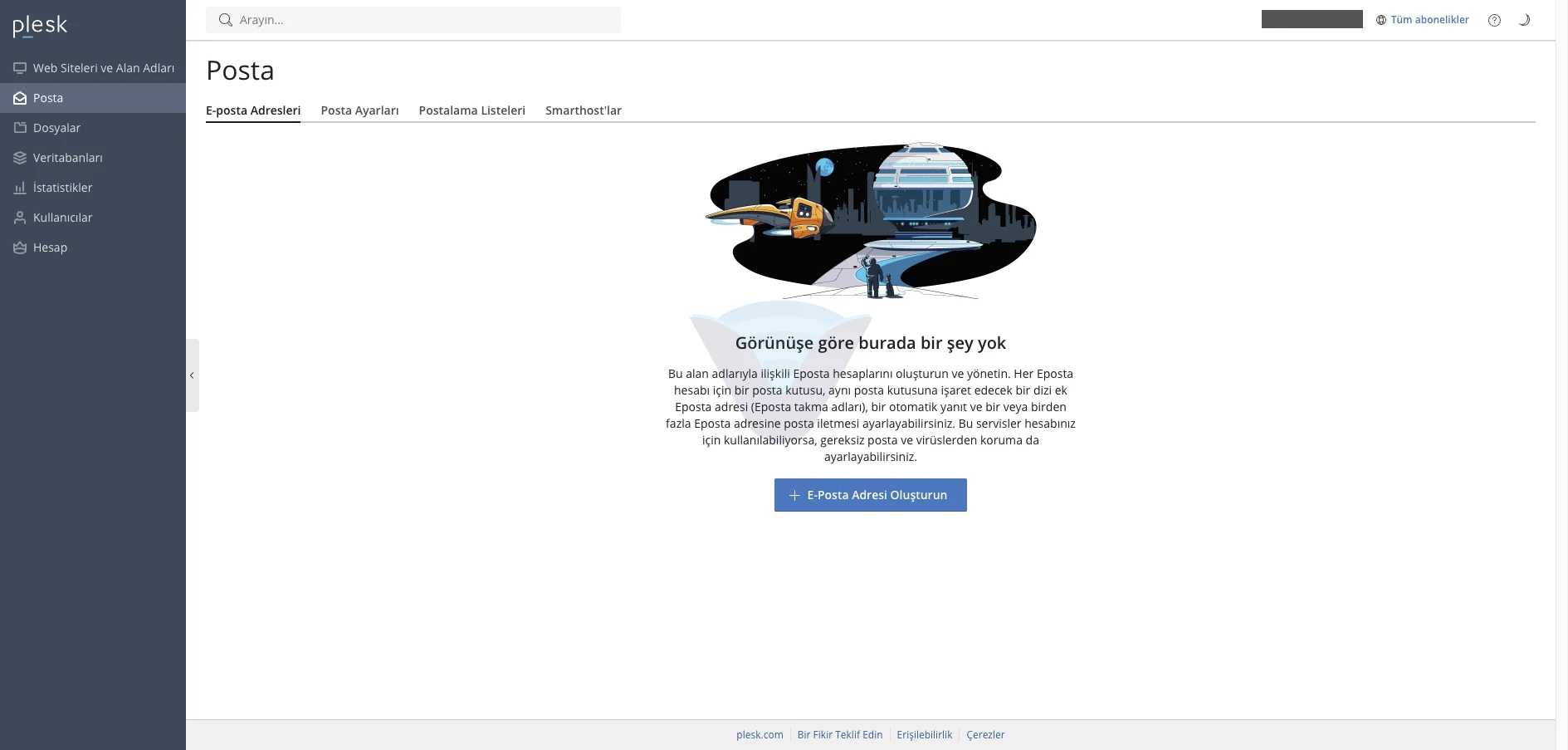
Başka adresleriniz varsa aynı düğme listenin üstünde durur.
Adım 2 – Adresi ve şifreyi girin
Genel sekmesinde şunları yapın:
- E-posta adresi: İlk kutuya adresin adını yazın (
info). Yanındaki seçiciden alan adını seçin (alanadiniz.com). - Şifre ve Şifreyi onayla: Aynı şifreyi iki kutuya da yazın. Üret düğmesi güçlü bir şifre oluşturur, Göster düğmesi yazdığınız şifreyi görünür yapar. Şifreyi bir yere not edin; posta programınıza bu şifreyi gireceksiniz.
- Posta kutusu: Bu seçenek işaretlidir ve boyut Varsayılan boyut (1 GB) olarak seçilidir. Bu alana dokunmanız gerekmez.
- Tamam düğmesine tıklayın.
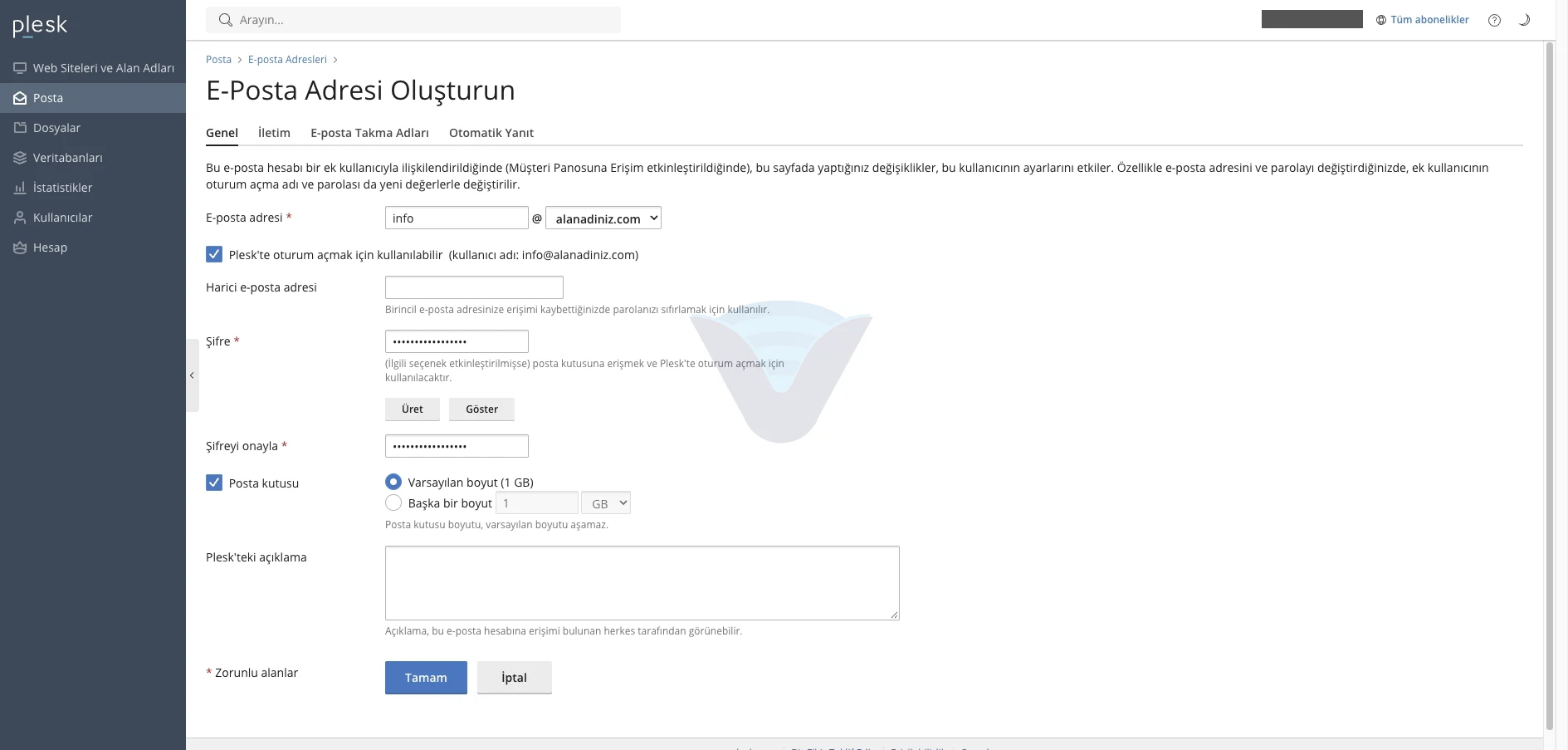
Formda diğer alanlar da var:
- Plesk’te oturum açmak için kullanılabilir: Varsayılan olarak işaretlidir. Yanında kullanıcı adı olarak e-posta adresinin tamamı görünür (
[email protected]). - Harici e-posta adresi: Birincil e-posta adresinize erişimi kaybettiğinizde şifrenizi sıfırlamak için kullanılır.
- Plesk’teki açıklama: Adres için not yazabilirsiniz. Bu açıklama, hesaba erişimi olan herkes tarafından görünür.
Formda İletim, E-posta Takma Adları ve Otomatik Yanıt sekmeleri de bulunur. Bu sekmelerden gelen postayı başka bir adrese iletebilir, aynı posta kutusuna ulaşan ek adresler (takma adlar) tanımlayabilir ve otomatik yanıt ayarlayabilirsiniz.
Adım 3 – Adresin oluştuğunu kontrol edin
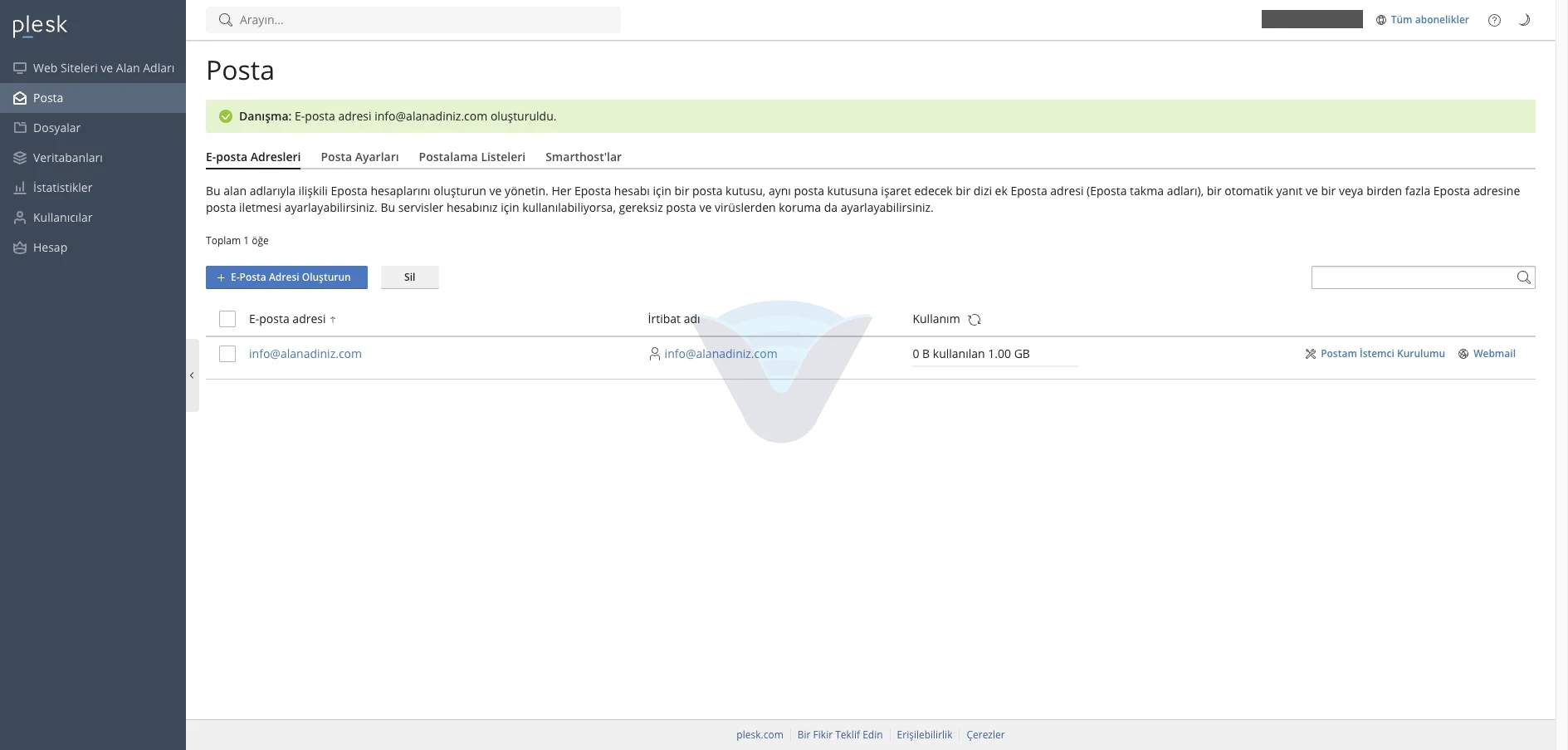
Plesk “E-posta adresi [email protected] oluşturuldu.” der ve adresi E-posta Adresleri listesinde gösterir. Satırdaki Webmail bağlantısı posta kutusunu tarayıcıda açar, Postam İstemci Kurulumu ise bir sonraki adımda kullanacağınız bağlantı bilgilerini verir.
Adım 4 – Posta programı için bağlantı bilgilerini bulun
Adresi Outlook, Thunderbird ya da telefonunuzdaki bir posta programına eklerken bağlantı bilgileri gerekir. Listede adresin satırındaki Postam İstemci Kurulumu bağlantısına tıklayın.
Açılan pencerede Otomatik bulma kurulumu sekmesi Thunderbird, Android Gmail, iOS Mail ve Outlook için otomatik yapılandırma sunar. Outlook tarafında yalnızca 2016 ve öncesi sürümler desteklenir. Elle kurulum için Manuel kurulum sekmesini açın ve posta programınıza şunları girin:
- Posta sunucusu kullanıcı adı: E-posta adresinin tamamı (
[email protected]). - Gelen posta sunucusu:
mail.alanadiniz.com - Giden posta sunucusu:
mail.alanadiniz.com. Kimlik doğrulama gerekir. - Portlar: POP3 için
995, IMAP için993, SMTP için465.
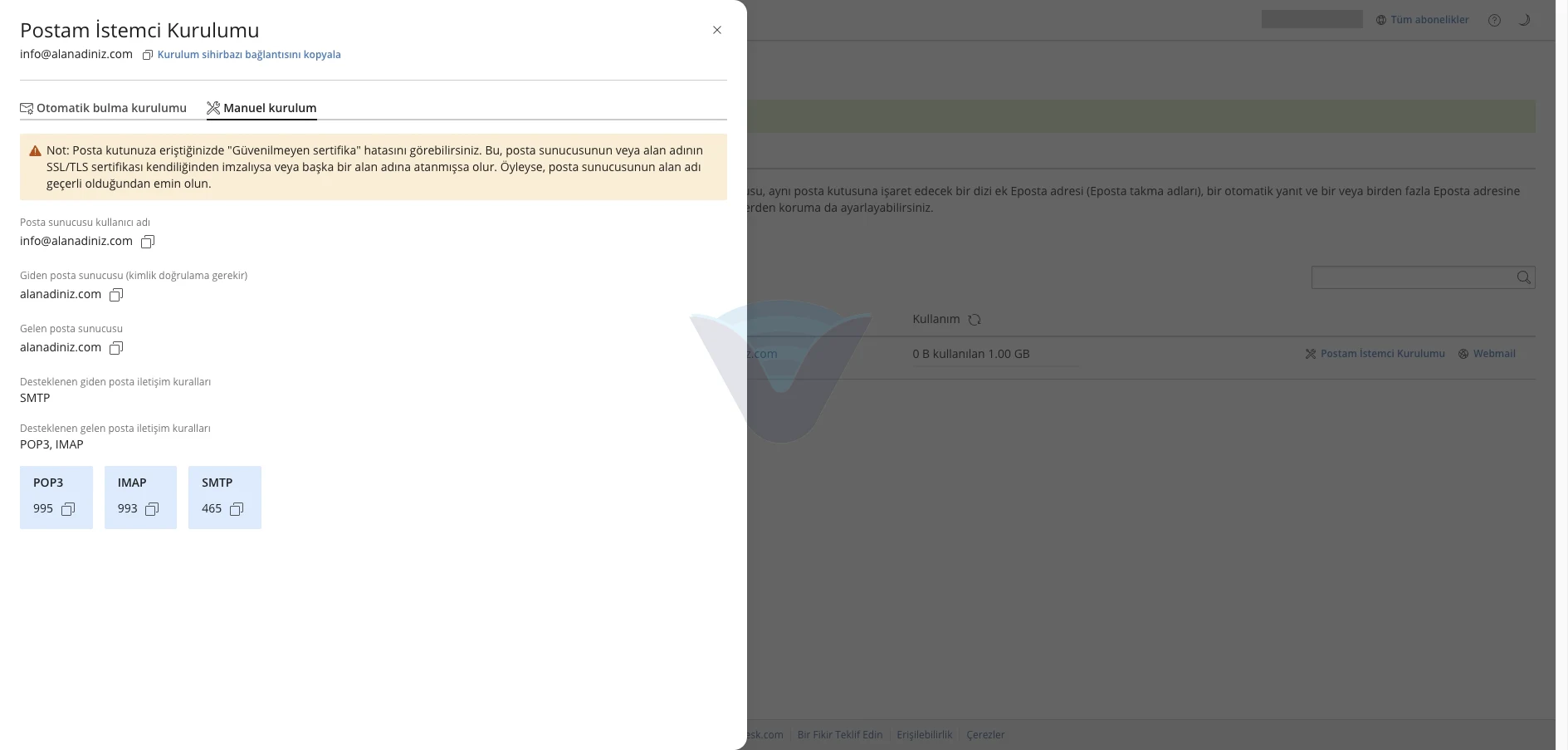
Plesk pencerede sunucu adı olarak alan adınızı (alanadiniz.com) gösterir, ama posta programına mail.alanadiniz.com yazın. Alan adınızın DNS kayıtlarında mail adı sunucunun IP adresine gider ve alan adının MX kaydı da bu adı gösterir. Alan adınız Cloudflare üzerinden yönleniyorsa alanadiniz.com posta sunucusuna gitmeyebilir; bu yüzden mail adını kullanın. Cloudflare’de mail kaydının sunucunun IP adresini gösterdiğinden ve proxy’siz (yalnızca DNS) olduğundan emin olun.
Posta programınız “Güvenilmeyen sertifika” uyarısı verirse Plesk’in pencerede yazdığı nota bakın: bu uyarı, sertifika kendiliğinden imzalıysa ya da başka bir alan adına atanmışsa çıkar. Sunucu adını mail.alanadiniz.com biçiminde doğru yazdığınızdan emin olun.
E-posta adresini silme
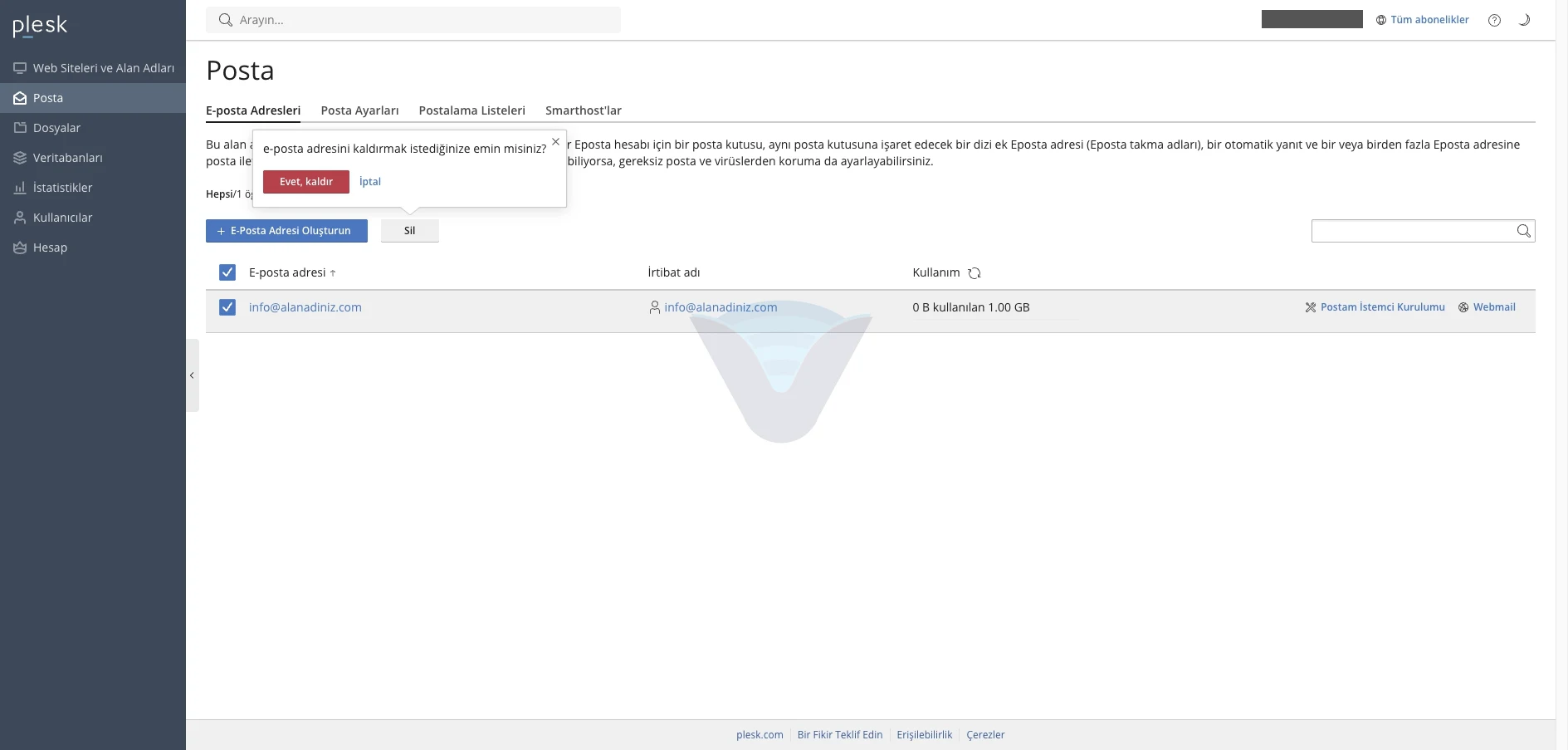
Bir e-posta adresini silmek için E-posta Adresleri listesinde adresin satırındaki onay kutusunu işaretleyin ve Sil düğmesine tıklayın. Plesk “e-posta adresini kaldırmak istediğinize emin misiniz?” diye sorar. Evet, kaldır düğmesine tıklarsanız adres silinir ve Plesk “Seçilen e-posta adresleri silindi.” mesajını gösterir. Silmeden önce posta kutusundaki önemli iletileri başka bir yere aktarın.
Sonuç
Adres E-posta Adresleri listesinde görünüyorsa hazırdır. Posta programınıza mail.alanadiniz.com ve yukarıdaki portlarla ekleyebilir, hemen denemek için Webmail bağlantısını kullanabilirsiniz.
Adres oluşmuyorsa ya da posta programınız bağlanamıyorsa bilet açıp e-posta adresini (parolanızı değil), kullandığınız posta programını ve aldığınız hata mesajını bize iletin.