
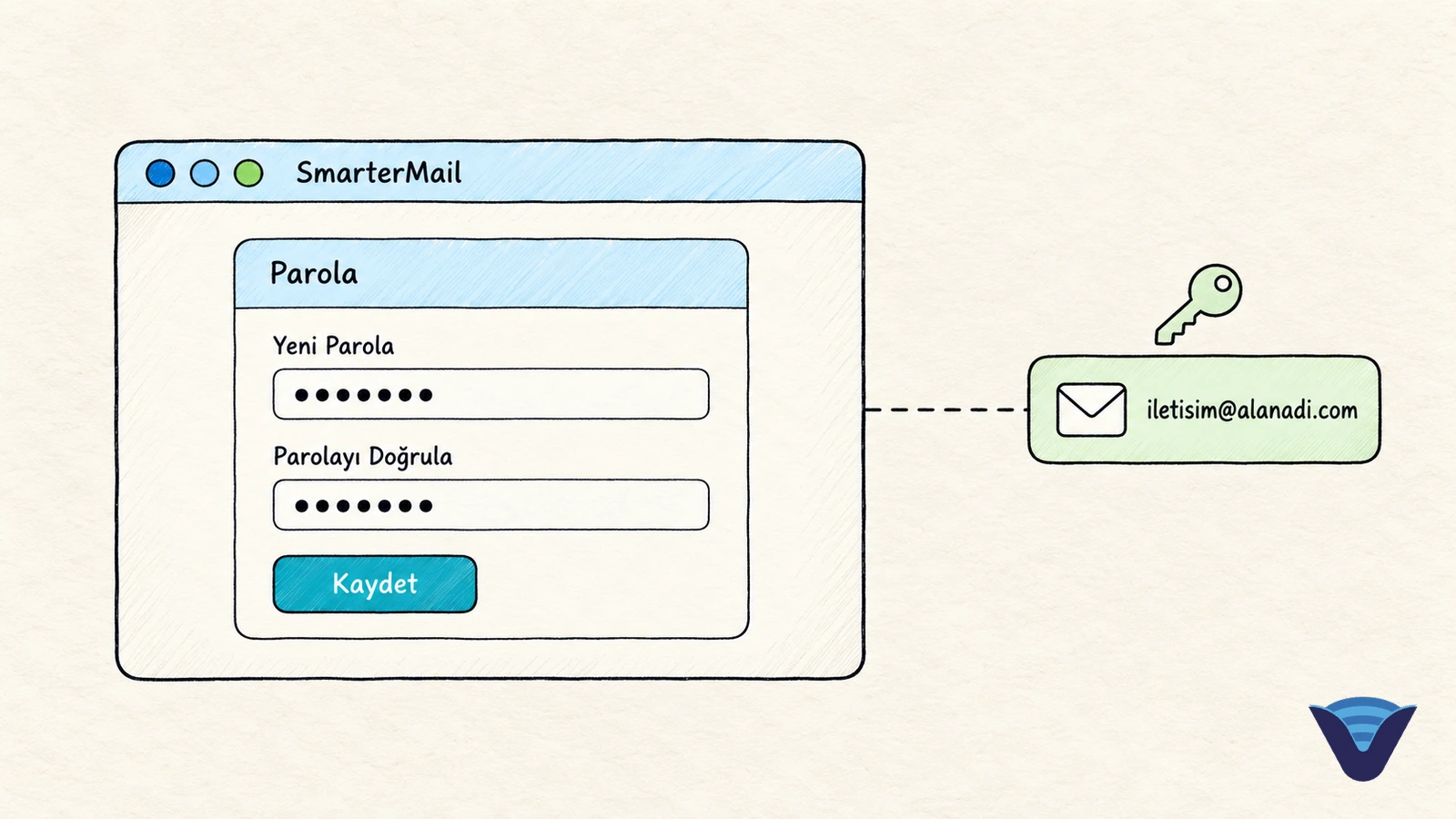
Müşteri parolasını unuttuğunda ya da parolanın ele geçirildiğinden şüphelendiğinde etki alanı yöneticisi olarak hesabın yeni parolasını siz belirlersiniz. Bu rehber, SmarterMail'de bir e-posta hesabının parolasını değiştirmeyi ve yeni parolanın çalıştığını test etmeyi gösterir.
Gereksinimler
- SmarterMail'e etki alanı yöneticisi hesabınızla giriş yapmanız. Adres hosting firmanızın size verdiği sunucu adresidir; örneğin
m1.guvenlimail.com.tr. - Üst menüdeki Daha altında Etki Alanı Ayarları bağlantısının görünmesi. Görünmüyorsa hosting firmanızla iletişime geçin.
- Parolasını değiştireceğiniz hesabın etki alanınızda açılmış olması. Hesap açmak için SmarterMail'de E-posta Hesabı (Kullanıcı) Oluşturma rehberine bakın.
Adım 1 – Kullanıcıyı açın
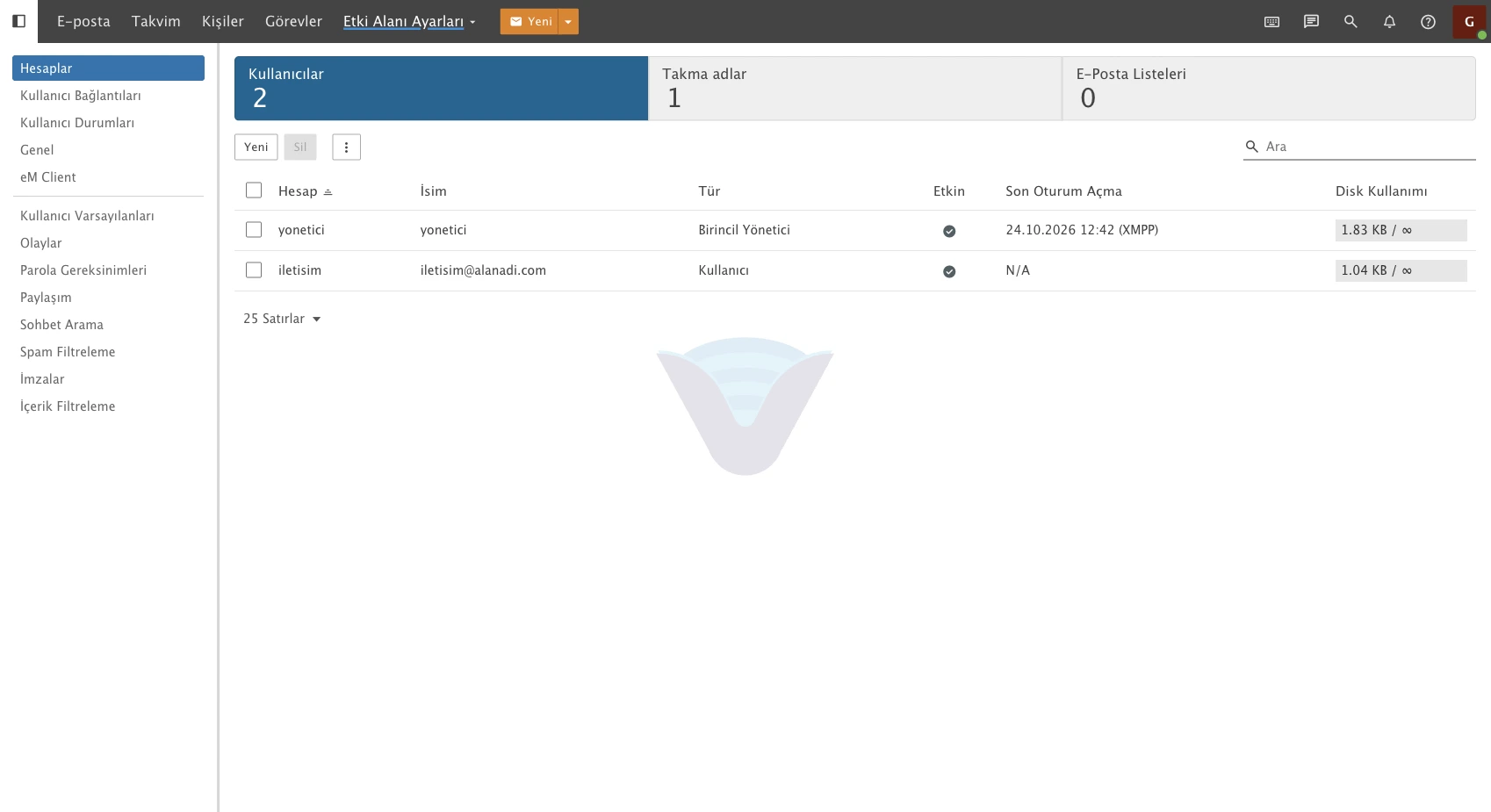
Üst menüde Daha bağlantısına tıklayın ve Etki Alanı Ayarları seçeneğini seçin. Hesaplar bölümünde Kullanıcılar sekmesi açık gelir. Listede parolasını değiştireceğiniz hesaba tıklayın; hesabın düzenleme sayfası açılır.
Adım 2 – Parolayı Değiştir'i seçin
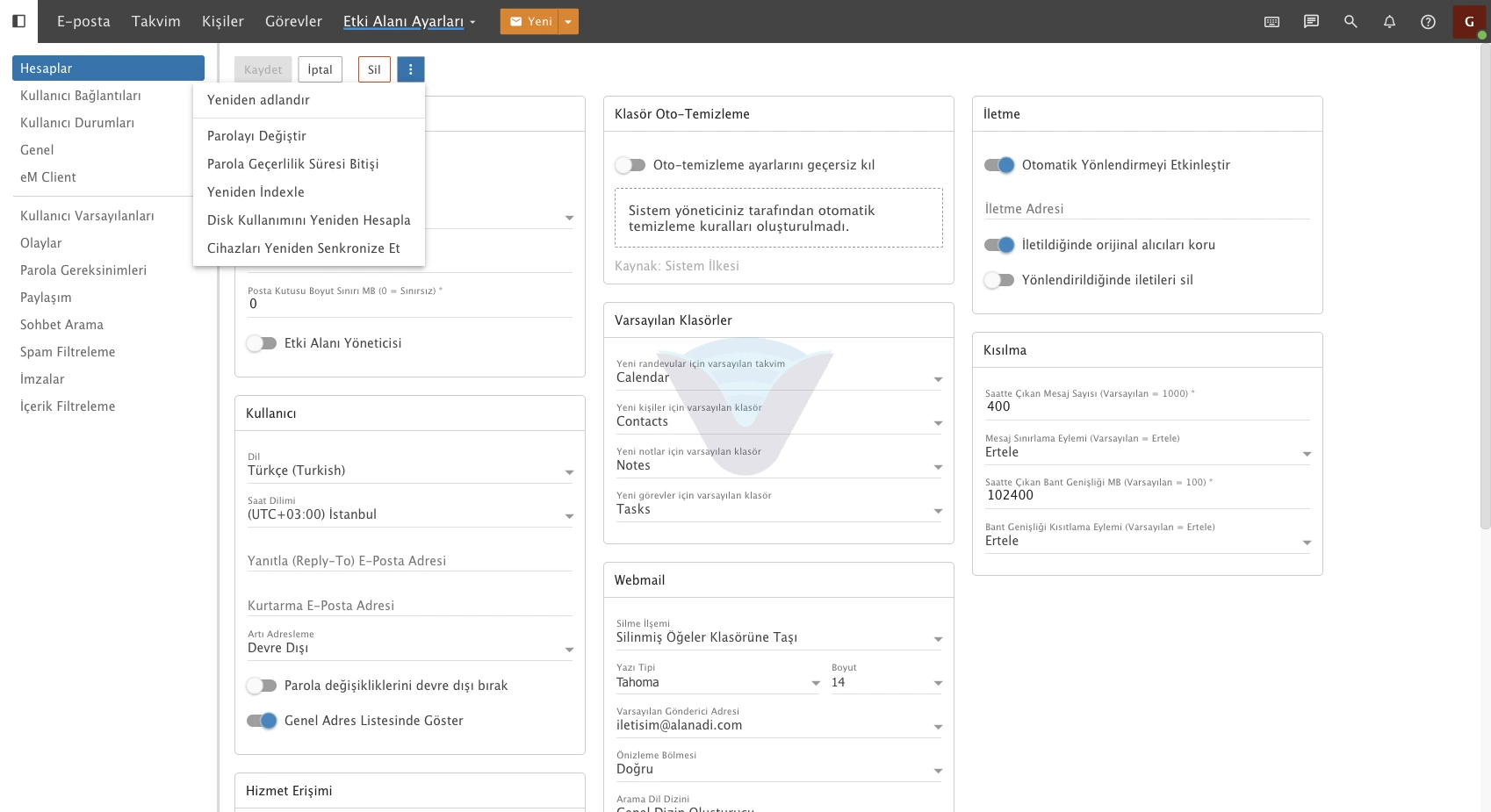
Düzenleme sayfasının üstünde Kaydet, İptal ve Sil düğmelerinin yanında üç noktalı Eylemler düğmesi bulunur. Düğmeye tıklayın ve menüden Parolayı Değiştir seçeneğini seçin. Menüde başka işlemler de vardır; bu rehber yalnızca Parolayı Değiştir işlemini anlatır.
Adım 3 – Yeni parolayı girin
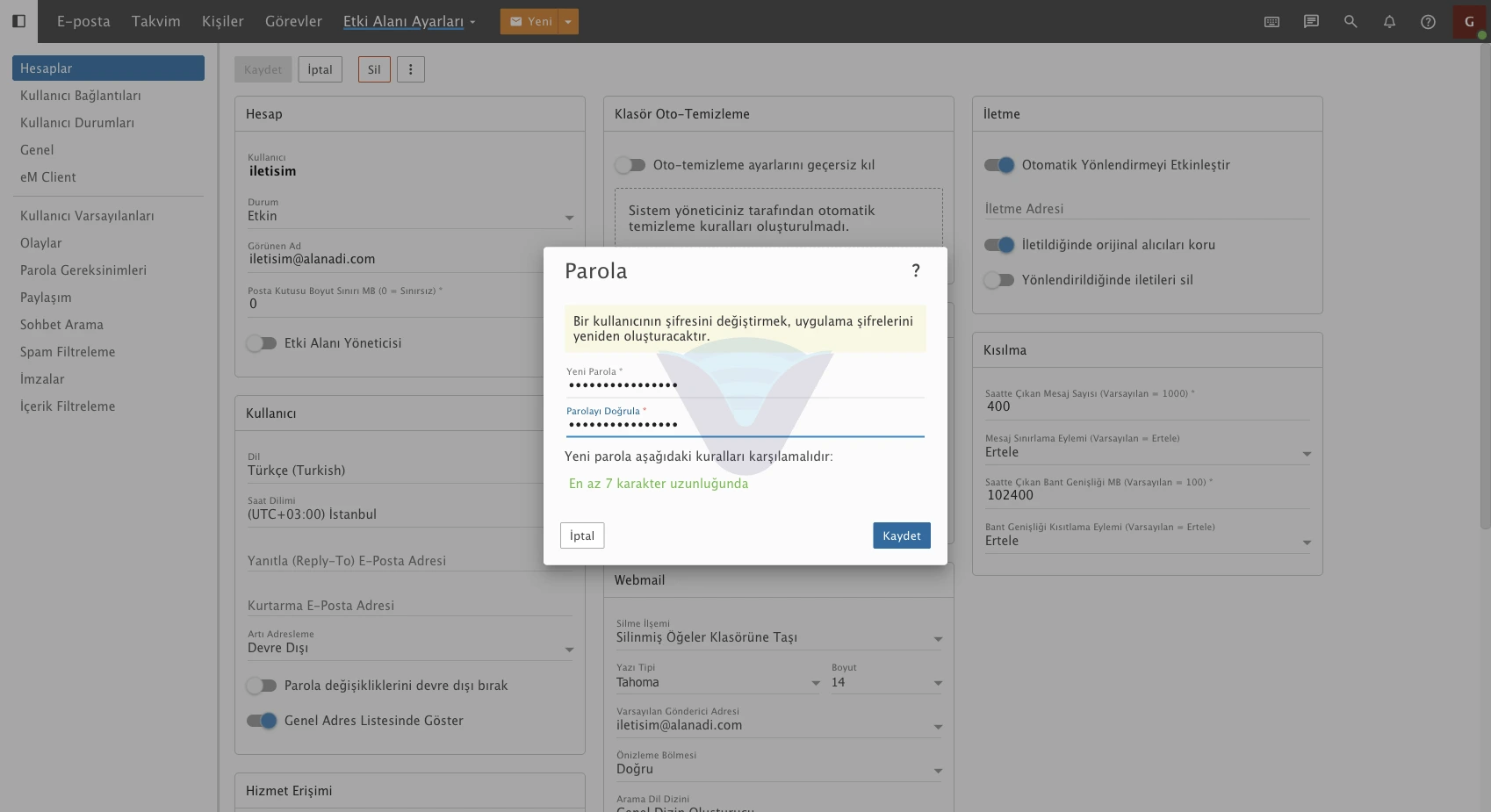
Parola penceresi açılır. Pencerenin üstünde şu uyarı yazar: Bir kullanıcının şifresini değiştirmek, uygulama şifrelerini yeniden oluşturacaktır. Uygulama şifreleri, kullanıcının cihazları ve e-posta istemcileri için ayrıca üretilen parolalardır. Hesabı telefonunda ya da bir e-posta istemcisinde kullanan kişiye değişikliği önceden haber verin.
- Yeni Parola: Hesabın yeni parolası.
- Parolayı Doğrula: Aynı parolayı yeniden yazın.
İki alan da zorunludur; boşken Bu alan gereklidir. uyarısı çıkar. Yeni parola aşağıdaki kuralları karşılamalıdır: başlığı altında En az 7 karakter uzunluğunda kuralı görünür; parola kuralı karşıladığında satır yeşil olur. Kaydet düğmesine tıklayın. Vazgeçmek için İptal düğmesini kullanın.
Adım 4 – Sonucu kontrol edin
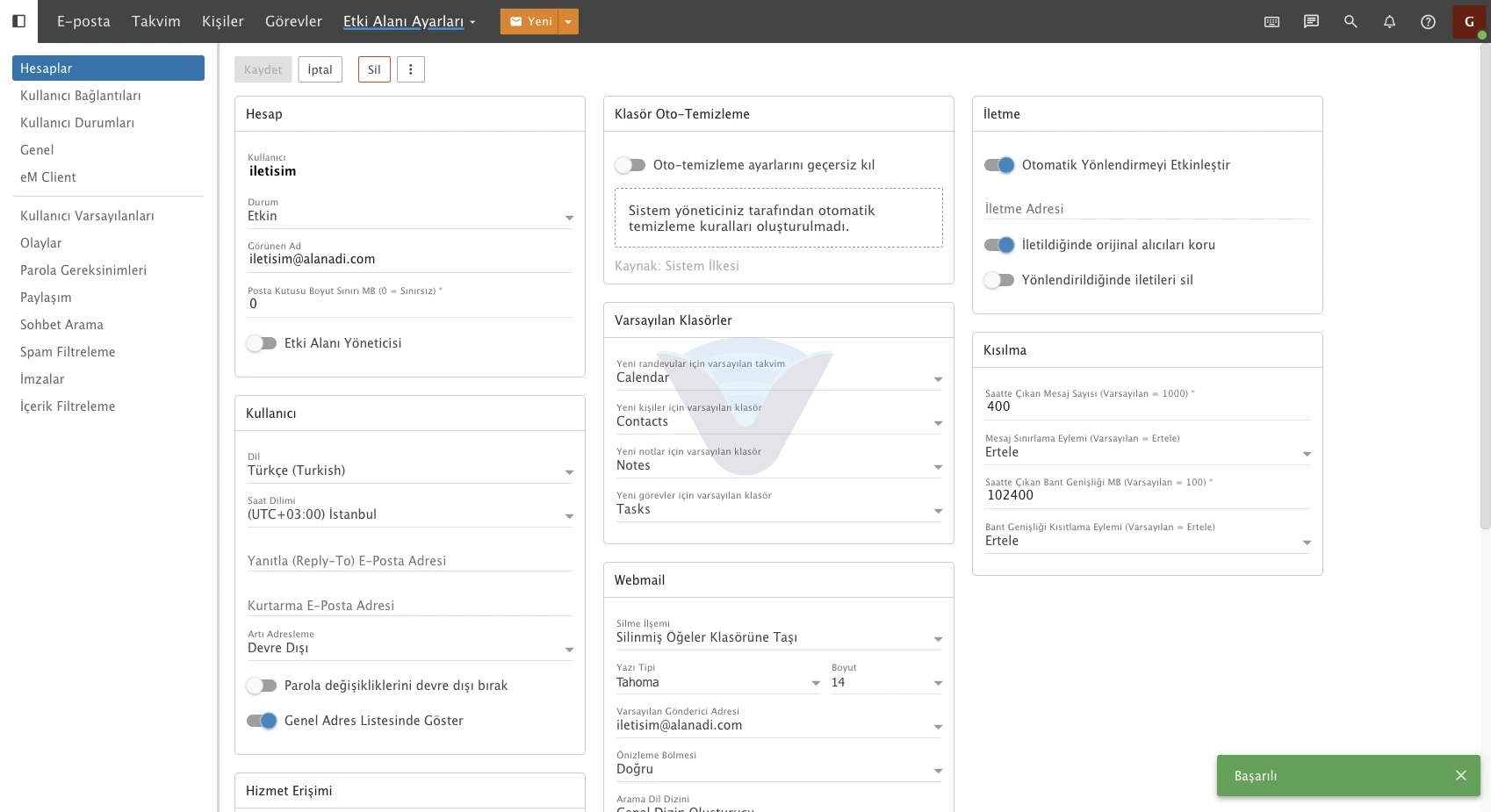
Kaydet düğmesine tıkladığınızda pencere kapanır ve sağ altta yeşil Başarılı bildirimi görünür. Hesabın düzenleme sayfasında kalırsınız.
Yeni parolayı hesabın sahibine güvenli bir yoldan iletin.
Sonuç
Parolayı müşteriye vermeden önce yeni parolayla SmarterMail'e giriş yaparak test etmenizi öneririz. Kullanıcı adı alanına hesabın tam e-posta adresini (örneğin [email protected]) yazın; yalnızca iletisim yazarsanız giriş yapılamaz. Eski parola artık çalışmaz. Giriş yapılamazsa parolayı doğru yazdığınızdan emin olun ve gerekirse parolayı yeniden belirleyin.
Sorun devam ederse bize destek bileti açın; alan adını, hesabın e-posta adresini ve ekranda görünen uyarıyı ekleyin. Parolayı bilete yazmayın.