
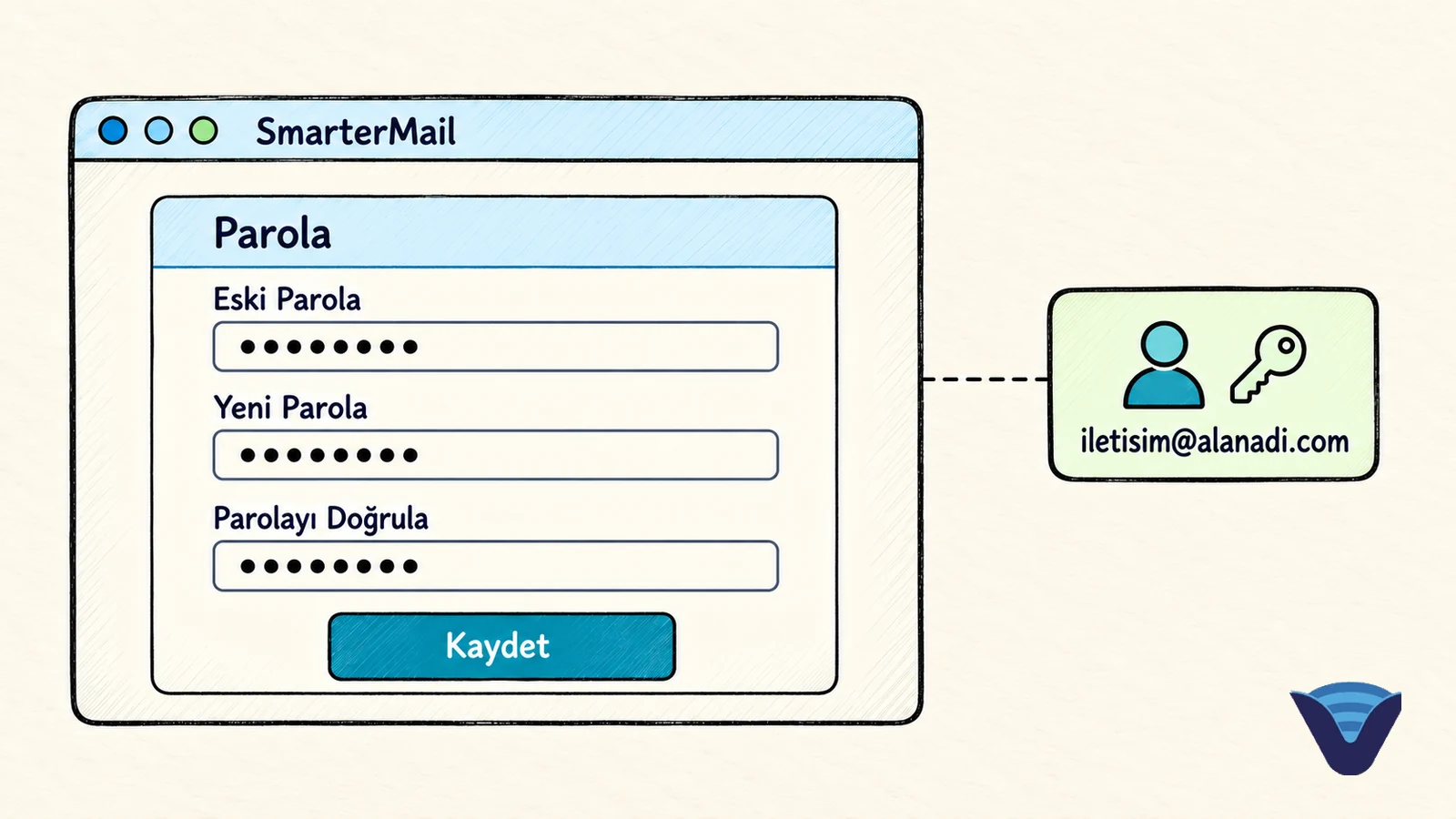
SmarterMail hesabınızın parolasını değiştirmek istiyorsanız işlemi kendi oturumunuzdan yapın. Bu rehber, yeni parolayı kaydetmeyi ve çalıştığını test etmeyi gösterir.
Gereksinimler
- SmarterMail'de kendi e-posta hesabınızla açık bir oturum. Adres hosting firmanızın size verdiği sunucu adresidir; örneğin
m1.guvenlimail.com.tr. - Mevcut parolanızı bilmeniz; kullanıcı tarafındaki Parola penceresinde Eski Parola alanı bulunur.
- Eski parolanızı hatırlamıyorsanız ya da parolayı değiştirme izniniz yoksa etki alanı yöneticinizden parolanızı değiştirmesini isteyin.
- Etki alanı yöneticisi olarak başka bir hesabın parolasını değiştirecekseniz SmarterMail'de E-posta Hesabı Parolasını Değiştirme rehberini kullanın.
Adım 1 – Hesap ayarlarını açın
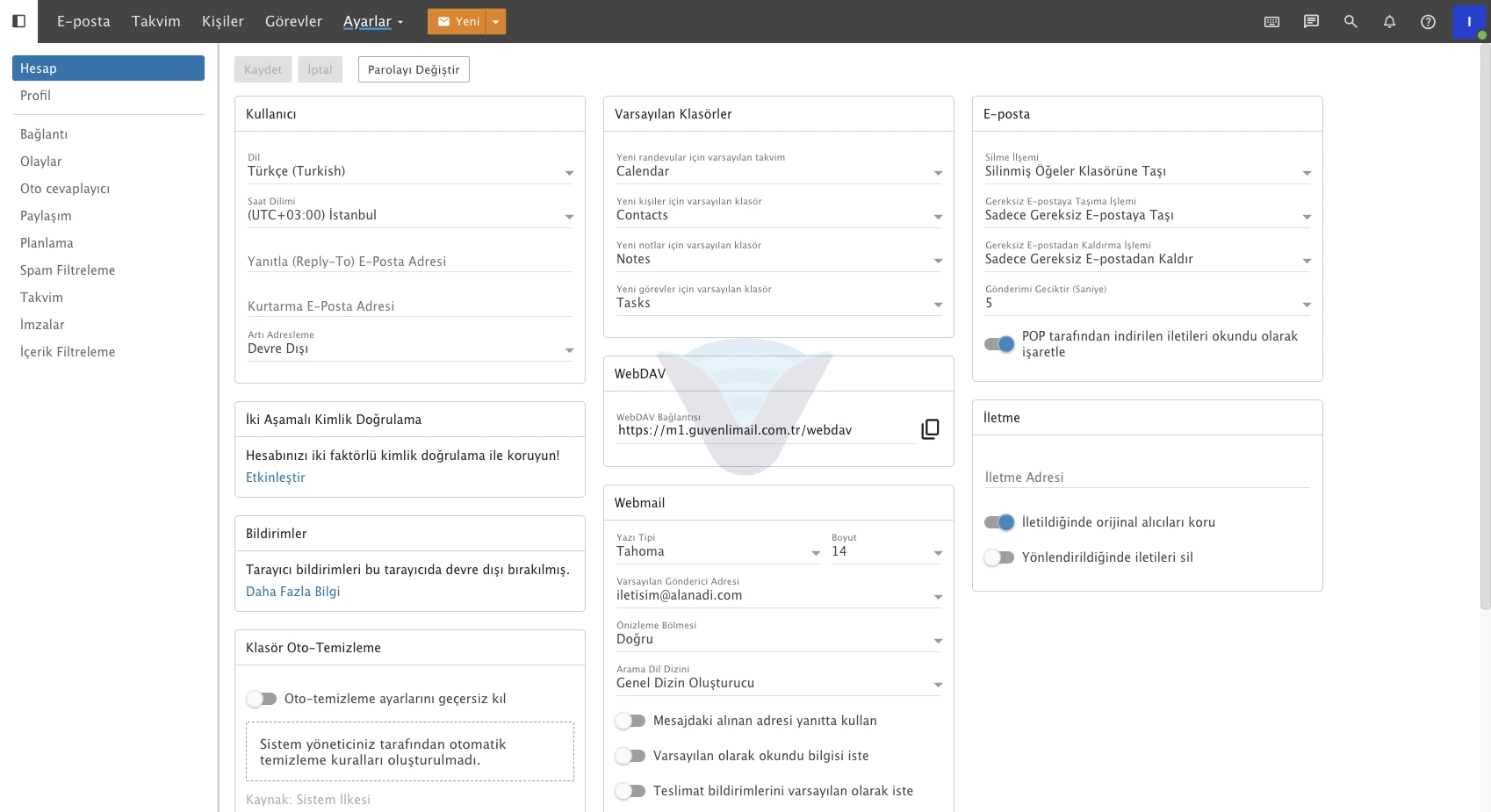
Üst menüden Daha seçeneğine tıklayın ve Ayarlar bölümünü açın. Sol menüde Hesap bölümü açık gelir; sayfanın üstünde Kaydet, İptal ve Parolayı Değiştir düğmeleri bulunur.
Adım 2 – Yeni parolayı girin
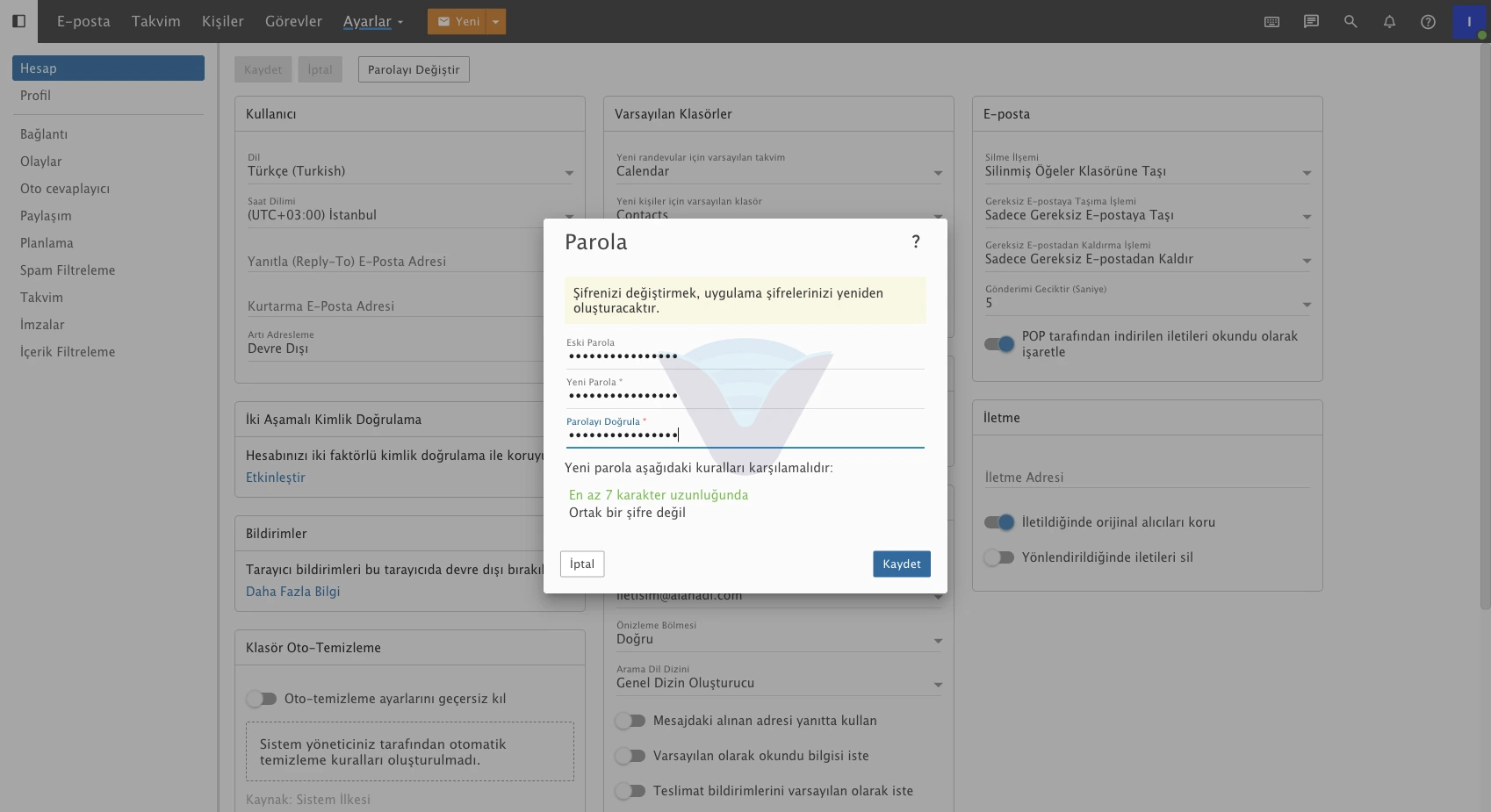
Parolayı Değiştir düğmesine tıklayın. Açılan Parola penceresindeki sarı uyarı, parolayı değiştirmenin uygulama şifrelerinizi yeniden oluşturacağını belirtir. Uygulama şifreleri, e-posta istemcileri için ayrıca üretilen parolalardır. Bu hesabı telefonunuzdaki ya da bilgisayarınızdaki bir e-posta uygulamasında kullanıyorsanız, parolayı değiştirdikten sonra uygulamaya yeni parolayı girmeniz gerekebilir.
Eski Parola alanına mevcut parolanızı yazın. Yeni parolayı Yeni Parola alanına girin ve Parolayı Doğrula alanına tekrar yazın. Yeni Parola ve Parolayı Doğrula alanları zorunludur; boş bırakıldığında Bu alan gereklidir. uyarısı görünür.
Yeni parola aşağıdaki kuralları karşılamalıdır: başlığı altında En az 7 karakter uzunluğunda ve Ortak bir şifre değil kuralları görünür. İlk kural karşılandığında yeşile döner. Alanlar boşken Kaydet düğmesi pasiftir.
Adım 3 – Parolayı kaydedin
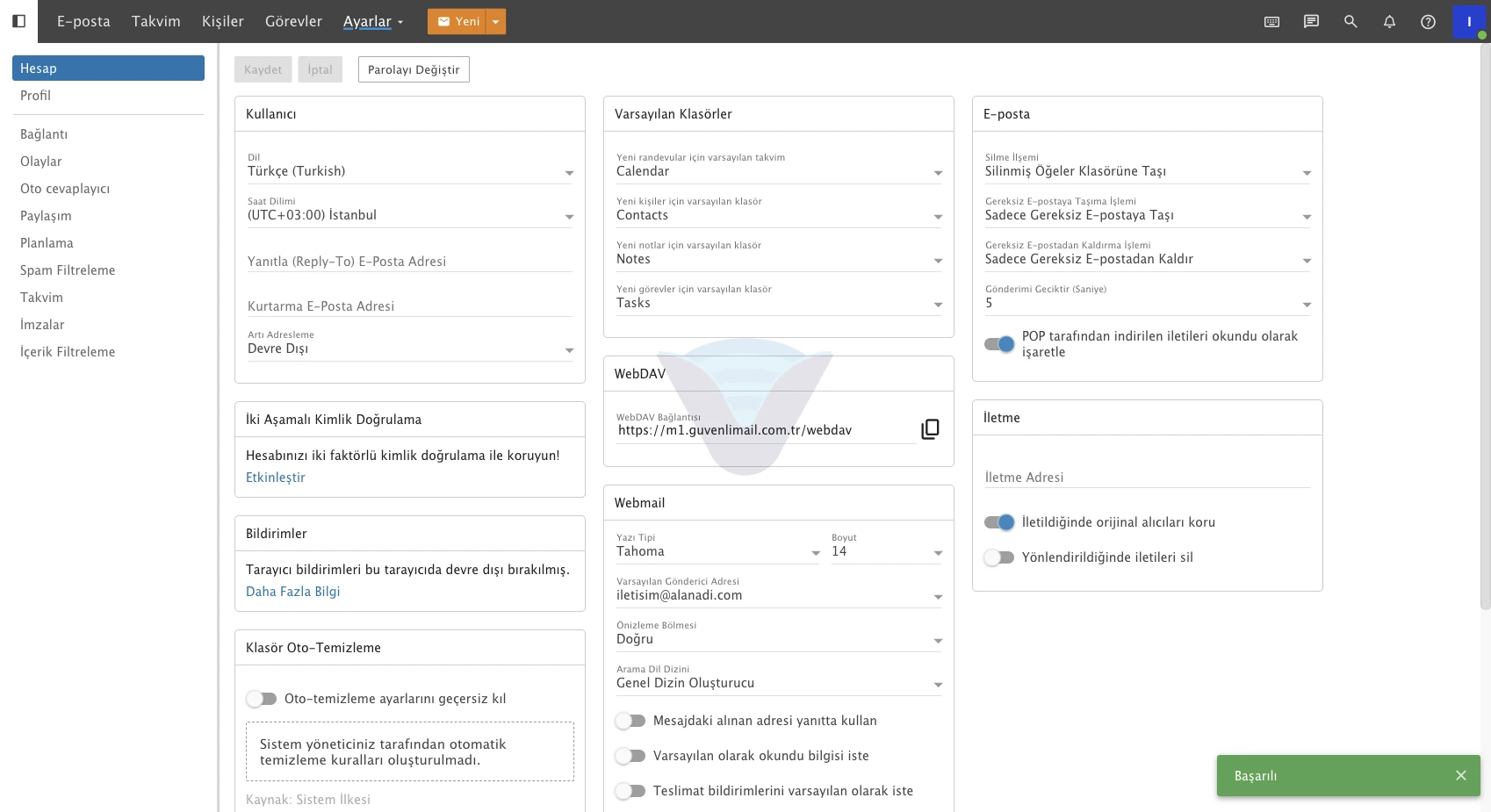
Bilgileri girdikten sonra Kaydet düğmesine tıklayın. Pencere kapanır ve sağ altta yeşil Başarılı bildirimi görünür. Oturumunuz açık kalır ve hesap sayfasında kalırsınız.
Sonuç
Yeni parolayı test etmenizi öneririz: sağ üstteki avatardan Çıkış yap seçeneğiyle oturumu kapatın, ardından SmarterMail Webmail'e Giriş rehberindeki gibi Email Address alanına tam e-posta adresinizi, Password alanına yeni parolanızı yazıp Log in düğmesine tıklayın. Eski parola artık çalışmaz. Giriş yapamazsanız parolayı yeniden yazarak deneyin.
Parolanızı değiştiremiyorsanız destek bileti açarken kullandığınız SmarterMail sunucu adresini, e-posta adresinizi ve ekranda görünen bildirimi ekleyin. Parolanızı bilete yazmayın.