
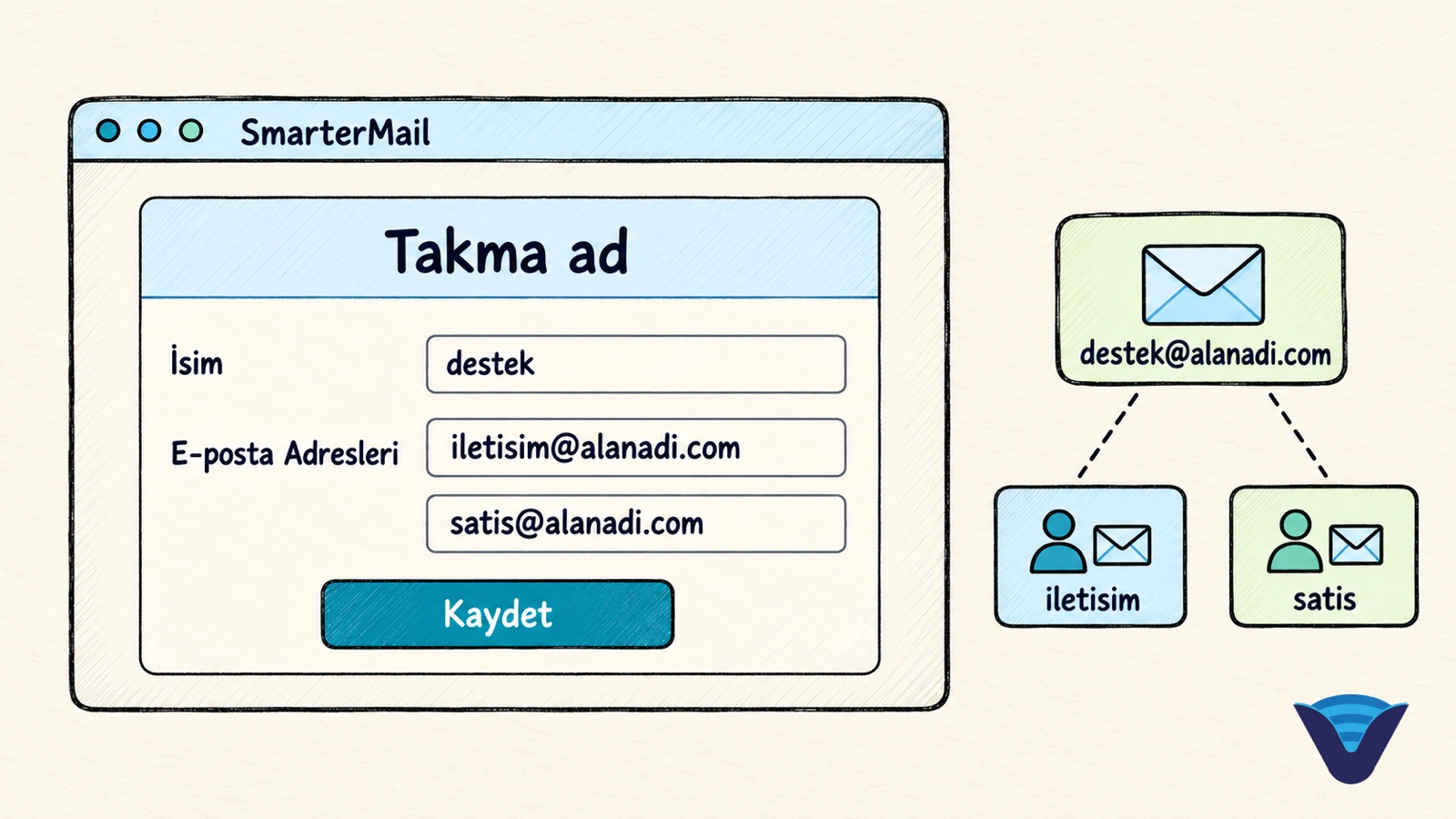
Takma ad, kendi posta kutusu olmayan bir e-posta adresidir: o adrese gelen e-postayı sizin belirlediğiniz bir ya da birden fazla adrese dağıtır. Bu rehber, etki alanı yöneticisi olarak takma ad oluşturmayı ve gelen e-postanın üyelere ulaştığını test etmeyi gösterir.
Takma ad ne zaman kullanılır?
Takma adı, bir kişiye değil bir işleve bağlı adresler için kullanırsınız. Üç tipik durum:
- Ekip adresi:
[email protected]ya da[email protected]gibi bir adres, müşteri yazışmalarını ilgili ekibin tüm üyelerine ulaştırır. Müşteriler tek bir adrese yazar; ekipten biri işten ayrılsa ya da yeni biri gelse müşterinin yazdığı adres değişmez, siz yalnızca takma adın üyelerini güncellersiniz. - Adı değişen ya da eski adres: Bir çalışanın e-posta adresi değiştiğinde eski adresi takma ad olarak tutarsınız. Eski adrese yazılan e-postalar yeni adresin posta kutusuna gelmeye devam eder.
- Herkese giden adres:
[email protected]gibi bir adres, etki alanındaki tüm kullanıcılara ulaşır. Tüm domain kullanıcılarını dahil et seçeneğiyle yeni eklenen kullanıcılar da listeye otomatik girer.
Takma ad ile kullanıcı arasındaki fark: Kullanıcının posta kutusu, parolası ve giriş yaptığı bir hesabı vardır. Takma adın bunların hiçbiri yoktur. SmarterMail takma adın kendisi için e-posta saklamaz; gelen iletiyi üyelerin kendi posta kutularına teslim eder. Takma adın bu yüzden Disk Kullanımı gibi bir değeri de yoktur.
Gereksinimler
- SmarterMail'e etki alanı yöneticisi hesabınızla giriş yapmanız. Adres hosting firmanızın size verdiği sunucu adresidir; örneğin
m1.guvenlimail.com.tr. - Üst menüdeki Daha altında Etki Alanı Ayarları bağlantısının görünmesi. Görünmüyorsa hosting firmanızla iletişime geçin.
- Takma adın üyesi olacak adresler. İçeride kullanıcı hesabı olarak açılmış adresler eklenebilir. Kullanıcı hesabı açmak için SmarterMail'de E-posta Hesabı (Kullanıcı) Oluşturma rehberine bakın.
Adım 1 – Takma adlar sekmesini açın
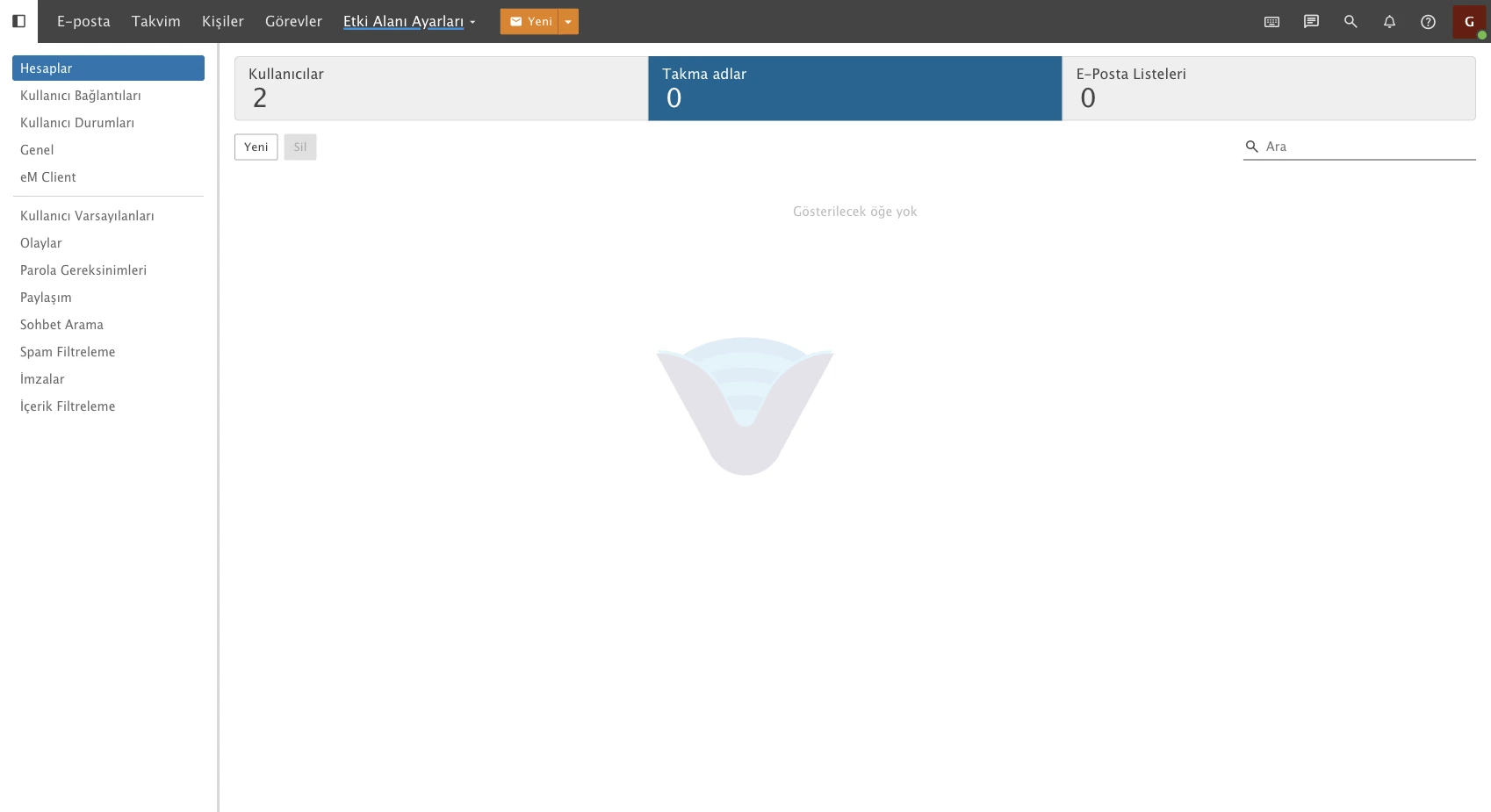
Üst menüde Daha bağlantısına tıklayın ve Etki Alanı Ayarları seçeneğini seçin. Sol menüde Hesaplar bölümü açık gelir. Sayfanın üstündeki Takma adlar sayacına tıklayın. Liste boşsa Gösterilecek öğe yok yazar.
Adım 2 – Takma adı oluşturun
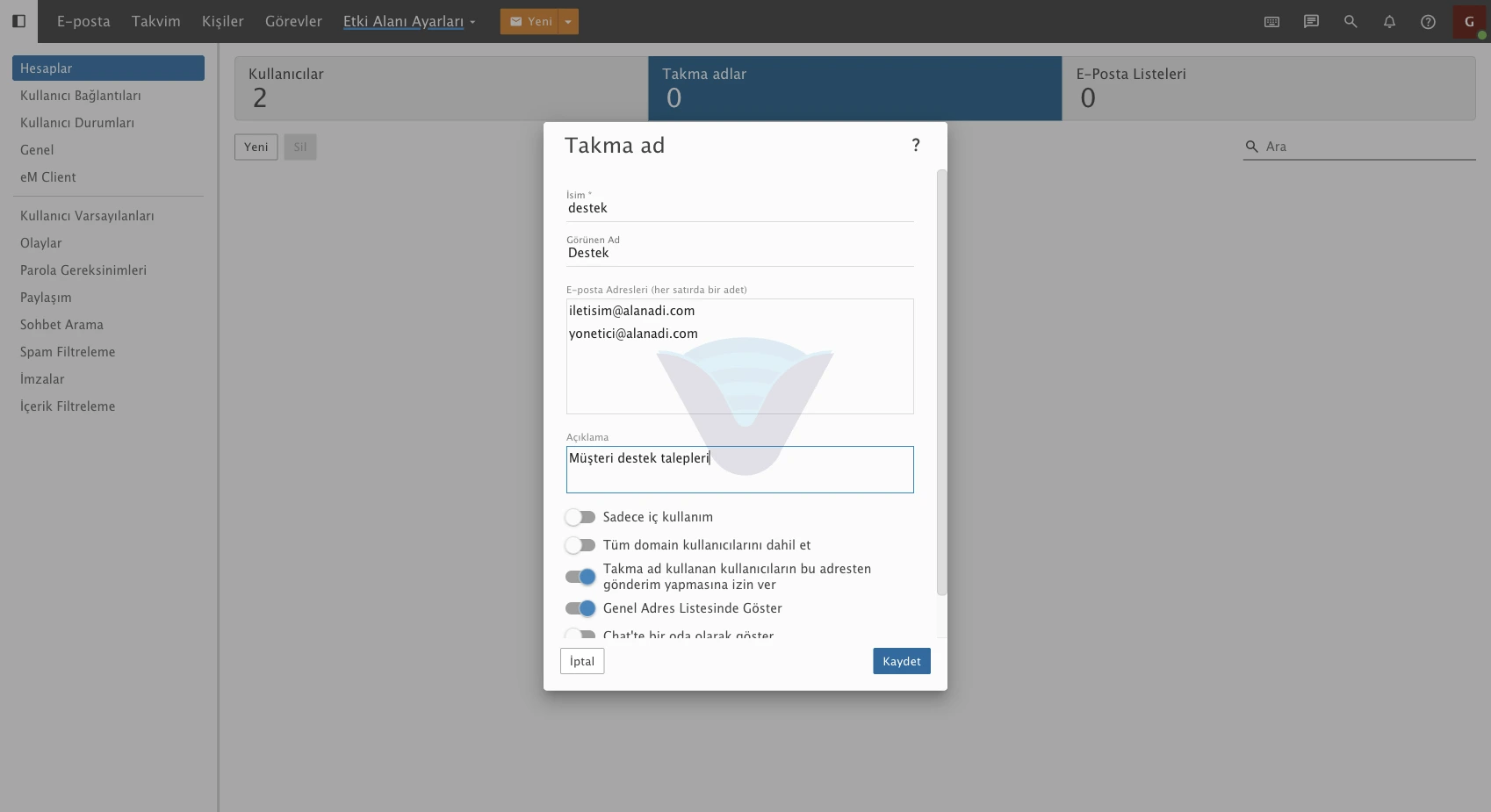
Listenin üstündeki Yeni düğmesine tıklayın. Takma ad penceresi açılır. Alanları doldurun:
- İsim: Adresin
@işaretinden önceki kısmı. Etki alanını yazmayın; SmarterMail onu kendisi ekler. Örnektedestekyazıldı ve adres[email protected]oldu. Bu ad, etki alanındaki bir kullanıcı, takma ad ya da e-posta listesiyle aynı olamaz. - Görünen Ad: Adresin görünen adı. Örnekte
Destek. - E-posta Adresleri (her satırda bir adet): Takma adın üyeleri. Gelen e-posta bu adreslerin her birine teslim edilir. Örnekte iki üye yazıldı: test kullanıcısı
[email protected]ve yönetici hesabı. Etki alanı dışındaki bir adresi de ekleyebilirsiniz. - Açıklama: Takma adın ne için kullanıldığını anlatan isteğe bağlı not. Yalnızca takma ad listesinde görünür; başka yöneticilere amacı bırakmak için kullanın. Örnekte
Müşteri destek talepleri.
Altındaki anahtarlar takma adın davranışını belirler:
- Sadece iç kullanım: Açıkken takma ad yalnızca aynı SmarterMail sunucusundaki gönderenlerden e-posta kabul eder. Dışarıdan spam alması istenmeyen
tum-calisanlar@gibi adresler için kullanışlıdır. - Tüm domain kullanıcılarını dahil et: Açıkken etki alanındaki tüm kullanıcılar takma adın üyesi olur; yeni kullanıcılar da otomatik eklenir. E-posta Adresleri kutusuna yazdığınız adresler bu seçenekle iptal olmaz, onlara ek olarak tüm kullanıcılar listeye girer.
- Takma ad kullanan kullanıcıların bu adresten gönderim yapmasına izin ver: Açıkken üyeler webmail'de yeni e-posta ve yanıtlarda gönderen adresini takma adla değiştirebilir. Alıcı, gönderen olarak takma adın Görünen Ad değerini görür. Ekip üyelerinin
[email protected]adına cevap yazması gerekiyorsa açın. Örnekte açıldı. - Genel Adres Listesinde Göster: Takma adı etki alanı kullanıcılarının adres listesinde gösterir. Yalnızca dar bir iç amaca hizmet eden takma adlarda kapatmak isteyebilirsiniz.
- Chat'te bir oda olarak göster: Takma adı sohbet odası olarak gösterir. Bu özellik yalnızca SmarterMail Enterprise sürümünde vardır.
Yeni bir takma adda yalnızca Genel Adres Listesinde Göster açık gelir; diğer anahtarlar kapalıdır. Bilgileri kontrol ettikten sonra Kaydet düğmesine tıklayın. Vazgeçmek için İptal düğmesini kullanın.
Adım 3 – Takma adı listede görün
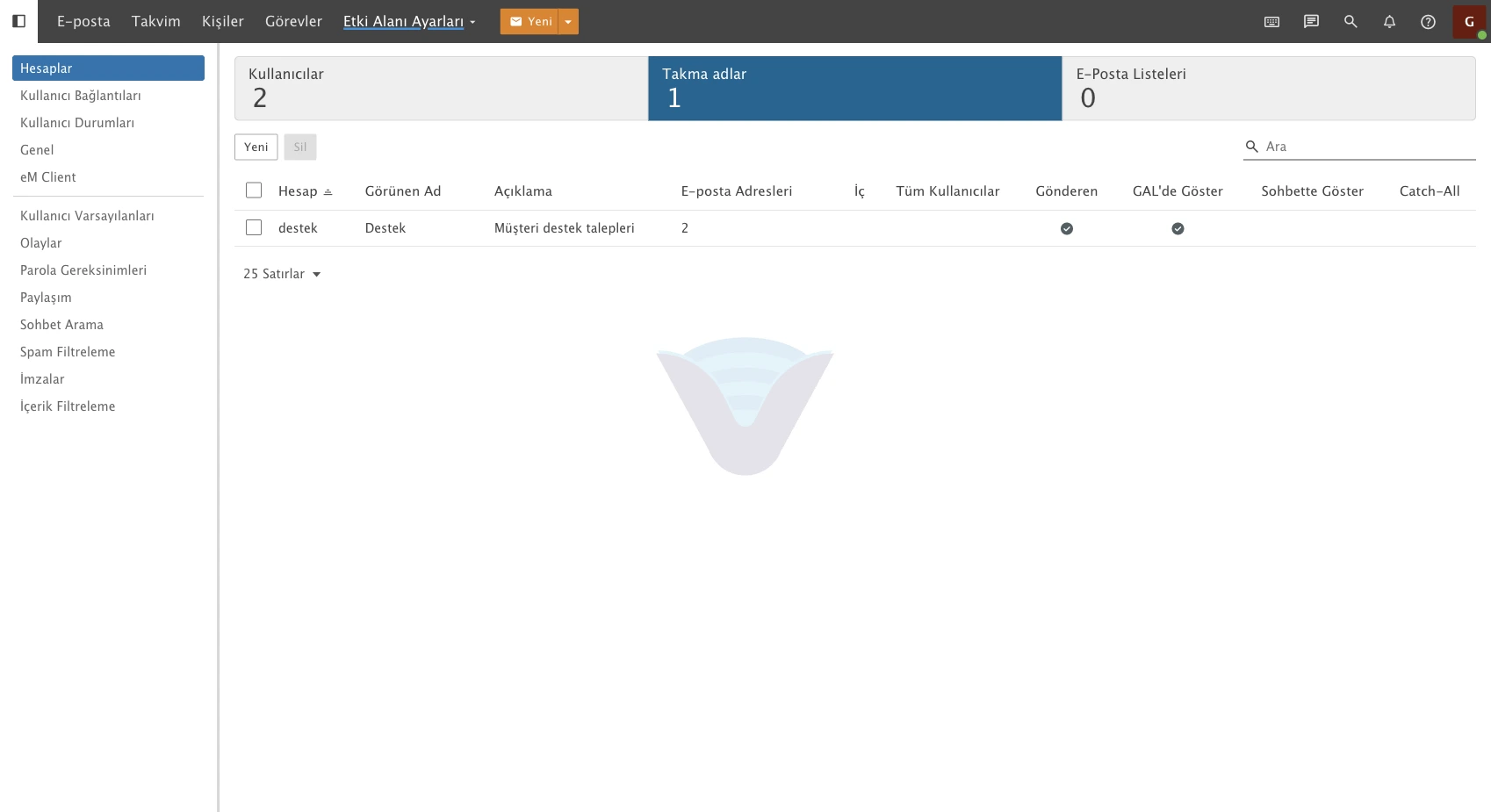
Kaydettiğinizde pencere kapanır ve Takma adlar sayacı bir artar. Takma ad listede Hesap, Görünen Ad, Açıklama ve E-posta Adresleri (üye sayısı) sütunlarıyla görünür. İç, Tüm Kullanıcılar, Gönderen, GAL'de Göster, Sohbette Göster ve Catch-All sütunları seçtiğiniz anahtarları işaretle gösterir. Örnekte yalnızca Gönderen ve GAL'de Göster işaretlidir.
Takma adın üyelerini ya da ayarlarını sonradan değiştirmek için listede takma ada tıklayın. Aynı pencere açılır; bu pencerede ayrıca Sil düğmesi bulunur.
Adım 4 – Takma adı test edin
Takma ad listede göründü diye teslimatın çalıştığı anlamına gelmez. Üyelerden biriyle SmarterMail'e girin ve yeni bir e-posta penceresi açın. Alıcı alanına [email protected] yazın; adres, takma adın Görünen Ad değeriyle (Destek) tanınır. Konu ve metin yazıp Gönder düğmesine tıklayın.
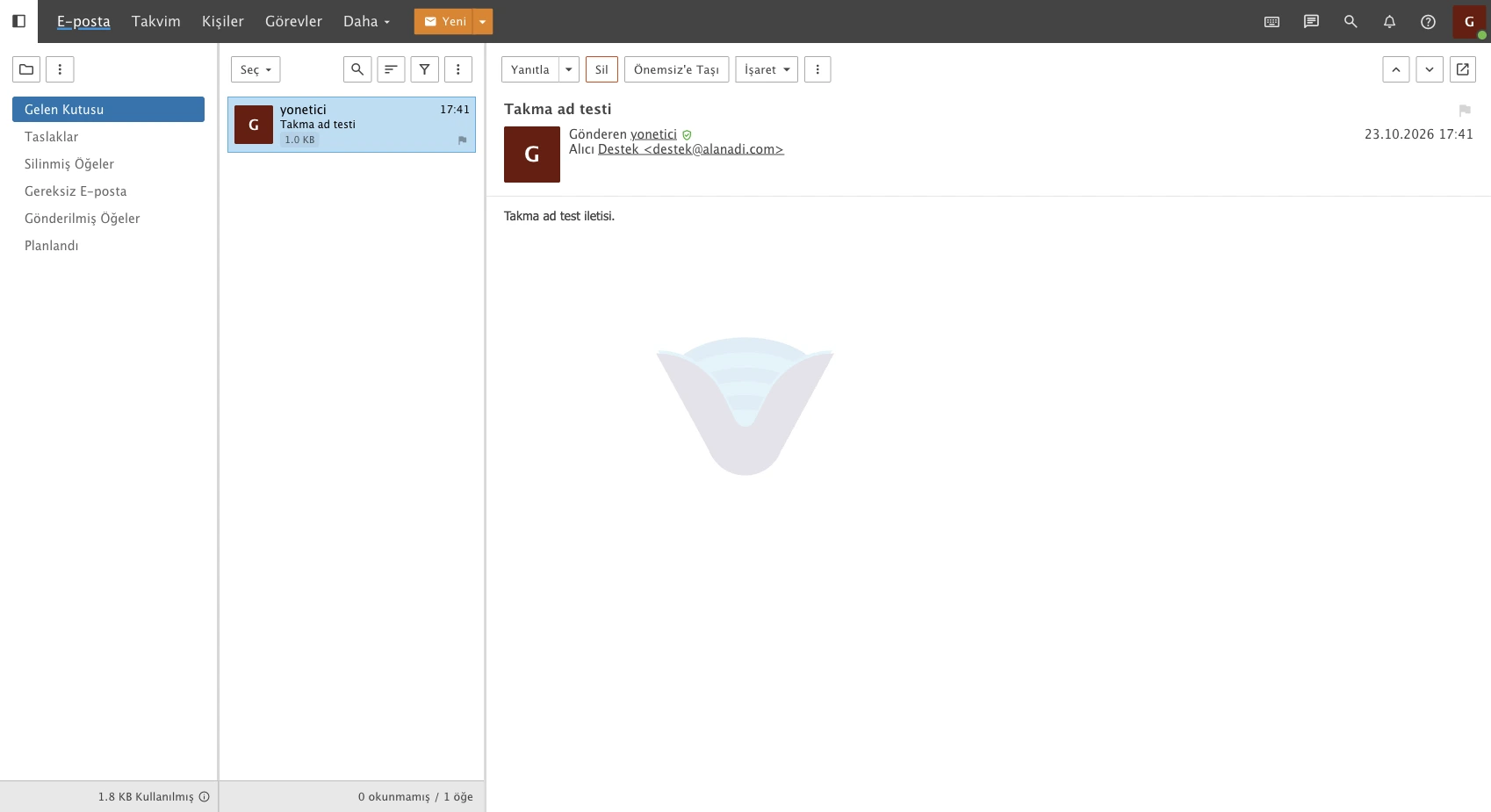
Kısa süre içinde iletinin üyelerin gelen kutusuna düştüğünü görürsünüz. Örnekte ileti, üyelerden biri olan yönetici hesabının gelen kutusuna Takma ad testi konusuyla düştü ve Alıcı satırında Destek yazdı. Takma adın tüm üyelerine ulaştığından emin olmak için diğer üyelerin gelen kutusuna da bakın.
Sonuç
Takma adı kullanıma almadan önce test etmenizi öneririz: takma ad adresine bir e-posta gönderin ve iletinin üyelerin gelen kutusuna düştüğünü görün. İleti düşmezse E-posta Adresleri kutusundaki adresleri harf harf kontrol edin.
Sorun devam ederse bize destek bileti açın; takma ad adresini, üye adreslerini ve ekranda görünen uyarıyı ekleyin.