Bir web sitesine erişemediğinizde veya site normalden yavaş açıldığında sorun her zaman hosting sunucusunda değildir. Yerel ağınız, internet servis sağlayıcınız, DNS çözümlemesi, izlenen ağ rotası veya hedef sunucu aynı belirtiyi oluşturabilir.
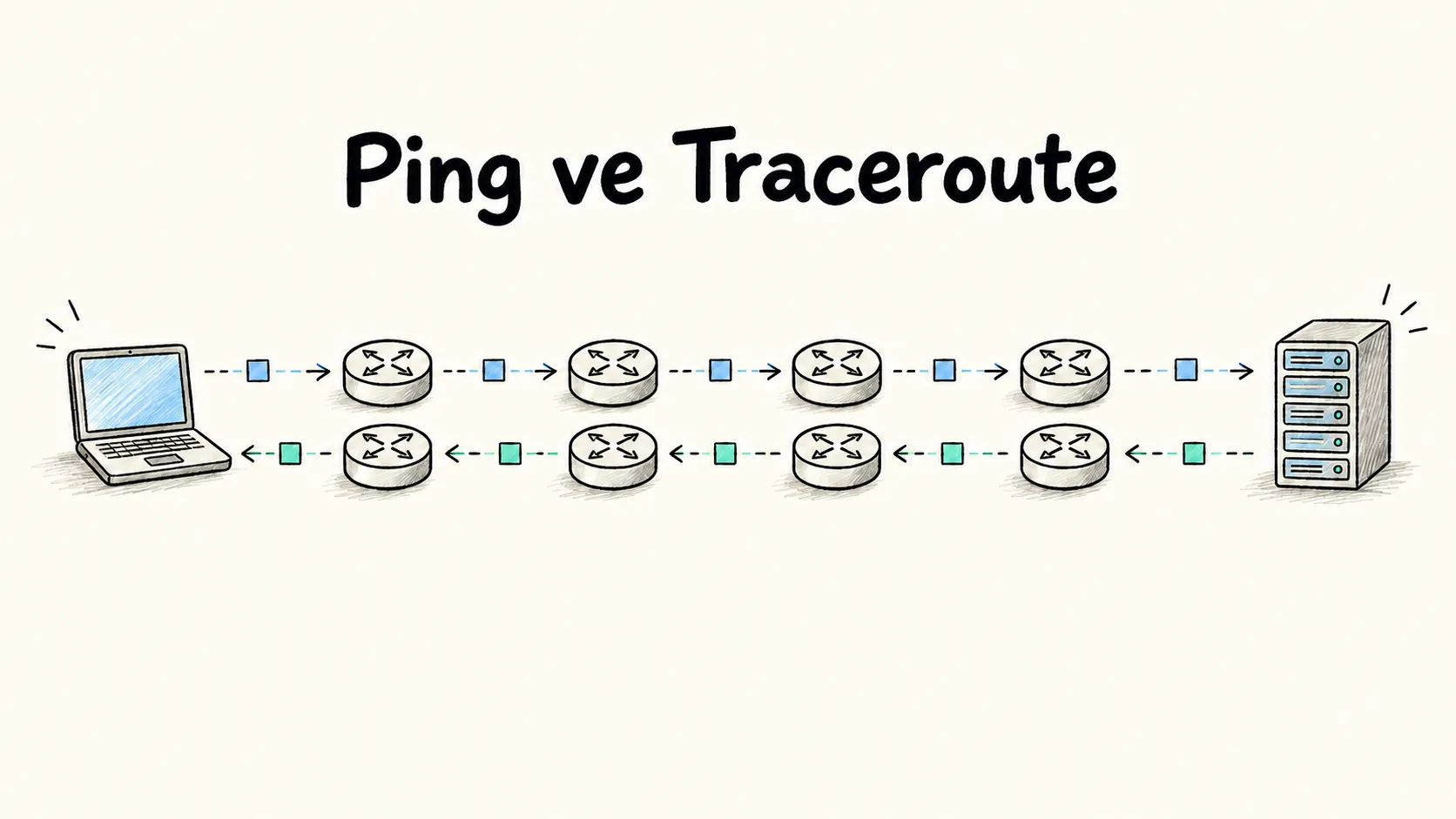
Ping ve traceroute, bu ihtimalleri birbirinden ayırmak için kullanılan iki temel ağ aracıdır. Ping hedefe ulaşılıp ulaşılamadığını ve yanıtın ne kadar sürede döndüğünü ölçer. Traceroute ise verinin hedefe giderken geçtiği ağ noktalarını gösterir.
İkisi de tek başına kesin teşhis koymaz. Doğru yorumlandığında bağlantı probleminin hangi tarafta aranması gerektiğini ciddi ölçüde daraltır.
Ping nedir?
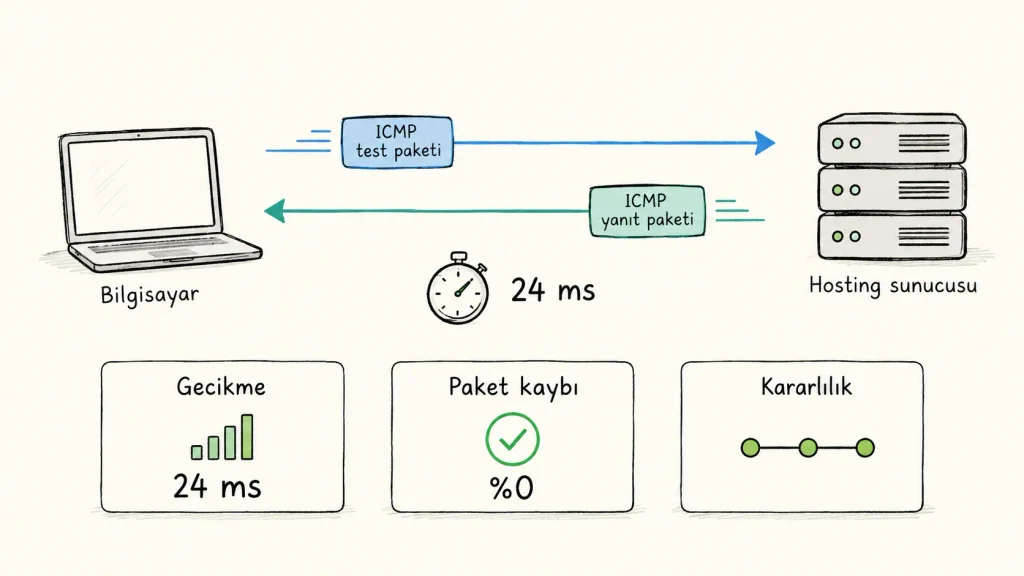
Ping, bilgisayarınızdan bir alan adına veya IP adresine küçük test paketleri göndererek karşı taraftan gelen yanıtları ölçer. Paketlerin hedefe gidip geri dönme süresi milisaniye (ms) cinsinden gösterilir.
Bir web sitesine ping gönderdiğinizde şu sorulara yanıt ararsınız:
- Alan adı bir IP adresine çözümleniyor mu?
- Hedef sunucu ping isteğine yanıt veriyor mu?
- Gecikme ne kadar?
- Paket kaybı veya belirgin bir dalgalanma var mı?
Ping çoğunlukla ICMP Echo Request ve ICMP Echo Reply mesajlarını kullanır. Web sitesi trafiği ise HTTP veya HTTPS üzerinden çalışır. Bu nedenle bir sunucunun ping isteğine yanıt vermemesi, web sitesinin de çalışmadığı anlamına gelmez. ICMP yanıtları güvenlik duvarında kapatılmış olabilir.
Ping sonucu nasıl yorumlanır?
Tipik bir ping çıktısında hedef IP adresini, gönderilen veri miktarını, yanıt süresini ve TTL değerini görürsünüz.
Gecikme ve bağlantı kararlılığı
time=24 ms benzeri değer, test paketinin hedefe gidip geri dönme süresidir. Değer ne kadar düşükse ağ yanıtı o kadar hızlıdır.
Ancak herkes için geçerli tek bir “iyi ping” sınırı yok. Fiziksel mesafe, internet servis sağlayıcısının yönlendirmesi, kablosuz ağ kalitesi ve sunucu lokasyonu sonucu doğrudan etkiler. Türkiye’deki bir kullanıcı ile Türkiye lokasyonlu sunucu arasındaki gecikmenin, aynı kullanıcı ile Amerika’daki bir sunucu arasındaki gecikmeden düşük olması beklenir.
Web sitelerinde birkaç on milisaniyelik fark çoğu zaman tek başına belirleyici değildir. Çevrim içi oyun, canlı ses ve uzak masaüstü gibi anlık etkileşim isteyen uygulamalar gecikmeye daha duyarlıdır. Oyun için yüksek sayılabilecek bir ping değeri, standart bir web sitesini kullanılamaz hale getirmeyebilir.
Test sonunda gösterilen minimum, maksimum ve ortalama değerler de bağlantının kararlılığı hakkında fikir verir. Minimum ile maksimum arasındaki fark sürekli büyüyorsa bağlantıda dalgalanma olabilir. Jitter olarak adlandırılan bu durum özellikle Wi-Fi bağlantılarında, canlı görüşmelerde ve oyunlarda hissedilir.
Paket kaybı
Gönderilen paketlerin bir kısmı geri dönmezse packet loss, yani paket kaybı görülür.
%0kayıp normal sonuçtur.- Aralıklı kayıp Wi-Fi sorunu veya geçici ağ yoğunluğundan kaynaklanabilir.
- Sürekli kayıp yerel ağ, internet servis sağlayıcısı, ara ağlar veya hedef sistem tarafında araştırılmalıdır.
%100kayıp sunucunun kapalı olduğunu kesin olarak göstermez. Ping yanıtları engellenmiş olabilir.
Windows’un varsayılan olarak gönderdiği dört paketle karar vermek doğru olmaz. Daha sağlıklı bir karşılaştırma için en az 20 paket gönderin ve gerekiyorsa testi farklı saatlerde tekrarlayın.
TTL değeri
TTL (Time to Live), bir IP paketinin ağ üzerinde sonsuza kadar dolaşmasını önleyen sayaçtır. Paket her yönlendiriciden geçtiğinde değer azalır, sıfıra ulaştığında ise silinir.
Ping çıktısındaki TTL değerine bakarak hedef sunucunun işletim sistemini kesin biçimde belirlemek doğru değildir. Başlangıç değeri işletim sistemine göre değişebilir ve aradaki yönlendirici sayısı gördüğünüz sonucu etkiler.
Ping düşük olduğu halde web sitesi neden yavaş olabilir?
Ping yalnızca ağ seviyesindeki gidiş-dönüş süresini ölçer. Tarayıcı bir web sayfasını açarken DNS çözümlemesi, TCP bağlantısı, TLS görüşmesi, web sunucusunun yanıt üretmesi, veritabanı sorguları ve sayfadaki dosyaların indirilmesi gibi birçok ek işlem gerçekleştirir.
Sunucu 20 ms içinde ping yanıtı verirken ağır bir veritabanı sorgusu nedeniyle sayfayı üç saniyede oluşturabilir. Tersi de mümkündür: Sunucu ping isteklerine yanıt vermezken web sitesi sorunsuz çalışabilir.
Kısacası ping, web sitesi hız testi değildir. Ağ gecikmesini ve bağlantı kararlılığını kontrol etmek için kullanılan ilk araçlardan biridir. Hosting performansını değerlendirirken web sunucusunun ilk yanıt süresi, uygulamanın işlem süresi ve sayfanın toplam yükü ayrıca incelenmelidir.
Traceroute nedir?
Traceroute, bilgisayarınız ile hedef sunucu arasında geçilen ağ noktalarını, yani hop‘ları gösteren tanılama aracıdır. Windows’ta komutun adı tracert, macOS ve Linux sistemlerde ise traceroute şeklindedir.
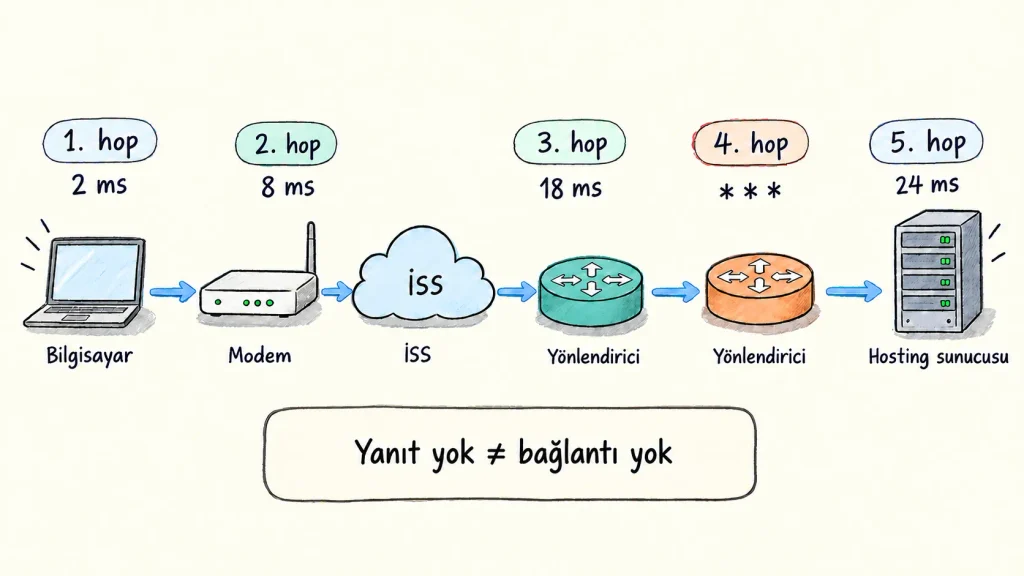
Veri internette çoğu zaman hedefe doğrudan gitmez. Önce modeminizden çıkar, internet servis sağlayıcınızın ağına girer, bir veya daha fazla operatörden geçer ve son olarak hosting sunucusunun bulunduğu ağa ulaşır.
Traceroute, TTL değerini kademeli olarak artırarak bu rotayı ortaya çıkarır. İlk test yalnızca bir hop ilerler, sonraki test iki hop ilerler. İşlem hedefe ulaşılıncaya veya belirlenen üst sınıra gelininceye kadar devam eder.
Traceroute sonucu nasıl yorumlanır?
Traceroute çıktısındaki her satır bir hop’u temsil eder. Satırın başında sıra numarası, devamında genellikle üç ayrı denemenin süresi ve yanıt veren yönlendiricinin IP adresi veya adı bulunur.
Tek bir ara noktada görülen yüksek süre doğrudan bağlantı sorunu anlamına gelmez. Örneğin bir hop 200 ms gösterirken sonraki hop’lar tekrar 30 ms civarında yanıt veriyorsa ilgili yönlendirici traceroute paketlerini düşük öncelikle cevaplıyor olabilir.
Önemli olan gecikmenin veya paket kaybının sonraki hop’larda ve son hedefte devam edip etmediğidir. Sorun belirli bir noktada başlayıp hedefe kadar sürüyorsa o noktadan sonraki rota araştırılmalıdır.
Yıldız işareti ne anlama gelir?
Çıktıdaki * * * işaretleri ilgili hop’tan süre sınırı içinde yanıt alınamadığını gösterir. Yönlendirici traceroute paketlerine yanıt vermiyor, ICMP mesajlarını filtreliyor veya bu mesajlara hız sınırı uyguluyor olabilir.
Bir satırda yıldız görüp “bağlantı burada kopuyor” demek hatalıdır. Sonraki hop’lar ve hedef yanıt veriyorsa veri yoluna devam etmiş demektir.
Traceroute başında 192.168.x.x, 10.x.x.x veya 172.16.x.x ile 172.31.x.x arasındaki özel IP adreslerini de görebilirsiniz. Bunlar yerel ya da operatör içi ağlarda kullanılabilir ve tek başına sorun göstergesi değildir.
Genel ve yerel IP ayrımını IP adresi nedir? yazımızda daha ayrıntılı anlatmıştık.
Gidiş ve dönüş rotası aynı mıdır?
Her zaman değil. Traceroute yalnızca sizin cihazınızdan hedefe doğru görülebilen rotayı gösterir. Sunucunun size dönerken kullandığı güzergâh farklı olabilir.
Özellikle yalnızca belirli bir internet servis sağlayıcısından erişim sorunu yaşanıyorsa karşı yönden test yapılması gerekebilir. Hosting firmanızın sizden traceroute istemesinin sebebi de budur. Aynı sunucuya farklı operatörlerden farklı rotalar kullanılabilir.
Windows’ta ping ve tracert testi nasıl yapılır?
Başlat menüsünde cmd araması yaparak Komut İstemi‘ni açın.
20 paketlik ping testi:
ping -n 20 siteadi.comYalnızca IPv4 kullanmak için:
ping -4 siteadi.comSiz durdurana kadar devam eden ping testi:
ping -t siteadi.comTesti durdurmak ve sonuç özetini görmek için Ctrl + C tuşlarına basın.
Traceroute testi Windows’ta tracert komutuyla yapılır:
tracert siteadi.comIP adreslerinin alan adlarına çevrilmesini beklemeden daha hızlı sonuç almak için:
tracert -d siteadi.commacOS’ta ping ve traceroute testi nasıl yapılır?
Command + Space tuşlarına basın, Terminal yazıp uygulamayı açın.
20 paketlik ping testi:
ping -c 20 siteadi.comTraceroute testi:
traceroute siteadi.comYalnızca IP adreslerini gösteren daha hızlı traceroute testi:
traceroute -n siteadi.commacOS’ta sınırsız başlatılan ping testini Ctrl + C ile durdurabilirsiniz.
Ubuntu’da ping ve traceroute testi nasıl yapılır?
Ubuntu masaüstünde Terminal’i açın. Bir Ubuntu sunucuya bağlıysanız komutları SSH oturumunda da çalıştırabilirsiniz.
20 paketlik ping testi:
ping -c 20 siteadi.comYalnızca IPv4 kullanmak için:
ping -4 -c 20 siteadi.comtraceroute kurulu değilse önce paketi yükleyin:
sudo apt update
sudo apt install traceroute
Ardından standart testi çalıştırabilirsiniz:
traceroute siteadi.comYalnızca IP adreslerini göstermek için:
traceroute -n siteadi.comBazı ağlarda varsayılan traceroute paketleri filtrelenebilir. Böyle bir durumda ICMP kullanarak tekrar deneyebilirsiniz:
sudo traceroute -I siteadi.comAlan adına mı, IP adresine mi test yapılmalı?
Bir web sitesi bağlantı sorununu incelerken mümkünse hem alan adına hem de sunucu IP adresine test yaparım.
Alan adına yapılan test DNS çözümlemesini de kapsar:
ping siteadi.comDoğrudan IP adresine yapılan test ise DNS’i devreden çıkarır:
ping 192.0.2.10IP adresine ping başarılı, alan adına ping başarısızsa DNS tarafında bir problem olabilir. Alan adı beklediğinizden farklı bir IP adresine çözülüyorsa eski DNS kaydı veya cihazınızdaki DNS önbelleği araştırılmalıdır.
CDN veya reverse proxy kullanan sitelerde alan adı doğrudan hosting sunucusuna değil, aradaki hizmetin IP adresine çözümlenebilir. Böyle bir durumda alan adına yaptığınız test origin sunucuyu değil, CDN veya proxy noktasını ölçer.
Hosting bağlantı sorunu nasıl test edilir?
Tek bir ping ekran görüntüsü çoğu zaman yeterli değildir. Sorunun kaynağını ayırmak için şu sırayı kullanabilirsiniz:
- Alan adına en az 20 paketlik ping testi yapın.
- Aynı hedefe traceroute çalıştırın.
- Mümkünse sunucunun IP adresine de aynı testleri uygulayın.
- Wi-Fi yerine kablolu bağlantıyla veya modeme yakın konumda tekrar deneyin.
- Telefonunuzun mobil interneti gibi farklı bir bağlantıdan test yapın.
- Sorunun yaşandığı tarih ve saati not alın.
- Sonuçları metin olarak kaydedip hosting firmanıza iletin.
Farklı internet bağlantılarında aynı sorun görülüyorsa hedef ağ veya sunucu tarafı daha güçlü bir ihtimal haline gelir. Sorun yalnızca tek bir bağlantıda yaşanıyorsa yerel ağ veya internet servis sağlayıcısının rotası öne çıkar.
Yine de ping ve traceroute çıktısını tek başına “sunucu arızalı” ya da “operatör hatalı” şeklinde yorumlamayın. Test zamanı, hedef IP adresi, sorunun hangi noktada başlayıp hedefe kadar devam edip etmediği ve web sitesinin gerçek yanıtı birlikte değerlendirilmelidir.
Ping ve traceroute birlikte ne anlatır?
Ping size sonucu, traceroute ise sonuca giden rotayı gösterir.
- Ping yanıt vermiyor ancak web sitesi açılıyorsa ICMP engellenmiş olabilir.
- Ping alan adına çalışmıyor fakat IP adresine çalışıyorsa DNS sorunu olabilir.
- Kayıp yalnızca bir ara hop’ta görünüyor ve hedefte devam etmiyorsa ilgili yönlendirici test paketlerine düşük öncelik veriyor olabilir.
- Gecikme belirli bir hop’ta yükselip hedefe kadar sürüyorsa o noktadan sonraki rota araştırılmalıdır.
- Sorun yalnızca Wi-Fi bağlantısında görülüyorsa hosting sunucusundan önce yerel ağ kontrol edilmelidir.
- Ping normal olduğu halde site yavaşsa uygulama, veritabanı ve sunucu kaynakları incelenmelidir.
Bu iki araç bağlantı sorunlarını araştırmak için hala oldukça değerlidir. Ancak tek bir yüksek süre, tek bir yıldız veya yanıt vermeyen ping kesin arıza kanıtı değildir. Önemli olan sorunun sürekliliği ve hedefteki gerçek sonuçtur.
Ping, Traceroute ve MTR için online bir test aracına ihtiyacınız varsa kendi hazırladığım aracı buradan kullanabilirsiniz.