
İçerik
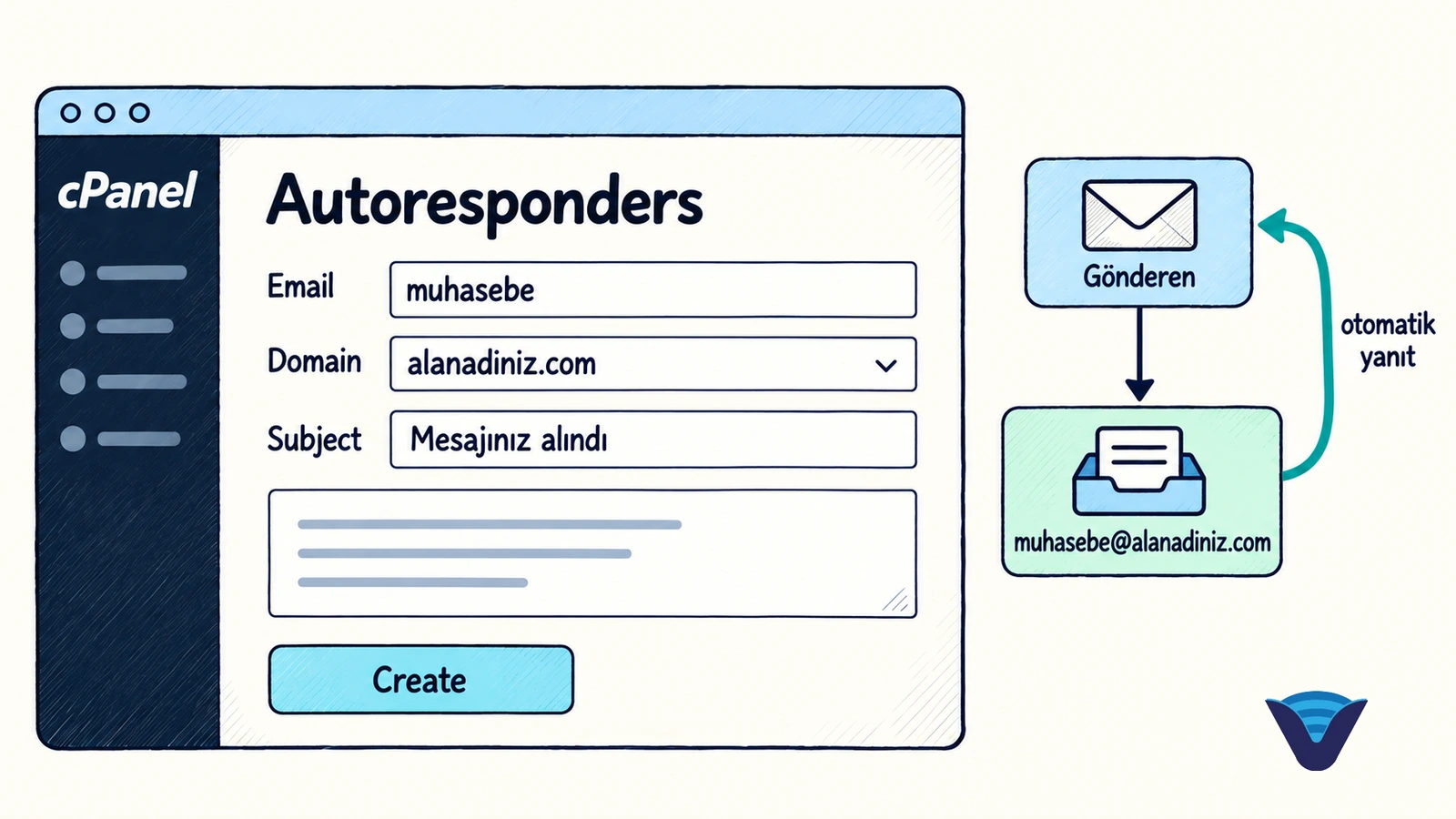
Otomatik yanıtlayıcı (autoresponder), bir e-posta adresine gelen her mesaja önceden yazdığınız cevabı gönderir. İzindeyken ya da ulaşılamıyorken "mesajınız alındı" demek, bir destek adresine gelen postalara standart bir karşılama göndermek için kullanırsınız. cPanel'de bunu Autoresponders aracından yaparsınız. Bu rehberde yanıtlayıcıyı nasıl oluşturacağınızı, bekleme süresini ve tarih aralığını nasıl belirleyeceğinizi ve yanıtlayıcıyı nasıl düzenleyip sileceğinizi göstereceğim.
Örnekte [email protected] adresine gelen mesajlara "Mesajınız alındı" yanıtı gönderen bir yanıtlayıcı oluşturacağız.
Postanın akıbetine dikkat edin
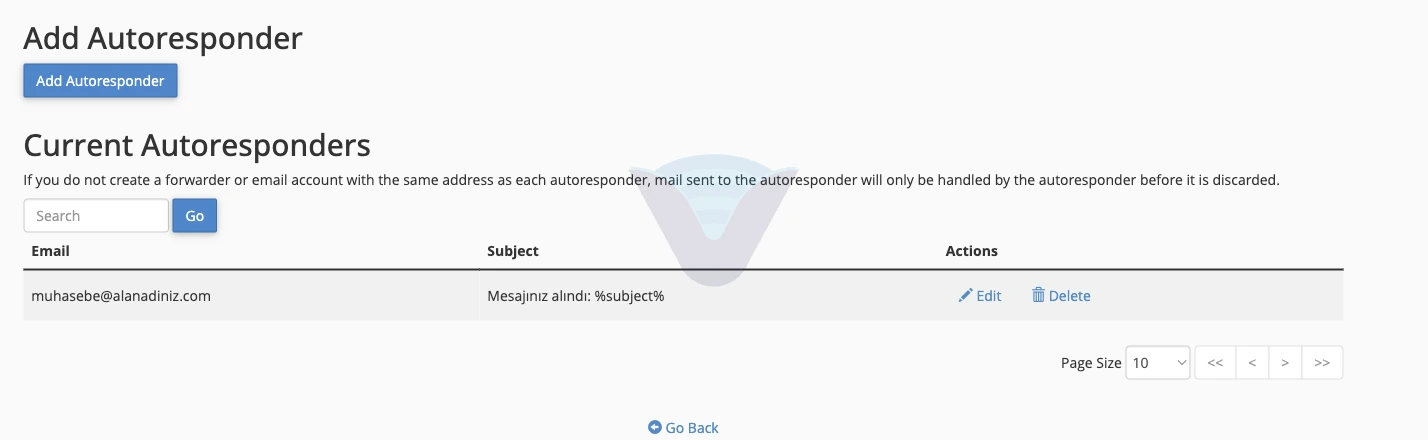
cPanel sayfada şu uyarıyı verir: yanıtlayıcıyla aynı adreste bir e-posta hesabı ya da yönlendirme (forwarder) yoksa gelen posta yalnızca yanıtlayıcı tarafından işlenir ve ardından silinir. Yani gelen mesajı siz hiç görmezsiniz.
Gelen postaları okumak istiyorsanız yanıtlayıcıyla aynı adreste bir e-posta hesabı bulunmalı. Örnekteki [email protected] bir e-posta hesabıdır; gelen mesajlar gelen kutusuna da düşer.
Gereksinimler
- Yanıtlayıcının çalışacağı adres için bir e-posta hesabı (ya da yönlendirme) olmalı.
- Yanıt metnini önceden hazırlayın. Örnekte kısa bir karşılama metni kullanıyoruz.
Adım 1 – Autoresponders aracını açın
cPanel'e giriş yapın. Arama kutusuna Autoresponders yazın ve Email grubundaki Autoresponders aracını açın.
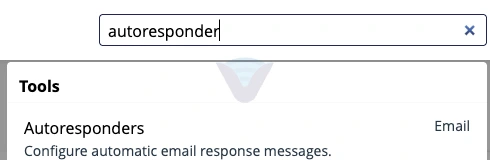
Sayfada daha önce oluşturduğunuz yanıtlayıcılar listelenir. Yeni bir yanıtlayıcı için Add Autoresponder düğmesine tıklayın.
Adım 2 – Yanıt bilgilerini girin
Form önce yanıt metninde kullanabileceğiniz üç etiketi gösterir:
%subject%: Gelen mesajın konusu.%from%: Mesajı gönderenin adı (varsa).%email%: Gönderenin e-posta adresi.
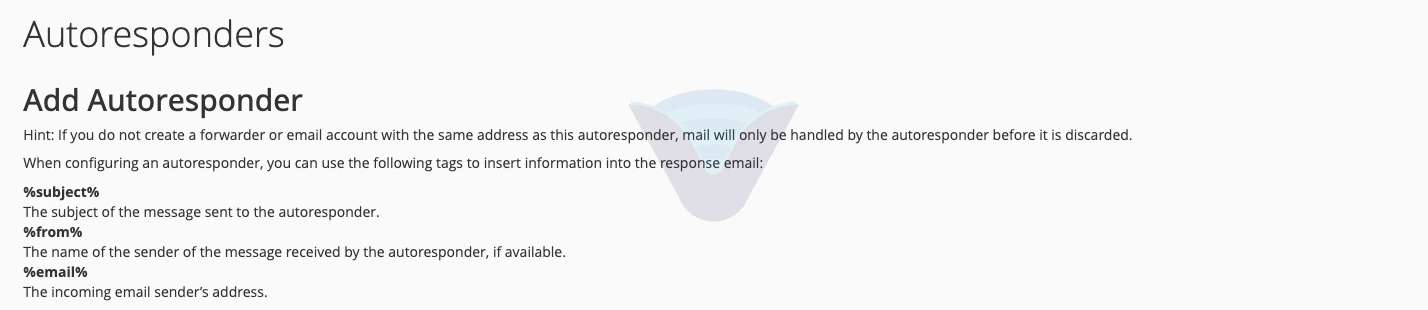
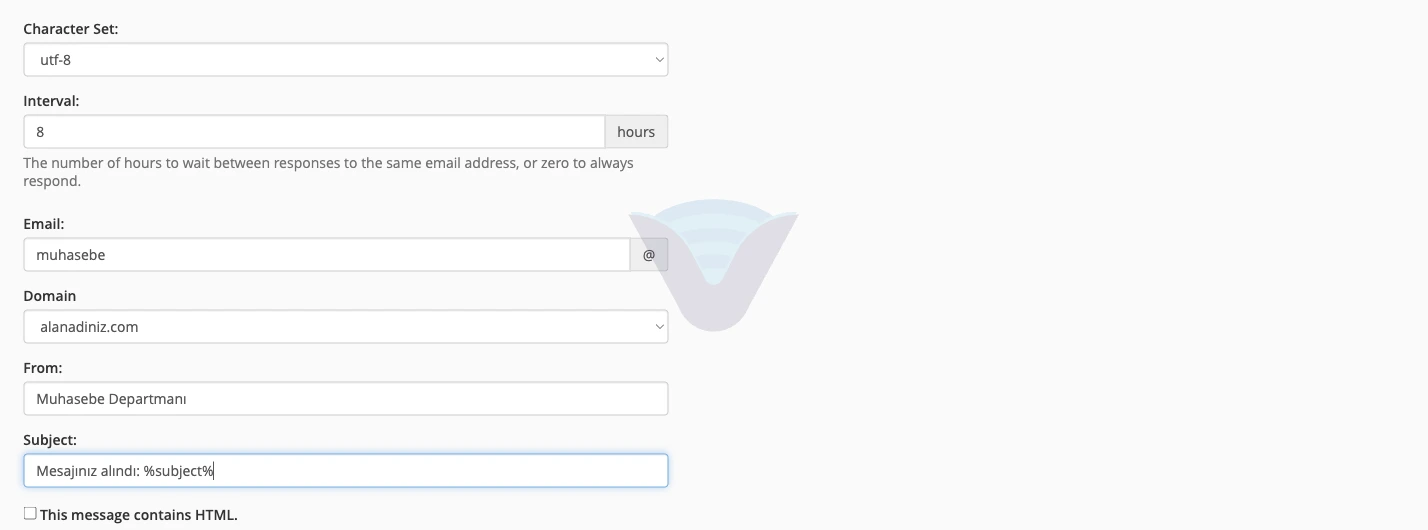
Alanları şöyle doldurun:
- Character Set: Yanıtın karakter seti. Varsayılan
utf-8Türkçe karakterler için uygundur; değiştirmeyin. - Interval: Aynı gönderene iki yanıt arasında beklenecek süre (saat). Örnekte
8.0yazarsanız cPanel aynı göndericiye her mesaj için yanıt verir. - Email ve Domain: Yanıtlayıcının çalışacağı adres. Örnekte
muhasebevealanadiniz.com. - From: Yanıtı alan kişinin göndericide göreceği ad. Örnekte
Muhasebe Departmanı. - Subject: Yanıtın konusu. Örnekte
Mesajınız alındı: %subject%. Etiket, gönderenin konusuyla değiştirilir. - This message contains HTML: Gövdeyi HTML olarak yazacaksanız işaretleyin. Düz metin için boş bırakın.
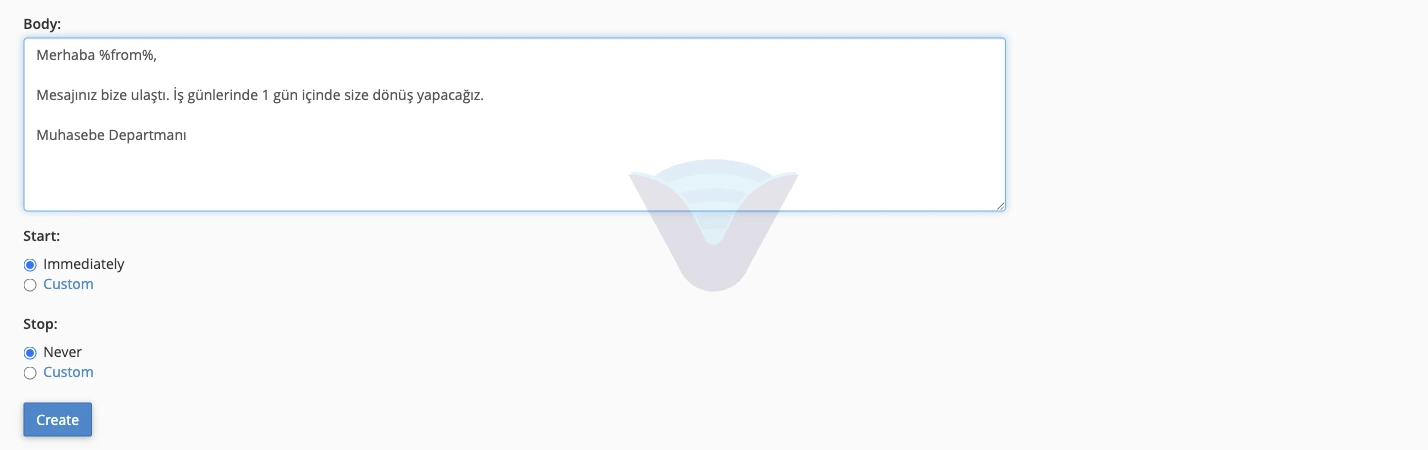
Body alanına yanıt metnini yazın. Örnek:
Merhaba %from%,

Mesajınız bize ulaştı. İş günlerinde 1 gün içinde size dönüş yapacağız.

Muhasebe Departmanı
Gövde boşsa cPanel The Body field cannot be empty. hatası verir.
Start ve Stop alanlarıyla yanıtlayıcının çalışacağı süreyi belirlersiniz:
- Immediately ve Never: Yanıtlayıcı hemen başlar ve siz silene kadar çalışır.
- Custom: Bir takvim ve saat seçici açılır. Saat dilimi olarak Türkiye Standard Time görünür. İzin dönemi gibi belirli bir aralık için başlangıç ve bitişi seçin. Bitiş zamanı başlangıçtan önce olursa cPanel The stop time must be later than the start time. hatası verir.
Adım 3 – Yanıtlayıcıyı oluşturun
Create düğmesine tıklayın. cPanel You successfully created the "[email protected]" autoresponder. mesajını verir.

Go Back bağlantısıyla Autoresponders sayfasına dönün. Current Autoresponders listesinde adres, yanıtın konusu ve Edit ile Delete bağlantıları görünür.
Yanıtlayıcıyı denemek için farklı bir adresten [email protected] adresine bir mesaj gönderin. Gönderdiğiniz adreste yanıtı görmelisiniz. Aynı adresten tekrar mesaj gönderirseniz yanıt, Interval süresi dolana kadar gelmez.
Yanıtlayıcıyı düzenleyin
Listede yanıtlayıcının yanındaki Edit düğmesine tıklayın. Form mevcut değerlerle açılır. Konuyu, gövdeyi, bekleme süresini ya da tarihleri değiştirin ve Modify düğmesine tıklayın. cPanel You successfully modified the "[email protected]" autoresponder. mesajını verir.
İzin dönemi bittiğinde yanıtlayıcıyı kapatmak için ya Stop alanında bir bitiş zamanı seçin ya da yanıtlayıcıyı silin.
Yanıtlayıcıyı silin
Listede Delete düğmesine tıklayın. cPanel silmeyi onaylamanızı ister.

Delete Autoresponder düğmesine tıkladığınızda The autoresponder "[email protected]" was deleted. mesajını görürsünüz. Yanıtlayıcı silinince yeni gelen mesajlara yanıt gitmez.
Sonuç
Yanıtlayıcı Current Autoresponders listesinde göründüğünde tanımlanmıştır. Yanıtlayıcıyla aynı adreste e-posta hesabı olduğundan emin olun; aksi halde gelen postalar yalnızca yanıtlanır ve silinir. Yanıt gelmiyorsa Start ve Stop tarihlerini, Interval süresini ve test mesajını gönderdiğiniz adresi kontrol edin.
Sorun sürerse yanıtlayıcının adresini, ayarlarını ve ekran görüntüsünü destek talebine ekleyin.
Premium Mail Gateway bilgilendirmesi
Veridyen paylaşımlı hosting sunucularında e-postalar Premium Mail Gateway (relay) servisi üzerinden gönderilir. Bu servisi ücretsiz sunuyoruz.
Alan adınızda otomatik yanıtlayıcı kullandığınızda alan adı relay servisinin arkasından çıkarılır. Alan adının giden e-postaları, otomatik yanıtlar dahil, sunucunun IP adresiyle gönderilir. Bu durumda e-postaların teslimatıyla ilgili garanti sunmamaktayız. Aynı durum Veridyen'de barındırılmayan bir adrese yönlendirme eklediğinizde de geçerlidir. Ayrıntılar için e-posta yönlendirmesi rehberine bakın.