WHM Üzerinden Paket Oluşturma, Düzenleme, Silme ve Paket ile Limitleme

Giriş
WHM (Web Host Manager) ile sunucu yönetiminde en önemli adımlardan biri, hosting paketleri oluşturmaktır. Paketler, müşterilerinize veya farklı projelerinize sunacağınız kaynak limitlerini, disk alanını, bant genişliğini ve kullanılabilir özellikleri önceden tanımlamanızı sağlar. Bu sayede hem kaynak yönetimi kolaylaşır hem de standart hizmet seviyeleri oluşturabilirsiniz.
Hosting paketleri, “Bronze”, “Silver”, “Gold” gibi farklı isimlerle adlandırılabilir ve her pakete özel limitler atanabilir. Bu makalede, WHM paneli üzerinden nasıl paket oluşturacağınızı, kaynak limitlerini nasıl belirleyeceğinizi ve paket ayarlarını nasıl optimize edeceğinizi detaylı olarak öğreneceksiniz.
Gelişme
1. Paket Ekleme Sayfasına Erişim
WHM paneline giriş yaptıktan sonra, sol menüde yer alan “Paketler” (Packages) kategorisini bulun. Bu kategori altında “Bir Paket Ekle” (Add a Package) seçeneğine tıklayarak yeni paket oluşturma sayfasına erişebilirsiniz.
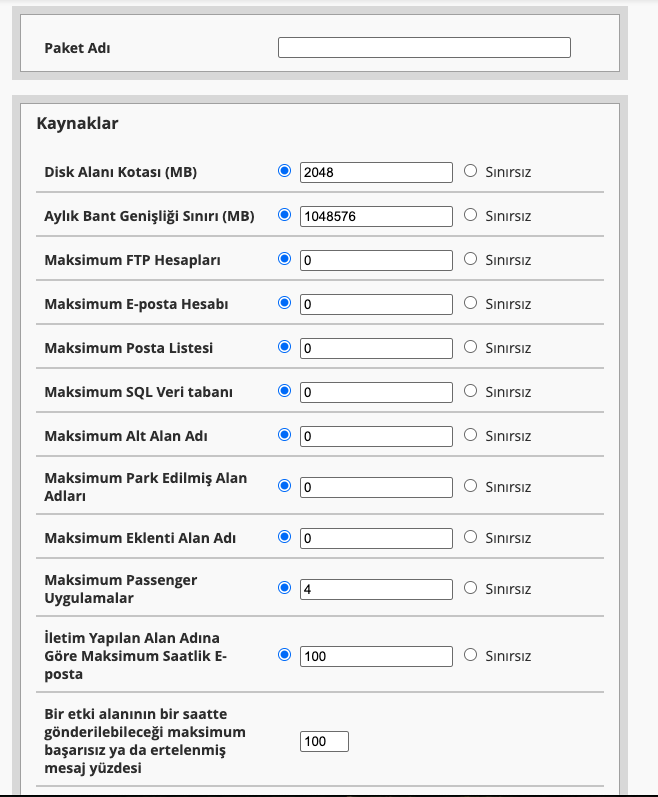
Alternatif olarak, WHM arama çubuğuna “Add a Package” yazarak da doğrudan bu sayfaya ulaşabilirsiniz.
2. Paket Adı Belirleme
Karşınıza gelen ilk alan “Paket Adı” (Package Name) bölümüdür. Buraya paketiniz için tanımlayıcı bir isim girmeniz gerekmektedir. Paket isimlendirmesi genellikle hizmet seviyenizi yansıtacak şekilde yapılır. Örneğin:
- Standart – Temel hosting paketi
- Profesyonel – Orta seviye kaynaklı paket
- Kurumsal – Yüksek kaynaklı premium paket
- Başlangıç – Küçük projeler için ekonomik paket
Bu örnekte paket adı olarak “Standart” kullanacağız.
3. Kaynak Limitleri ve Erişim Seviyeleri
Paket oluşturma sayfasında “Kaynaklar” (Resources) alanında çeşitli limit seçenekleri bulunur. Burada dikkat edilmesi gereken önemli bir nokta vardır:
Root/Yönetici Erişimi Durumu:
- Eğer root veya yönetici erişiminiz varsa, birçok kaynak için “Sınırsız” (Unlimited) seçeneği görüntülenecektir.
- Root erişiminiz yoksa, “Sınırsız” seçeneği görünmeyecek ve manuel olarak limit belirlemeniz gerekecektir.
- “0” değeri sınırsız anlamına gelmez – bu yüzden dikkatli olunmalıdır.
- “Maksimum Eklenti Alan Adı” gibi bazı alanlar root erişimi olmadan pasif görünebilir.
Bu sebeple, hosting hesaplarınız için belirli limitler tanımlamanız önerilir.
4. Disk Alanı ve Bant Genişliği Ayarları
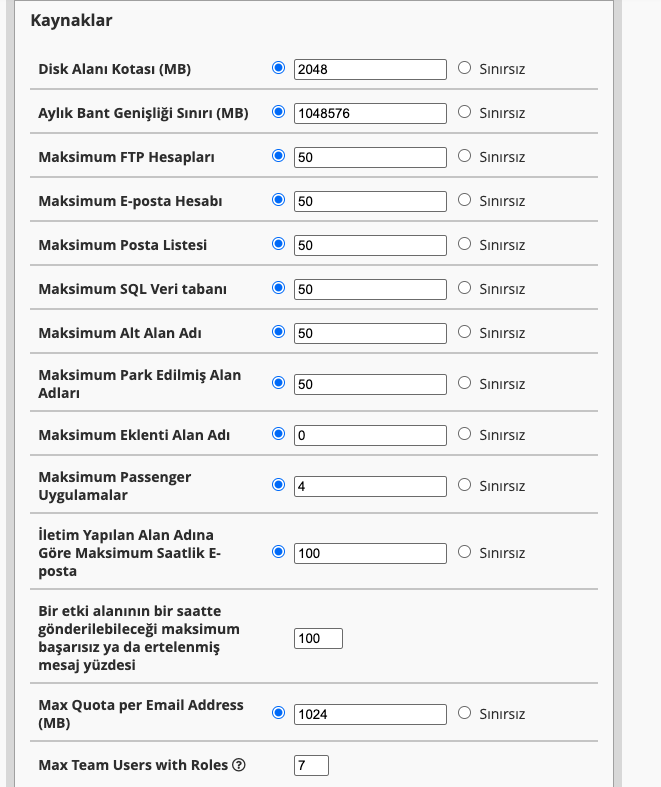
Örnek paketimiz için şu kaynak limitlerini belirleyelim:
Disk Kotası (Disk Quota)
2048 MB (2 GB) disk alanı tahsis ediyoruz. Bu alan, web sitesi dosyaları, e-posta mesajları ve veritabanları için kullanılabilecek toplam depolama alanıdır.
Bant Genişliği (Bandwidth)
1024 GB (1 TB) aylık bant genişliği limiti belirliyoruz. Bu, web sitesine yapılan ziyaretler ve veri transferleri için kullanılabilecek toplam trafiği temsil eder.
Diğer Kaynak Limitleri
Örneğimizde tüm diğer kaynaklar için 50 limit tanımladık. Bu limitler şunları içerir:
- Maksimum FTP Hesapları: 50 adet FTP hesabı oluşturulabilir
- Maksimum E-posta Hesapları: 50 adet e-posta adresi tanımlanabilir
- Maksimum E-posta Listeleri: 50 adet mail listesi oluşturulabilir
- Maksimum Veritabanları: 50 adet MySQL/MariaDB veritabanı
- Maksimum Alt Alan Adları: 50 adet subdomain
- Maksimum Park Edilmiş Alan Adları: 50 adet parked domain
Not: Bu limitleri ihtiyaçlarınıza göre serbestçe düzenleyebilirsiniz. Farklı paketler için farklı limitler belirleyerek çeşitli hizmet seviyeleri oluşturabilirsiniz.
5. Tema ve Özellik Ayarları
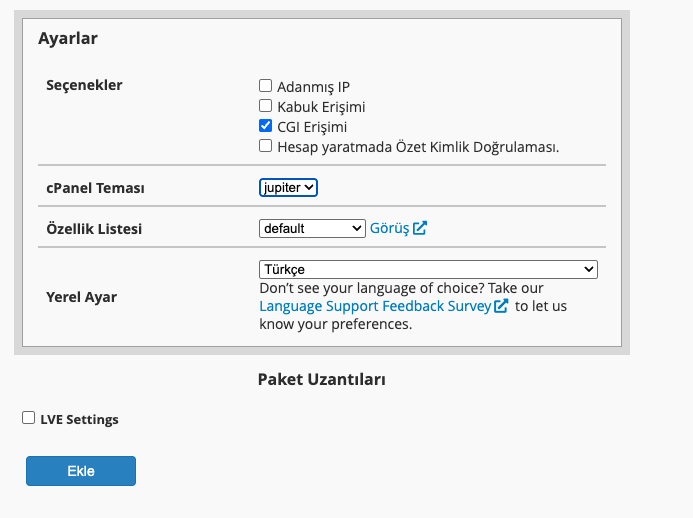
cPanel Tema Seçimi
Şu anda cPanel sisteminde varsayılan olarak bir tema bulunmaktadır (genellikle “Paper Lantern”). Eğer sunucunuzda farklı cPanel temaları yüklü ise, bu bölümden kullanıcıların göreceği temayı seçebilirsiniz.
Özellik Listesi (Feature List)
Özellik listesi bölümü oldukça önemlidir. Burada, bu paketi kullanan hesapların cPanel’de hangi özelliklere erişebileceğini veya erişemeyeceğini belirlersiniz:
- Görünür Özellikler: Kullanıcıların kullanabileceği cPanel araçları (Dosya Yöneticisi, E-posta Hesapları, SSL Yönetimi vb.)
- Gizli Özellikler: Kullanıcıların göremeyeceği veya kullanamayacağı araçlar
- Özel Ayarlar: Shell erişimi, cron job yönetimi, DNS yönetimi gibi gelişmiş özellikler
Örneğin, başlangıç seviyesi bir pakette SSH erişimini devre dışı bırakırken, kurumsal pakette aktif edebilirsiniz. Bu sayede farklı hizmet seviyeleri arasında özellik farklılaştırması yapabilirsiniz.
6. Paketi Kaydetme
Tüm ayarları istediğiniz şekilde yapılandırdıktan sonra, sayfanın alt kısmında bulunan “Ekle” (Add) butonuna tıklayın. Sistem, belirlediğiniz parametrelerle yeni paketi oluşturacak ve kaydedecektir.
Paket başarıyla oluşturulduktan sonra, “Paketleri Düzenle” (Edit a Package) sayfasından istediğiniz zaman bu paketi güncelleyebilir veya “Bir Paketi Sil” (Delete a Package) seçeneğinden kaldırabilirsiniz.
7. Paketi Düzenleme
WHM arama çubuğuna “Bir Paket Düzenle” veya “Edit a Package” yazarak ulaşabilirsiniz. Bu alanda paketi seçip düzenleme sağlanabilir.
8. Paketi Silme
WHM arama çubuğuna “Bir Paketi Sil” veya “Delete Packages” yazarak ulaşabilirsiniz. Açılan sayfada paketi seçip “Sil” veya “Delete” butonu ile paketi silebilirsiniz.
Sonuç
WHM üzerinden paket oluşturma, hosting hizmeti sunumu ve kaynak yönetiminin temelidir. Doğru şekilde yapılandırılmış paketler, hem müşteri memnuniyetini artırır hem de sunucu kaynaklarının verimli kullanılmasını sağlar.
Bu makalede öğrendiğiniz bilgiler doğrultusunda:
- Farklı hizmet seviyeleri için çoklu paketler oluşturabilir
- Disk alanı, bant genişliği ve diğer kaynakları optimize edebilir
- Müşterilerinize sunulan özellikleri kontrol edebilir
- Root erişim durumunuza göre uygun limitler belirleyebilirsiniz
Paket oluştururken dikkat edilmesi gereken en önemli nokta, sunucu kaynaklarınızı ve müşteri ihtiyaçlarınızı dengelemektir. Çok düşük limitler müşteri memnuniyetsizliğine, çok yüksek limitler ise sunucu performans sorunlarına yol açabilir. Düzenli olarak kaynak kullanımlarını izleyerek paket limitlerini güncellemek, sağlıklı bir hosting ortamı için önemlidir.
Oluşturduğunuz paketleri, daha önce öğrendiğimiz “WHM Üzerinden Alan Adı Ekleme” makalesindeki adımlarla yeni hesaplar oluştururken kullanabilir ve böylece standartlaştırılmış bir hosting hizmeti sunabilirsiniz.